
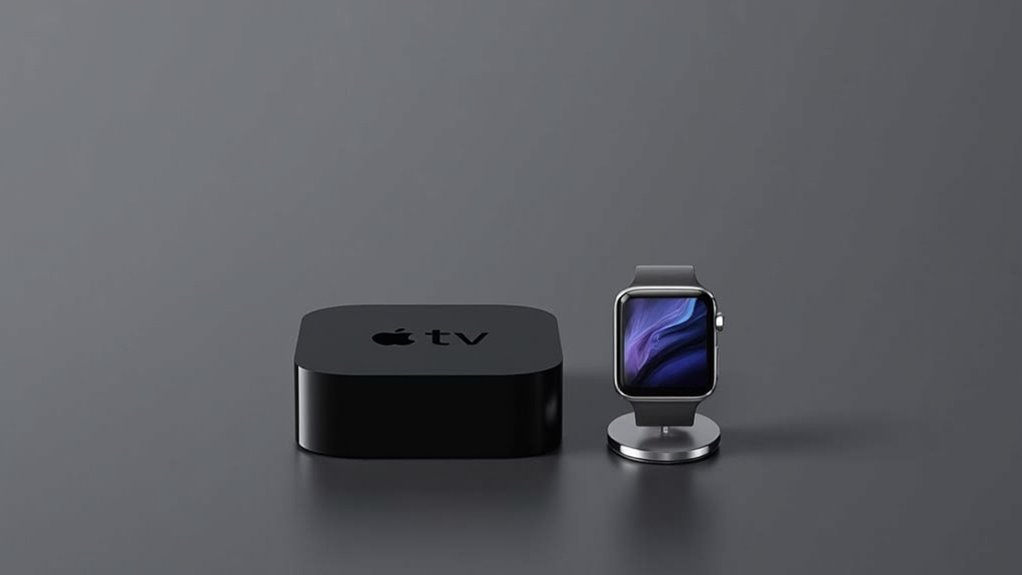
Twój Apple Watch staje się wszechstronnym pilotem do Apple TV. Skonfiguruj go łatwo w aplikacji Watch na iPhonie. Nawiguj po menu za pomocą Digital Crown lub przesuwaj palcem po gładziku. Steruj odtwarzaniem, reguluj głośność za pomocą suwaka lub Digital Crown, a nawet używaj Siri do poleceń głosowych. Zegarek może działać jako klawiatura lub touchpad zapewniający precyzyjną kontrolę. Odkryj zaawansowane funkcje i wskazówki dotyczące rozwiązywania problemów, aby ulepszyć swoje wrażenia z korzystania z Apple TV.
Twój Apple Watch: Najlepszy pilot do Apple TV
Jak często człowiek życzył sobie prostszego sposobu sterowania swoim Apple TV, zamiast szukać właściwego pilota? Apple Watch okazuje się niezwykle wygodnym rozwiązaniem, przekształcając ten gadżet w intuicyjne centrum dowodzenia. Jego kompaktowy interfejs zapewnia dostęp do kluczowych funkcji Apple TV, eliminując potrzebę szukania oddzielnego fizycznego urządzenia. Ta integracja usprawnia wrażenia z oglądania, umożliwiając szybkie zmiany i nawigację bezpośrednio z nadgarstka. Znane sterowanie zegarka zostało przystosowane do odtwarzania multimediów, oferując płynne rozszerzenie interakcji użytkownika z telewizorem.
Skonfiguruj pilota Apple TV w aplikacji Watch
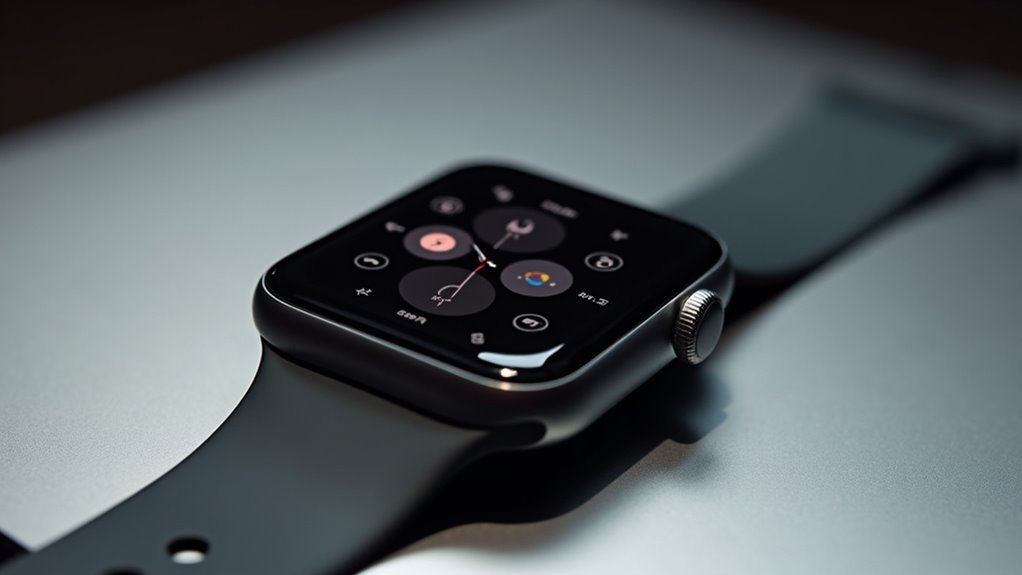
Po tym, jak Apple Watch zostanie uznany za funkcjonalny pilot do Apple TV, kolejnym krokiem jest skonfigurowanie tej funkcji za pomocą aplikacji Watch na sparowanym iPhonie. Otwórz aplikację Watch i przewiń w dół, aby znaleźć ikonę Apple TV Remote. Dotknij jej, aby uzyskać dostęp do ustawień pilota. Jeśli Twój Apple TV nie jest jeszcze na liście, dotknij „Add Apple TV” (Dodaj Apple TV) i postępuj zgodnie z instrukcjami wyświetlanymi na ekranie, aby sparować urządzenie. Upewnij się, że zarówno Twój Apple Watch, jak i Apple TV są połączone z tą samą siecią Wi-Fi w celu płynnej integracji. Aplikacja przeprowadzi Cię przez prosty proces parowania, potwierdzając gotowość Twojego Apple Watch do sterowania centrum rozrywki.
Nawiguj po menu Apple TV za pomocą swojego zegarka
Gdy pilot Apple TV zostanie pomyślnie skonfigurowany na Apple Watch, użytkownicy będą mogli nawigować po menu Apple TV bezpośrednio z nadgarstka. Digital Crown na Apple Watch działa jak kółko przewijania, umożliwiając szybkie przemieszczanie się po listach i opcjach. Proste obrócenie korony przewija w górę i w dół, a wciśnięcie jej potwierdza wybory, odzwierciedlając funkcjonalność powierzchni dotykowej oryginalnego pilota Apple TV. Przesuwanie palcem w lewo lub w prawo po ekranie zegarka działa jako wejście kierunkowe do nawigacji poziomej po interfejsach i przechodzenia między różnymi sekcjami systemu operacyjnego Apple TV.
Odtwarzaj, wstrzymuj i łatwo steruj treścią
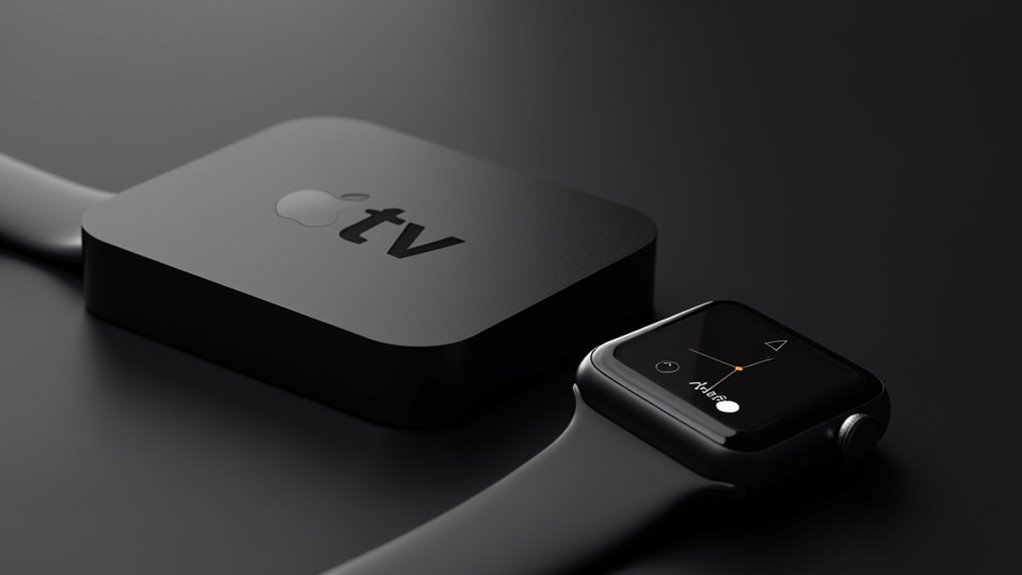
Poza nawigacją po menu, Apple Watch oferuje intuicyjne sterowanie dla odtwarzania multimediów na Apple TV. Użytkownicy mogą płynnie rozpoczynać i zatrzymywać filmy, skutecznie wstrzymując odtwarzanie bez konieczności szukania pilota. To usprawnione podejście do zarządzania treścią poprawia ogólne wrażenia z oglądania, umożliwiając natychmiastową interakcję.
- Odtwarzaj/Pauza: Proste dotknięcie elementu sterującego odtwarzaniem rozpoczyna lub wstrzymuje odtwarzanie.
- Przejdź do przodu: Dwukrotne dotknięcie prawej strony powierzchni dotykowej spowoduje przewinięcie treści do przodu.
- Przewiń do tyłu: Dwukrotne dotknięcie lewej strony powierzchni dotykowej spowoduje przewinięcie treści do tyłu.
Zarządzaj głośnością Apple TV z nadgarstka
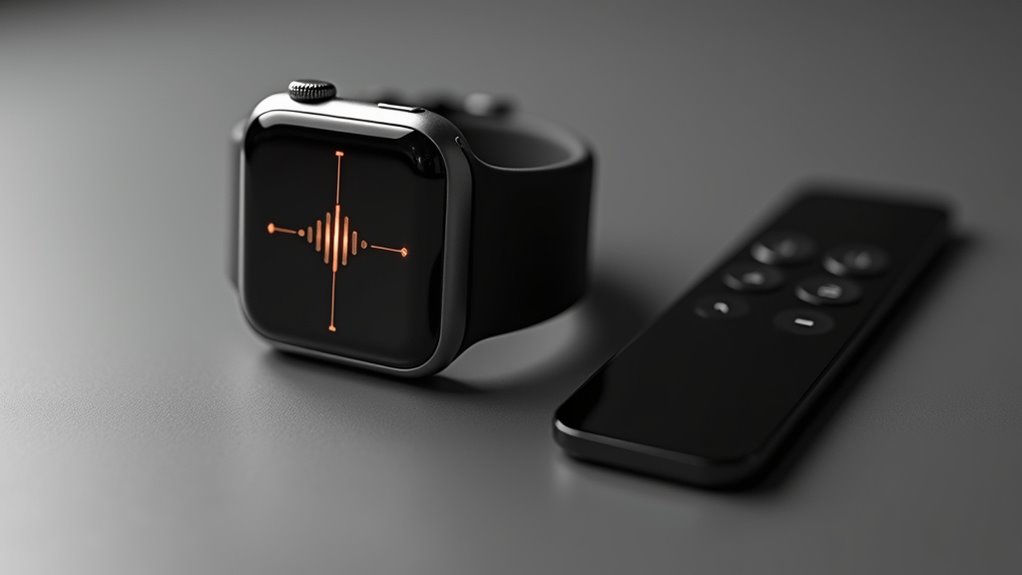
Jak łatwo można dostosować dźwięk Apple TV bez sięgania po pilota? Apple Watch oferuje intuicyjne zarządzanie głośnością dla Twojego doświadczenia z Apple TV. Gdy na zegarku jest aktywna aplikacja Pilota Apple TV, dostępny jest dedykowany suwak głośności. Przesuń palcem w górę lub w dół po ekranie zegarka lub użyj Digital Crown, aby precyzyjnie kontrolować głośność odtwarzania. Ta bezpośrednia interakcja zapewnia, że precyzyjne dostosowanie poziomu dźwięku jest płynną częścią nawigacji po rozrywce, wszystko z wygodnej odległości nadgarstka. Nie trzeba szukać fizycznego pilota, gdy Twój zegarek zajmuje się regulacją dźwięku.
Precyzyjna kontrola dzięki Digital Crown
Dlaczego marginalizować dostrajanie dźwięku, gdy koronka Digital Crown Apple Watch oferuje niezrównaną precyzję? To dotykowe sterowanie pozwala na precyzyjne regulacje, przekształcając zwykłe oglądanie w dopracowane doświadczenie.
- Drobne korekty głośności: Osiągnij idealną równowagę dźwięku dzięki subtelnym obrotom.
- Elegancka nawigacja: Z łatwością przewijaj menu i biblioteki treści.
- Szybkie regulacje: Błyskawicznie reaguj na dynamiczne zmiany dźwięku.
Responsywność koronki Digital Crown zapewnia, że każda interakcja z Apple TV jest intuicyjna i bardzo dokładna, zwiększając ogólne zaangażowanie.
Używaj poleceń Siri na Apple TV
Jeśli chodzi o interakcję z Apple TV, cóż może być wygodniejszego niż używanie głosu? Integracja z Siri na Apple Watch zapewnia płynne, bez użycia rąk sterowanie rozrywką. Po prostu podnieś nadgarstek i wypowiedz polecenie. Możesz poprosić Siri o odtworzenie konkretnych filmów, seriali lub muzyki w różnych aplikacjach. Oprócz odtwarzania, Siri może regulować głośność, pauzować lub przewijać treści, a nawet uruchamiać aplikacje. Na przykład, powiedzenie „Hej Siri, odtwórz Stranger Things na Netflixie” lub „Hej Siri, podgłośnij” natychmiast wykonuje te czynności, demonstrując moc i prostotę sterowania głosowego.
Typowanie na Apple TV za pomocą klawiatury zegarka
Cóż może być wygodniejszego niż używanie Apple Watch do pisania na Apple TV? Gdy na telewizorze pojawi się klawiatura na ekranie, automatycznie pojawi się pole wprowadzania tekstu na Twoim Apple Watch. Pozwala to na szybkie i efektywne wprowadzanie tekstu bez konieczności nawigowania po bardziej uciążliwej klawiaturze ekranowej za pomocą pilota. Oprócz wygody, ta funkcja oferuje kilka zalet:
- Szybkość: Szybsze niż używanie tradycyjnej metody wprowadzania za pomocą pilota.
- Łatwość: Wykorzystuje znajome pisanie na ekranie dotykowym.
- Dokładność: Zmniejsza błędy wprowadzania często pojawiające się przy sterowaniu kierunkowym.
Intuicyjna nawigacja za pomocą gestów przesuwania
Jak płynnie można nawigować po Apple TV za pomocą samego zegarka Apple Watch? Aplikacja Apple Watch oferuje intuicyjny interfejs, który wykorzystuje znajome gesty przesunięcia do łatwego sterowania. Poziome przesunięcia na ekranie zegarka przekładają się na ruchy w lewo i w prawo w interfejsie Apple TV, umożliwiając użytkownikom precyzyjne przechodzenie między aplikacjami lub elementami menu. Podobnie, przesunięcia pionowe umożliwiają przewijanie list, bibliotek treści lub stron internetowych. Te gesty naśladują sposób interakcji z głównym pilotem Apple TV, co sprawia, że przejście jest płynne i wymaga minimalnego czasu na naukę dla użytkowników przyzwyczajonych już do ekosystemu Apple.
Eksploruj tryb Trackpad na Apple TV
Oprócz intuicyjnych gestów przesuwania, Apple Watch oferuje dedykowany tryb gładzika do precyzyjnego sterowania Apple TV. Ta funkcja przekształca tarczę zegarka w responsywny gładzik, odzwierciedlając funkcjonalność panelu dotykowego laptopa. Użytkownicy mogą nawigować po menu, wybierać treści, a nawet przewijać filmy z większą dokładnością.
Tryb gładzika w Apple Watch oferuje precyzyjne sterowanie Apple TV z większą dokładnością.
- Drobne ruchy kursora: Przesuwaj kursor celowymi, małymi ruchami.
- Precyzyjny wybór: Dotknij, aby wybrać elementy i potwierdzić wybory.
- Emulacja gestów: Symuluj kliknięcia i przesunięcia, aby uzyskać wszechstronne wrażenia z kontroli.
Dostosuj Układ Apple Watch Remote
Chociaż tryb trackpada oferuje wyrafinowany sposób interakcji z Apple TV, użytkownicy mogą jeszcze bardziej udoskonalić swoje doświadczenia, personalizując układ pilota na swoim Apple Watch. Ta personalizacja pozwala na szybszy dostęp do często używanych elementów sterujących. Użytkownicy mogą zmieniać kolejność przycisków, dodawać lub usuwać określone funkcje, a nawet tworzyć niestandardowe skróty. Takie modyfikacje usprawniają nawigację i odpowiadają indywidualnym preferencjom, czyniąc Apple Watch naprawdę wszechstronnym kontrolerem dla Apple TV. Takie spersonalizowane podejście zwiększa efektywność użytkowników i ogólne zadowolenie z integracji urządzenia.
Zarządzaj wieloma Apple TV z poziomu swojego zegarka
Podczas sterowania więcej niż jednym urządzeniem Apple TV, Apple Watch oferuje wygodne rozwiązanie do zarządzania nimi wszystkimi z jednego punktu interakcji. Aplikacja pilota na zegarku intuicyjnie przedstawia opcję wyboru między sparowanymi jednostkami Apple TV. Po wybraniu urządzenia, zegarek działa jako pilot dla tej konkretnej jednostki.
Ta funkcja gwarantuje płynną nawigację, umożliwiając użytkownikom:
- Łatwe przełączanie się między różnymi Apple TV w różnych pokojach.
- Niezależne sterowanie odtwarzaniem treści na każdym urządzeniu.
- Utrzymanie usprawnionego doświadczenia zdalnego sterowania bez potrzeby posiadania wielu fizycznych pilotów.
Zaawansowane sterowanie Apple TV na Twoim nadgarstku
Jak jeszcze można by korzystać z Apple TV za pomocą Apple Watch? Poza podstawową nawigacją, Apple Watch oferuje rozszerzone funkcje sterowania. Użytkownicy mają dostęp do touchpada bezpośrednio na swoim nadgarstku, co zapewnia precyzyjniejsze poruszanie kursorem. Integracja z Siri umożliwia polecenia głosowe, pozwalając użytkownikom na wyszukiwanie treści, sterowanie odtwarzaniem, a nawet zmianę źródeł wejściowych za pomocą wypowiadanych próśb. Dodatkowo, zegarek może służyć jako klawiatura, ułatwiając wprowadzanie tekstu do wyszukiwania lub danych logowania. Te zaawansowane funkcjonalności usprawniają interakcję z Apple TV, czyniąc ją bardziej intuicyjną i efektywną bezpośrednio z poziomu urządzenia noszonego na ręce.
Rozwiązywanie typowych problemów z pilotem Apple TV
Czasami pilot do Apple TV może sprawiać problemy z łącznością lub reagowaniem. Zanim rozważysz bardziej skomplikowane rozwiązania, proste czynności często mogą rozwiązać problem. Upewnienie się, że istnieje wolna linia wzroku między Apple Watch a Apple TV, może być kluczowe.
Problemy z łącznością pilota często rozwiązuje się dzięki prostym czynnościom i wolnej linii wzroku.
- Uruchom ponownie urządzenia: Ponowne uruchomienie zarówno Apple TV, jak i Apple Watch może odświeżyć połączenia i rozwiązać tymczasowe problemy.
- Sprawdź Bluetooth: Upewnij się, że Bluetooth jest włączony na obu urządzeniach i że znajdują się one w zasięgu.
- Zaktualizuj oprogramowanie: Upewnij się, że watchOS i tvOS korzystają z najnowszych dostępnych wersji oprogramowania, aby zapewnić optymalną kompatybilność.
Zoptymalizuj baterię zegarka do użytku zdalnego
Dlaczego bateria Apple Watch może szybko się rozładowywać podczas używania go jako pilota do Apple TV? Ciągła aktywność ekranu, częsta komunikacja z Apple TV i procesy działające w tle mogą przyczyniać się do przyspieszonego zużycia baterii. Aby zoptymalizować użytkowanie jako pilota, rozważ zmniejszenie jasności ekranu i ograniczenie czasu, przez jaki ekran pozostaje aktywny. Wyłączenie niepotrzebnego odświeżania aplikacji w tle na zegarku również może oszczędzać energię. Zapewnienie optymalnego działania Bluetooth zapobiega nadmiernemu zużyciu energii przez zegarek próbujący utrzymać stabilne połączenie. Szybkie wykonywanie czynności, a następnie pozwolenie na przyciemnienie wyświetlacza zegarka może znacząco przedłużyć żywotność baterii podczas dłuższych sesji z Apple TV.
Kiedy nadal warto sięgnąć po fizycznego pilota
Mimo wygody korzystania z Apple Watch jako pilota, istnieją scenariusze, w których informacje zwrotne dotykowe i dedykowane przyciski fizycznego pilota pozostają lepsze. W przypadku szybkiej, precyzyjnej nawigacji po szybkich grach lub podczas przewijania długich filmów, fizyczny pilot oferuje niezrównaną kontrolę. Wyraźny dotyk przycisków odtwarzania/pauzy, przewijania do tyłu lub do przodu zapewnia poziom intuicyjnej interakcji, którego interfejsy dotykowe czasami mogą brakować.
- Gry wymagające szybkich, powtarzalnych naciśnięć przycisków.
- Szczegółowe przewijanie osi czasu wideo.
- Sytuacje wymagające natychmiastowej, haptycznej informacji zwrotnej.
Ulepsz swoje wrażenia z Apple TV
Jak można dalej ulepszyć doświadczenie z Apple TV poza podstawowymi funkcjami pilota? Wykorzystanie Apple Watch odblokowuje głębszy poziom kontroli i immersji. Zaawansowane funkcje umożliwiają płynną nawigację, szybki dostęp do często używanych aplikacji, a nawet regulacje odtwarzania multimediów bezpośrednio z nadgarstka. Ta integracja przekształca bierne oglądanie w interaktywną sesję. Poznaj niestandardowe gesty lub specjalistyczne komplikacje tarczy zegarka, aby jeszcze bardziej usprawnić interakcje. Opanowanie tych możliwości wykracza poza zwykłe sterowanie, czyniąc Apple TV bardziej responsywnym i spersonalizowanym centrum rozrywki. Wyobraź sobie możliwość dostosowania napisów lub ścieżek dźwiękowych bez przerywania płynności odtwarzania treści.
Najczęściej zadawane pytania
Czy iPhone może sterować Apple TV zdalnie?
Tak, iPhone może zdalnie sterować Apple TV. Aplikacja Apple Remote na iPhone’a zapewnia dogłębne sterowanie, odzwierciedlając funkcjonalność Siri Remote w znajomym interfejsie.
Czy Apple Watch Remote używa Wi-Fi?
Tak, pilot Apple Watch do Apple TV wykorzystuje Wi-Fi do komunikacji. Łączy się z tą samą siecią Wi-Fi, co Apple TV, aby ułatwić funkcje sterowania, umożliwiając płynną interakcję między urządzeniami.
Czy zegarek może sterować innym członkiem rodziny Apple TV?
Nie, Apple Watch może sterować wyłącznie Apple TV zalogowanym do tego samego Apple ID. Nie można zdalnie zarządzać Apple TV innego członka rodziny, niezależnie od więzi rodzinnych czy sieci domowej.
Jak naprawić problem z brakiem połączenia pilota do zegarka?
Aby rozwiązać problem z niełączącym się pilotem zegarka, upewnij się, że oba urządzenia mają włączoną funkcję Bluetooth i są podłączone do tej samej sieci Wi-Fi. Ponowne uruchomienie zegarka i Apple TV często rozwiązuje problemy z łącznością. Sprawdź, czy zainstalowano aktualizacje oprogramowania.
Czy zdalny pilot do zegarka może być używany offline?
Funkcja zdalnego sterowania Apple Watch dla Apple TV wymaga aktywnego połączenia sieciowego między urządzeniami. Korzystanie w trybie offline nie jest obsługiwane. Zarówno Apple Watch, jak i Apple TV muszą być połączone z tą samą siecią Wi-Fi.