
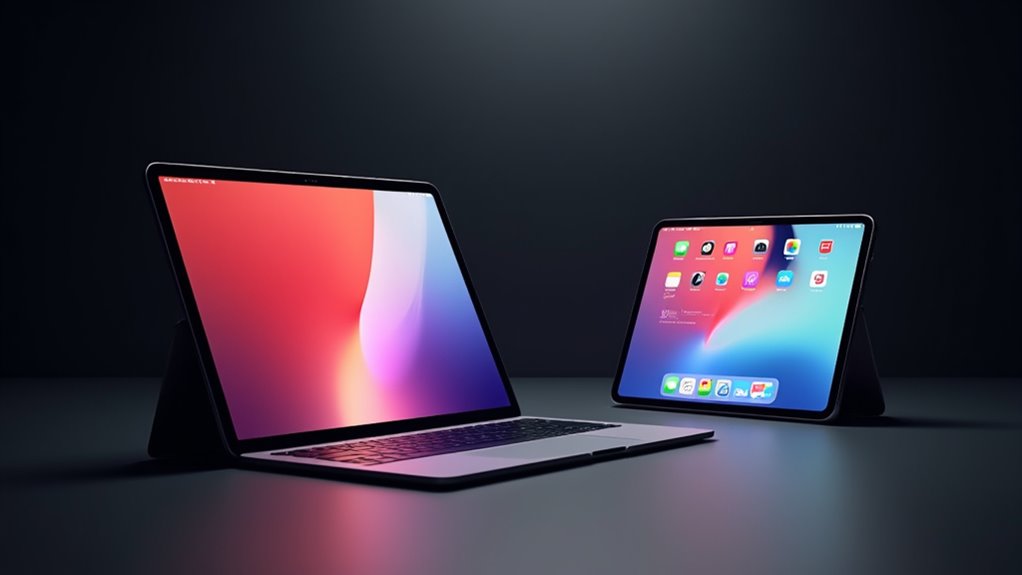
Universal Control pozwala na zarządzanie wieloma iPadami za pomocą jednej klawiatury i kursora. Tworzy to zunifikowaną przestrzeń roboczą. Treści można przeciągać i upuszczać między urządzeniami. Zwiększa to wielozadaniowość i produktywność. Twój iPad może działać jako dodatkowy wyświetlacz. Głębsze integracje odblokowują dalsze usprawnienia przepływu pracy.
Czym jest Universal Control?
Jak jeden iPad staje się rozszerzeniem drugiego? Funkcja Universal Control ułatwia to, umożliwiając jednym kursorem i klawiaturą nawigację między wieloma urządzeniami Apple, w tym iPadami i Macami. Ta funkcja zapewnia płynną interakcję, skutecznie łącząc ekrany w jedną przestrzeń roboczą. Użytkownicy mogą przeciągać i upuszczać zawartość, taką jak pliki i tekst, bezpośrednio między urządzeniami, bez konieczności przesyłania ich za pośrednictwem usług w chmurze lub poczty e-mail. Urządzenia wydają się być podłączone do jednej sieci, tworząc płynne i zintegrowane doświadczenie obliczeniowe. Ten ujednolicony interfejs zwiększa produktywność.
Jak skonfigurować Uniwersalne Sterowanie między dwoma iPadami
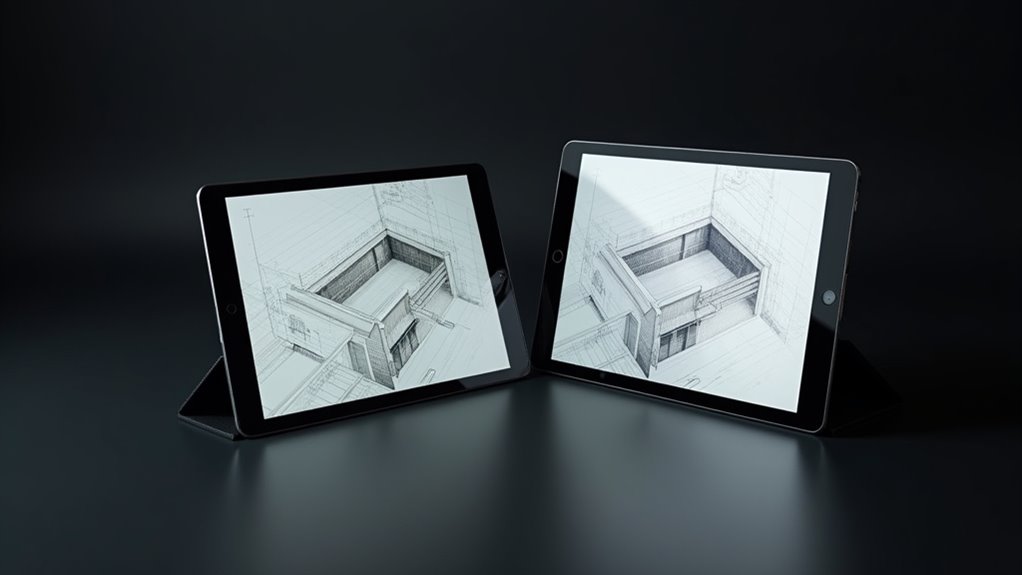
Gdy Uniwersalne Sterowanie jest włączone, może wydawać się magiczne, płynnie rozszerzając funkcjonalność Twojego iPada na inny. Aby nawiązać to połączenie, upewnij się, że oba iPady spełniają określone wymagania i są zalogowane do tego samego Apple ID.
- Włącz Handoff: Na obu iPadach przejdź do Ustawienia > Ogólne > AirPlay i Handoff i włącz opcję Handoff.
- Ustaw iPady: Umieść iPady obok siebie, ekranami skierowanymi w tym samym kierunku.
- Nawiąż Połączenie: Przesuń kursor lub palec od krawędzi ekranu jednego iPada w stronę drugiego. System spróbuje nawiązać połączenie.
Opanuj wielozadaniowość dzięki Uniwersalnej Kontroli
Gdy Universal Control zostanie nawiązane pomiędzy dwoma urządzeniami iPad, jego prawdziwy potencjał zwiększenia produktywności staje się widoczny. Użytkownicy mogą płynnie przeciągać i upuszczać pliki, obrazy i tekst między urządzeniami bez żadnych pośrednich kroków. Ta płynna interakcja umożliwia równoległe przepływy pracy, takie jak odwoływanie się do informacji na jednym iPadzie podczas tworzenia dokumentu na drugim. Kopiowanie treści ze strony internetowej na jednym urządzeniu i wklejanie jej bezpośrednio do aplikacji na jego odpowiedniku usprawnia badania naukowe i tworzenie treści. Możliwość jednoczesnego zarządzania wieloma aplikacjami i strumieniami informacji ogranicza przełączanie kontekstu, prowadząc do bardziej wydajnego i skoncentrowanego doświadczenia pracy.
Użyj swojego iPada jako rozszerzonego wyświetlacza
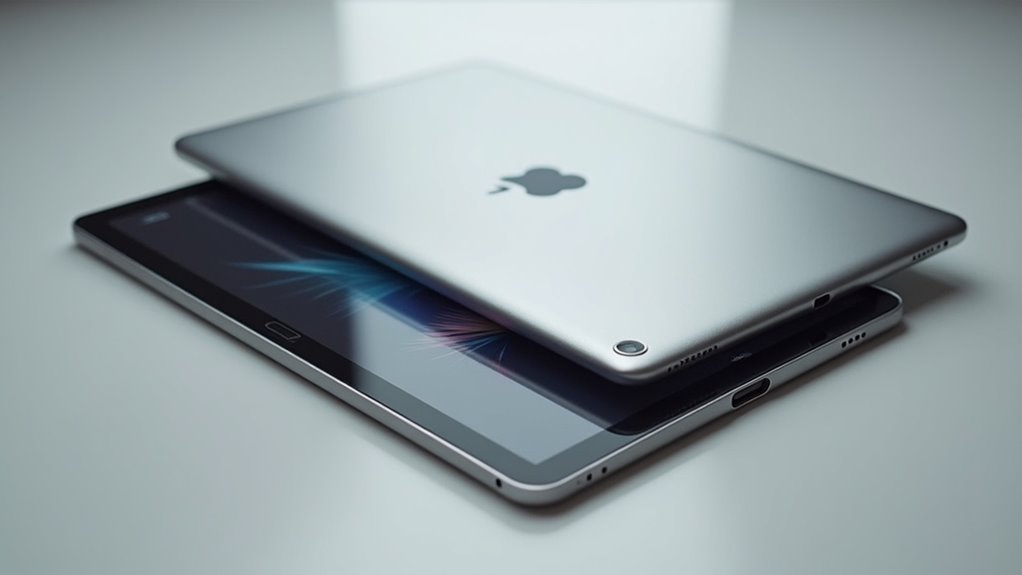
Oprócz umożliwienia sterowania wieloma urządzeniami, Universal Control pozwala również iPadowi działać jako rozszerzenie ekranu Maca lub iPada. Ta funkcja przekształca tablet w drugi monitor, rozszerzając Twoją cyfrową przestrzeń roboczą.
Universal Control przekształca Twojego iPada w drugi monitor, rozszerzając Twoją cyfrową przestrzeń roboczą.
- Bezproblemowo przeciągaj i upuszczaj zawartość między Makiem a iPadem.
- Wykorzystaj interfejs dotykowy iPada do lepszej interakcji z rozszerzonymi aplikacjami.
- Zoptymalizuj produktywność, dedykując konkretne zadania dla pomocniczego wyświetlacza.
Zaawansowane wskazówki i triki dotyczące uniwersalnego sterowania
Jak użytkownicy mogą maksymalnie zwiększyć swoją produktywność dzięki Universal Control? Użytkownicy mogą usprawnić przepływy pracy, tworząc niestandardowe skróty klawiaturowe, które uruchamiają akcje na połączonych urządzeniach. Funkcjonalność przeciągnij i upuść wykracza poza proste transfery plików; użytkownicy mogą przeciągać całe bloki tekstu, obrazy, a nawet okna aplikacji między swoim Makiem a iPadem. Przypinanie często używanych aplikacji lub dokumentów do krawędzi jednego ekranu pozwala na szybki dostęp do zadań wykonywanych na drugim urządzeniu. Dodatkowo, wykorzystanie wyszukiwania Spotlight na Macu do inicjowania akcji lub znajdowania plików bezpośrednio na iPadzie, bez jawnego przełączania się między aplikacjami, jeszcze bardziej zwiększa efektywność.
Rozwiązywanie Problemów z Uniwersalnym Sterowaniem
Gdy Uniwersalne sterowanie nie łączy się lub nie działa zgodnie z oczekiwaniami, może pojawić się kilka powszechnych problemów. Kluczowe jest zapewnienie, że oba urządzenia są zaktualizowane do najnowszych kompatybilnych wersji systemu operacyjnego. Połączenie wymaga włączenia Bluetooth i Wi-Fi na wszystkich uczestniczących komputerach Mac i iPadach, a także zalogowania się do tego samego Apple ID.
- Zakłócenia sieciowe: Zapomnienie i ponowne dołączenie do sieci Wi-Fi może rozwiązać niektóre anomalie połączenia.
- Bliskość urządzeń: Fizyczna odległość między urządzeniami może czasami wpływać na stabilność.
- Ustawienia Handoff: Potwierdzenie włączenia funkcji Handoff w Ustawieniach systemowych lub Ustawieniach iPadOS jest niezbędne.
Przyszłość przepływów pracy na iPadzie
Dokąd zmierzają przepływy pracy na iPadzie? Integracja Universal Control sugeruje przyszłość, w której iPad przekracza swoją tożsamość pojedynczego urządzenia. W miarę udoskonalania obsługi rysikiem i rozszerzania wsparcia dla zewnętrznych urządzeń peryferyjnych, iPad ma potencjał stać się potężniejszym centralnym centrum wielozadaniowości i złożonych zadań. Można oczekiwać większej synergii z macOS i Windows, potencjalnie zacierając granice między tradycyjnymi paradygmatami komputerów stacjonarnych i mobilnych. Aplikacje prawdopodobnie będą ewoluować, aby wykorzystać tę połączoność, tworząc środowiska, w których płynne tworzenie i zarządzanie treścią na wielu ekranach stanie się normą, a nie wyjątkiem. Ta ewolucja wskazuje na bardziej adaptowalne i intuicyjne przestrzenie robocze.
Często zadawane pytania
Dlaczego mój iPad nie wykrywa mojego Maca?
iPad może nie wykrywać Maca z powodu niespełnionych wymagań systemowych, wyłączonego Bluetooth lub Wi-Fi, lub nieprawidłowych ustawień iCloud. Upewnij się, że oba urządzenia są połączone z tą samą siecią i zalogowane do tego samego Apple ID.
Czy mogę używać Universal Control z aplikacjami innych firm?
Universal Control jest zaprojektowany do płynnej interakcji między urządzeniami Apple. Jego funkcjonalność ogranicza się do natywnych aplikacji Apple i funkcji systemowych. Integracja z aplikacjami innych firm nie jest obsługiwana.
Czy to zadziała ze starszymi modelami iPadów lub Maców?
Kompatybilność Universal Control jest ograniczona do określonego sprzętu. Wymaga systemu macOS Monterey lub nowszego oraz iPadOS 15 lub nowszego. Starsze modele, które nie spełniają tych wymagań systemowych, nie będą obsługiwać tej funkcji.
Ile baterii zużywa?
Zużycie baterii zależy od jasności ekranu, aktywności w tle i użytkowania aplikacji. Konkretne wzorce użytkowania dyktują spadek mocy. Częste korzystanie z aplikacji energochłonnych przyspieszy rozładowanie baterii ponad nominalne poziomy.
Czy bezpieczne jest udostępnianie klawiatury/myszy w ten sposób?
Udostępnianie klawiatury i myszy za pomocą Universal Control jest uważane za bezpieczne. Apple wykorzystuje silne protokoły szyfrowania do ochrony danych przesyłanych między urządzeniami, zapewniając prywatność i zapobiegając nieautoryzowanemu dostępowi podczas działania.