
Powiększanie tekstu i ikon na iPhonie jest proste. Przejdź do Ustawienia > Ekran i jasność. Tutaj użytkownicy mogą dostosować rozmiar tekstu i włączyć Pogrubiony tekst dla lepszej widoczności. W opcjach Ułatwienia dostępu funkcje takie jak Zoom oferują możliwości powiększenia. Upraszczanie ruchu wizualnego i zwiększanie kontrastu dodatkowo poprawiają czytelność na ekranie. Dalsza eksploracja ujawni dodatkowe sposoby optymalizacji wyglądu Twojego urządzenia.
Ułatwianie widzenia na iPhonie: Krótki przewodnik
Jak uczynić iPhone’a bardziej dostępnym dla seniorów? Przede wszystkim poprzez dostosowanie ustawień wyświetlania, aby poprawić czytelność. iPhone oferuje proste metody powiększania tekstu i ikon, dzięki czemu interfejs staje się mniej wymagający dla użytkowników z wadami wzroku. Można to osiągnąć poprzez globalne zmiany rozmiaru tekstu lub korzystając z funkcji powiększenia dedykowanych w poszczególnych aplikacjach. Modyfikacje te mają na celu zmniejszenie zmęczenia oczu i poprawę ogólnych wrażeń z użytkowania, zapewniając, że nawigacja po urządzeniu staje się dla starszych osób wygodniejszym i mniej frustrującym przedsięwzięciem.
Narzędzia dostępności iPhone’a do odblokowania
Poza prostymi dostosowaniami wyświetlacza, iPhone oferuje kompleksowy zestaw funkcji ułatwień dostępu, zaprojektowany z myślą o szerokim spektrum potrzeb. Narzędzia te mają na celu zwiększenie użyteczności dla osób z wadami wzroku, problemami ze słuchem, wyzwaniami poznawczymi i ograniczeniami motorycznymi. Poznanie tych opcji może znacząco poprawić ogólne wrażenia z użytkowania iPhone’a, czyniąc urządzenie bardziej intuicyjnym i łatwiejszym w obsłudze. System oferuje precyzyjną kontrolę nad różnymi funkcjami, zapewniając spersonalizowane i skuteczne interakcje z technologią. Dostęp do tych ustawień pozwala użytkownikom dostosować swoje urządzenie do konkretnych wymagań, promując większą niezależność i zaangażowanie.
Znajdowanie wyświetlacza i jasności na Twoim iPhonie
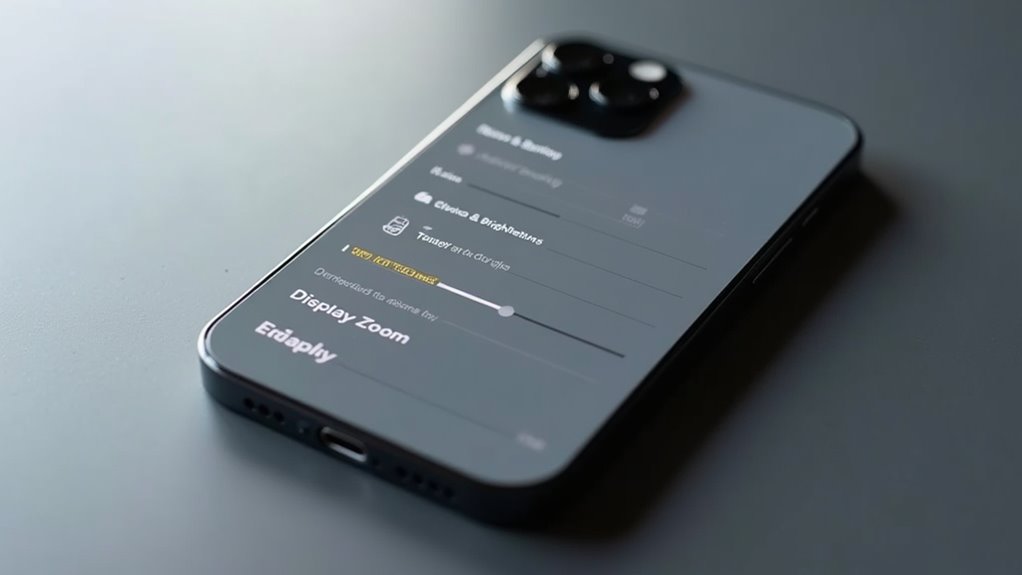
Gdy chcesz dostosować wizualną prezentację iPhone’a, gdzie należy rozpocząć poszukiwanie odpowiednich ustawień? Głównym centrum modyfikacji wyświetlacza jest menu „Wyświetlacz i Jasność” w głównej aplikacji „Ustawienia”. Po otwarciu aplikacji Ustawienia, użytkownicy znajdą „Wyświetlacz i Jasność” wśród początkowych opcji najwyższego poziomu. Dotknięcie tego wyboru ujawnia kompleksowy zestaw elementów sterujących. Tutaj można zarządzać ogólnym poziomem jasności urządzenia, dostosować funkcjonalność Automatycznej Jasności oraz skonfigurować takie funkcje jak Night Shift i True Tone. Te ustawienia bezpośrednio wpływają na wygląd ekranu i komfort oglądania w różnych warunkach oświetleniowych.
Jak powiększyć tekst na iPhonie
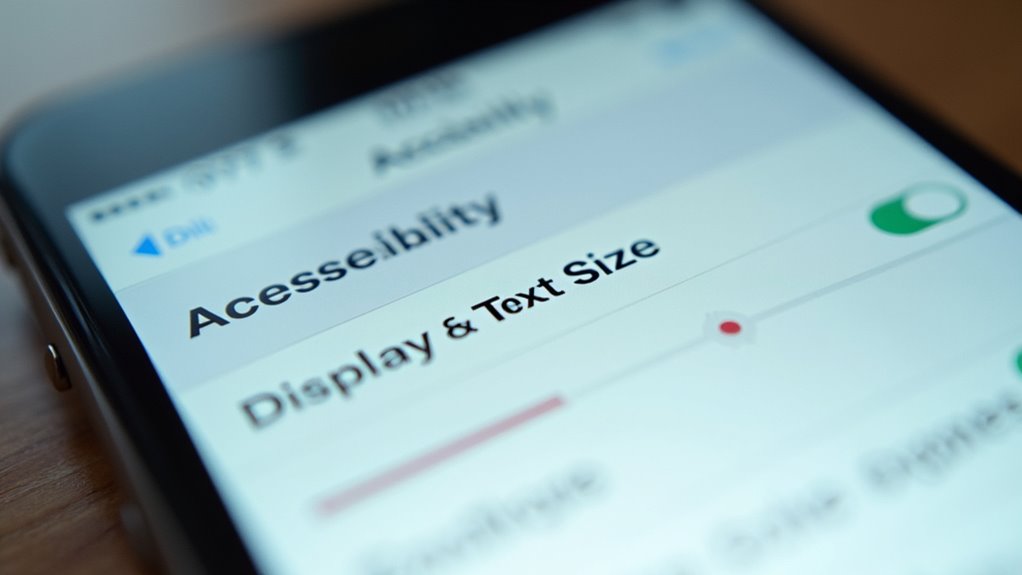
Po zapoznaniu się z ogólnymi ustawieniami wyświetlania w sekcji „Wyświetlacz i jasność”, użytkownicy mogą chcieć dalej dopracować wygląd swojego iPhone’a, zmieniając rozmiar elementów na ekranie. iPhone oferuje proste metody zwiększenia czytelności tekstu.
- Przejdź do Ustawienia.
- Wybierz „Wyświetlacz i jasność”.
- Dotknij „Rozmiar tekstu”.
- Przesuń suwak, aby uzyskać pożądane powiększenie tekstu.
Ta regulacja wpływa na większość aplikacji, zapewniając bardziej komfortowe wrażenia wizualne.
Zwiększanie Czytelności Pogrubionym Tekstem
Dlaczego zadowalać się tylko większą czcionką, skoro pogrubiona czcionka może jeszcze bardziej poprawić czytelność dla seniorów? Pogrubiony tekst zwiększa wagę wizualną znaków, sprawiając, że bardziej wyraźnie odznaczają się na tle. Ten kontrast jest niezbędny dla osób doświadczających zmian wzroku związanych z wiekiem, takich jak zmniejszona ostrość wzroku lub zmieniona wrażliwość na kontrast.
Na iPhonie aktywowanie tej funkcji jest proste. Przejście do ustawień dostępności pozwala użytkownikom znaleźć przełącznik „Pogrubiony tekst”. Włączenie tej opcji stosuje cięższy krój pisma do całego tekstu systemowego, znacznie ułatwiając rozróżnianie liter i cyfr. Ta prosta regulacja może dramatycznie poprawić komfort użytkowania, zmniejszyć zmęczenie oczu i sprawić, że codzienna interakcja z urządzeniem będzie bardziej komfortowa i efektywna.
Powiększanie całego ekranu iPhone’a za pomocą funkcji Zoom
Jak inaczej seniorzy mogą poprawić czytelność swojego iPhone’a? Funkcja Powiększenie oferuje kompleksowe rozwiązanie poprzez powiększanie całego ekranu. Ta funkcja dostępności pozwala użytkownikom powiększyć wszystko, co widzą, zapewniając, że wszystkie elementy są łatwe do rozpoznania.
- Dostęp do powiększenia: Przejdź do Ustawienia > Dostępność > Powiększenie.
- Włączanie powiększenia: Przełącz przełącznik, aby włączyć tę funkcję.
- Używanie powiększenia: Użyj dwukrotnego stuknięcia trzema palcami, aby włączyć i wyłączyć powiększenie.
- Region powiększenia: Wybierz między Pełny ekran lub Powiększenie okna, w zależności od preferencji oglądania.
Zmiana rozmiaru ikon dla lepszej widoczności
Oprócz powiększania całego ekranu, bardziej ukierunkowane podejście do poprawy przejrzystości wizualnej na iPhonie polega na dostosowywaniu rozmiaru poszczególnych ikon. Pozwala to na spersonalizowane doświadczenie, zapewniając łatwą identyfikację często używanych aplikacji.
| Typ Ikony | Oryginalny Rozmiar |
|---|---|
| Ikona Aplikacji | Mała do Średniej |
| Ikona Folderu | Mała |
| Wskaźnik Powiadomienia | Maleńki |
| Ikona Centrum Sterowania | Mała |
| Ikona Ustawień | Mała |
Powiększenie ikon może znacznie zmniejszyć frustrację związaną z błędnymi dotknięciami i przyspieszyć nawigację dla użytkowników mających trudności z małymi celami. To subtelne dostosowanie sprzyja poczuciu niezależności i kontroli.
Lupa iPhone: Potężna Pomoc Wizualna
Gdy napotkasz mały tekst lub skomplikowane detale na iPhonie, aplikacja Lupa oferuje solidne rozwiązanie dla lepszej widoczności. To wbudowane narzędzie przekształca urządzenie w cyfrową lupę, dając użytkownikom większą kontrolę nad polem widzenia.
- Funkcja powiększenia: Z łatwością powiększaj wszystko na ekranie.
- Wzmocnienie kontrastu: Popraw czytelność dzięki dostosowanym filtrom kolorów.
- Integracja latarki: Oświetlaj obiekty w słabo oświetlonych miejscach, aby uzyskać wyraźniejszą inspekcję.
- Blokada ostrości: Utrzymuj stabilny, powiększony widok bez przypadkowych przesunięć.
Dostosowywanie ustawień lupy
Wbudowane funkcje aplikacji Lupa oferują znaczące zalety w poprawie przejrzystości obrazu. Użytkownicy mogą precyzyjnie dostosować poziom powiększenia, aby powiększyć obiekty lub tekst do preferowanego rozmiaru, zapewniając komfortowe oglądanie. Kontrolki jasności i kontrastu umożliwiają dalszą personalizację, pozwalając użytkownikom precyzyjnie dostroić wrażenia wizualne w zależności od oświetlenia otoczenia lub indywidualnej wrażliwości. Te regulowane ustawienia umożliwiają osobom z wadami wzroku dostosowanie działania Lupy do ich konkretnych potrzeb, poprawiając czytelność i zmniejszając zmęczenie oczu. Możliwość zachowania tych preferencji zapewnia spójne i niezawodne narzędzie pomocnicze do codziennych zadań.
Używanie Kształtów Przycisków i Ustawień Wyświetlania dla Przejrzystości
Jak inaczej użytkownicy mogą poprawić czytelność wizualną na swoich iPhone’ach? Poza dostosowaniem rozmiaru tekstu, kilka ustawień wyświetlania przyczynia się do bardziej rozróżnialnego interfejsu.
- Kształty przycisków: Włączenie opcji „Kształty przycisków” dodaje wizualne podpowiedzi do elementów sterujących, ułatwiając ich identyfikację.
- Zwiększ kontrast: To ustawienie pogłębia kolory i tekst, poprawiając czytelność.
- Pogrubiony tekst: Zastosowanie pogrubienia do całego tekstu zapewnia lepszą definicję.
- Etykiety włączania/wyłączania: Ta funkcja wyświetla „I” i „O” na przełącznikach, jaśniej wskazując ich stan.
Ograniczenie ruchu dla mniej zagraconego widoku
Dlaczego użytkownik może zdecydować się na ograniczenie ruchu na swoim iPhonie? Ustawienie to może znacząco pomóc osobom doświadczającym dyskomfortu wzrokowego lub zawrotów głowy wywołanych animacjami na ekranie. Wyłączając lub minimalizując przejścia, efekty paralaksy i inne dynamiczne elementy wizualne, interfejs staje się bardziej stabilny i przewidywalny. To zmniejszenie wizualnego „bałaganu” może znacznie ułatwić nawigację po aplikacjach i treściach, szczególnie dla użytkowników, którzy odbierają szybkie ruchy jako dezorientujące. Jest to prosta modyfikacja, która poprawia ogólną użyteczność i komfort korzystania z urządzenia, upraszczając wrażenia wizualne.
Poprawa Kontrastu Tekstu i Tła
Oprócz upraszczania ruchu wizualnego, dostosowanie koloru i jasności może znacząco poprawić czytelność. Dla użytkowników ze zmianami wzroku związanymi z wiekiem, różnica między tekstem a jego tłem jest kluczowa. iPhone oferuje kilka funkcji zwiększających ten kontrast, ułatwiając rozróżnianie i przetwarzanie informacji na ekranie.
Popraw czytelność iPhone’a przy zmianach wzroku związanych z wiekiem, zwiększając kontrast i klarowność, co ułatwia przetwarzanie informacji.
- Zwiększ kontrast: To ustawienie wzmacnia rozróżnienie między różnymi elementami.
- Zmniejsz przezroczystość: Minimalizuje rozmycie tła, dzięki czemu treść na pierwszym planie jest ostrzejsza.
- Pogrubiony tekst: Zastosowanie pogrubienia do całego tekstu zwiększa jego widoczność na tle.
- Tryb ciemny: Oferuje schemat jasnego tekstu na ciemnym tle, który może być preferowany przez niektórych.
Filtry kolorów dla komfortu wizualnego na iPhonie
Kiedy regulacje wizualne kolorów mogą poprawić przejrzystość ekranu dla użytkowników? Dla osób cierpiących na pewne nieprawidłowości widzenia barw lub ogólne zmęczenie wzroku, zastosowanie filtrów kolorów może znacząco poprawić wyświetlacz iPhone’a. iPhone oferuje kilka wbudowanych opcji filtrów kolorów, zaprojektowanych do regulacji odcienia, intensywności i zabarwienia ekranu. Ustawienia te można znaleźć w funkcjach Ułatwienia dostępu, w sekcji „Wyświetlacz i rozmiar tekstu”. Użytkownicy mogą wybrać filtry, takie jak „Barwa”, „Filtry kolorów” lub „Zmniejsz biel”, aby stworzyć bardziej komfortowe wrażenia wizualne, zmniejszając zmęczenie i poprawiając czytelność treści poprzez zmianę relacji kolorów na ekranie, bez wpływu na rozmiar tekstu lub ikon.
Kiedy czytanie jest trudne: zrozumienie dubbingu
Jak użytkownicy iPhone’ów, którzy mają trudności z czytaniem na ekranie, mogą uzyskać dostęp do informacji? VoiceOver, zintegrowany czytnik ekranu, oferuje potężne rozwiązanie. Ta funkcja odczytuje na głos elementy wyświetlane na ekranie, umożliwiając użytkownikom nawigację i interakcję z urządzeniem za pomocą informacji zwrotnej głosowej w połączeniu z gestami dotykowymi.
VoiceOver może:
- Odczytywać tekst na głos w miarę pojawiania się na ekranie.
- Ogłaszać powiadomienia i alerty.
- Opisywać obrazy i przyciski poprzez kontekst głosowy.
- Kierować nawigacją za pomocą wyraźnych wskazówek dźwiękowych.
Komendy głosowe ułatwiające interakcję z iPhonem
Jakie alternatywy istnieją dla użytkowników, dla których interakcja z iPhonem za pomocą dotyku jest trudna? Komendy głosowe oferują potężne rozwiązanie. Siri, wirtualna asystentka Apple, umożliwia obsługę iPhone’a bez użycia rąk. Użytkownicy mogą dyktować wiadomości, nawiązywać połączenia, ustawiać przypomnienia, otwierać aplikacje i kontrolować ustawienia urządzenia po prostu mówiąc. Ta funkcja znacznie poprawia dostępność, pozwalając osobom z ograniczeniami sprawności ruchowej lub upośledzeniem wzroku na skuteczniejsze nawigowanie i korzystanie z iPhone’a. Dzięki rozpoznawaniu mowy interakcja z iPhonem staje się mniej zależna od precyzyjnych dotknięć i przesunięć ekranu, oferując bardziej płynne i inkluzywne doświadczenie użytkownikom starszym.
Dostrajanie wyświetlacza iPhone’a dla komfortu
Dlaczego użytkownik może chcieć dostosować ustawienia wyświetlania iPhone’a? Aby poprawić komfort wizualny i czytelność, zwłaszcza podczas dłuższego użytkowania. Dostrojenie wyświetlacza może znacznie poprawić wrażenia użytkownika poprzez zmniejszenie zmęczenia oczu i ułatwienie przetwarzania informacji. Te dostosowania mogą zaspokoić indywidualne potrzeby wzrokowe.
Popraw komfort wizualny i czytelność podczas dłuższego użytkowania, zmniejszając zmęczenie oczu i ułatwiając przetwarzanie informacji dla indywidualnych potrzeb.
- Regulacja jasności: Ustawienie optymalnej jasności zmniejsza odblaski i zmęczenie oczu.
- Rozmiar i grubość tekstu: Zwiększenie rozmiaru i pogrubienia czcionki pomaga w czytelności.
- Udogodnienia wyświetlacza: Funkcje takie jak Kontrast i Filtry kolorów oferują dalsze dostosowanie.
- Zmniejsz ruch: Minimalizacja animacji na ekranie może zapobiegać wizualnym rozproszeniom.
Istotne wskazówki dotyczące dostępności dla użytkowników iPhone’a
Kiedy użytkownik może uznać funkcje ułatwień dostępu iPhone’a za najbardziej korzystne? Narzędzia te stają się nieocenione dla seniorów, osób z wadami wzroku lub kogokolwiek doświadczającego tymczasowych lub trwałych ograniczeń fizycznych. Poza prostym powiększaniem tekstu, system iOS oferuje zestaw opcji dostosowujących urządzenie do różnorodnych potrzeb.
VoiceOver na przykład, zapewnia głosowe opisy treści na ekranie, pomagając osobom niewidomym lub niedowidzącym. Zoom oferuje powiększenie całego ekranu. AssistiveTouch zastępuje złożone gesty konfigurowalnym menu na ekranie. Switch Control umożliwia nawigację za pomocą zewnętrznych przełączników. Te funkcje współpracują, aby zapewnić bardziej inkluzywne i przyjazne dla użytkownika doświadczenie z iPhone’em.
Najczęściej Zadawane Pytania
Czy mogę zmienić rozmiar ikon bez zmieniania rozmiaru tekstu?
iPhone nie pozwala na niezależną regulację rozmiaru ikon, oddzielnie od rozmiaru tekstu. Chociaż tekst można powiększyć, ikony będą skalować się proporcjonalnie do tekstu, wpływając na ogólne elementy wyświetlacza.
Czy Zoom wpływa na wszystkie aplikacje jednakowo?
Powiększenie Zoom nie wpływa na wszystkie aplikacje tak samo. Niektóre aplikacje obsługują dynamiczny typ i odpowiednio dostosowują skalowanie, podczas gdy inne mogą zachować stały rozmiar, co prowadzi do niespójności w interfejsie użytkownika.
Czy mogę tworzyć niestandardowe gesty w Zoomie?
Użytkownicy nie mogą tworzyć niestandardowych gestów powiększenia na iPhone’ach. Urządzenie oferuje predefiniowane opcje powiększenia i dostosowania rozmiaru tekstu dostępne w ustawieniach Dostępności, ale możliwość tworzenia spersonalizowanych gestów powiększenia nie jest dostępna.
Czy istnieją predefiniowane motywy kolorystyczne dla seniorów?
Tak, iPhone oferuje predefiniowane motywy kolorów zaprojektowane w celu poprawy czytelności. Opcje te, takie jak „Klasyczne odwrócenie” i „Inteligentne odwrócenie”, dostosowują kolory ekranu, aby poprawić kontrast i zmniejszyć zmęczenie oczu użytkowników.
Jak pogrubienie tekstu wpływa na żywotność baterii?
Pogrubiony tekst zwiększa kontrast ekranu, co może nieznacznie zwiększyć zużycie energii. Ten wpływ na żywotność baterii jest zazwyczaj minimalny i często niezauważalny dla większości użytkowników podczas typowego codziennego użytkowania.