
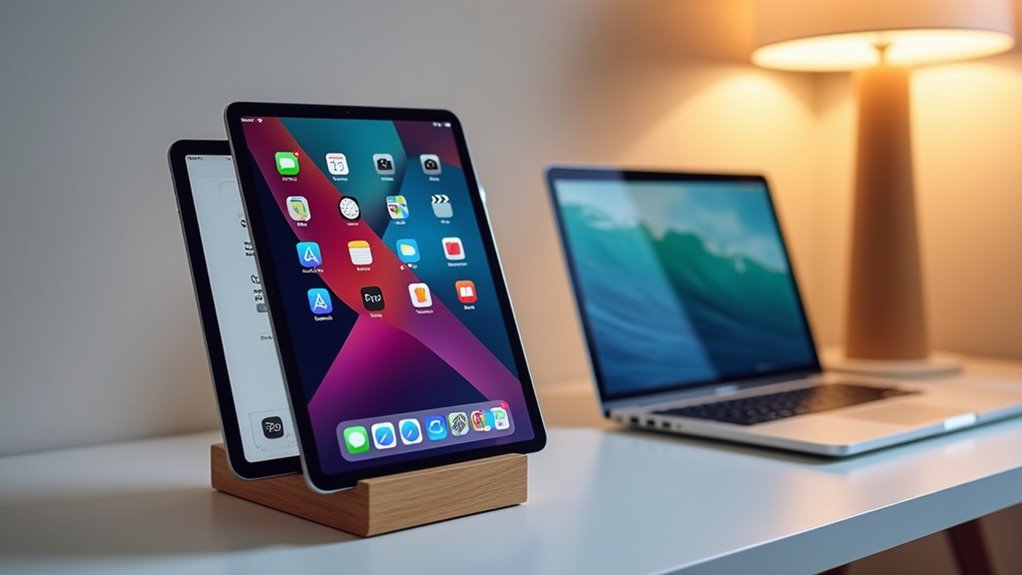
Menedżer Sceny rewolucjonizuje wielozadaniowość na iPadach i komputerach Mac, organizując aplikacje w konfigurowalne grupy. Włącz go przez Centrum Sterowania za pomocą jednego dotknięcia lub kliknięcia; następnie przeciągaj aplikacje między przestrzenią roboczą a paskiem bocznym, aby tworzyć wydajne klastry zadań. Okna można swobodnie zmieniać rozmiarem i nakładać na siebie, inaczej niż w tradycyjnym trybie split-screen na iPadzie. Użytkownicy mogą personalizować ustawienia wyglądu, w tym rozmycie tła i widoczność półki aplikacji. Może dojść do rozładowania baterii, więc wyłącz funkcję, gdy nie jest potrzebna. Dalsze odkrywanie ujawnia potężne opcje dostosowywania, które zmieniają sposób podejścia do cyfrowych przepływów pracy.
Konfiguracja Menedżera Scen na iPadzie i Macu
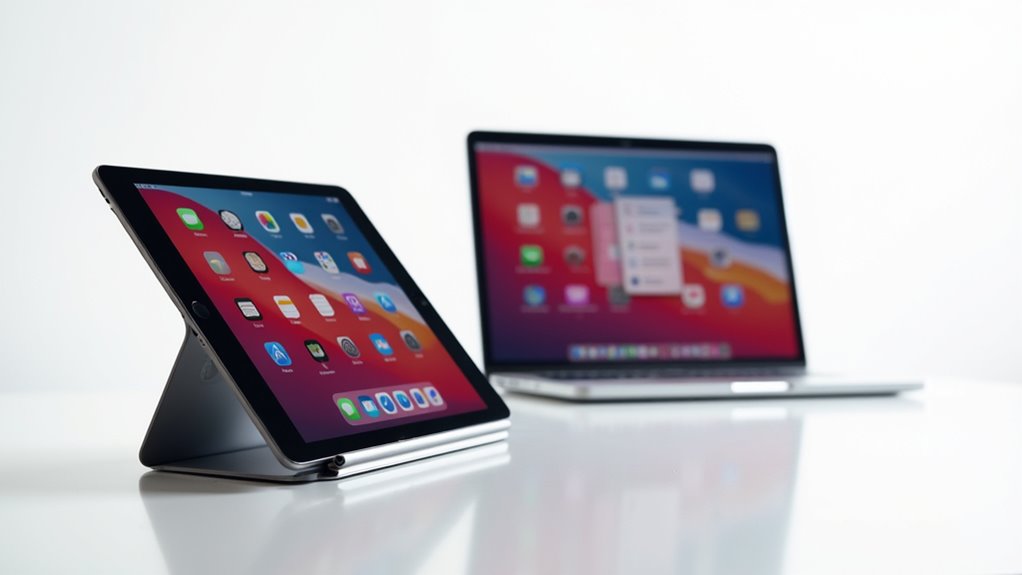
Chociaż Menedżer Sceny wydaje się skomplikowany na pierwszy rzut oka, włączenie i skonfigurowanie tego potężnego narzędzia do wielozadaniowości wymaga zaledwie kilku prostych kroków zarówno na urządzeniach iPad, jak i Mac.
Nie daj się zastraszyć złożonością Menedżera Sceny — aktywacja tego potężnego narzędzia do wielozadaniowości jest zaskakująco prosta na obu platformach.
Aby aktywować Menedżera Sceny na iPadzie:
- Otwórz Centrum Sterowania, przesuwając palcem w dół od prawego górnego rogu
- Dotknij ikony Menedżera Sceny; Twoja przestrzeń robocza natychmiast się zmieni
Dla użytkowników MacOS włączenie tej funkcji jest równie proste:
- Kliknij ikonę Centrum Sterowania na pasku menu
- Wybierz Menedżera Sceny; pulpit zostanie przeorganizowany w skoncentrowaną przestrzeń roboczą
Po aktywacji możesz dostosować zachowanie Menedżera Sceny poprzez Ustawienia na iPadzie lub Preferencje Systemowe na Macu. Ta funkcjonalność rewolucjonizuje sposób zarządzania wieloma aplikacjami; tworzy odrębne przestrzenie robocze, zapewniając jednocześnie szybki dostęp do wszystkich otwartych okien. Natychmiast zauważysz zwiększoną produktywność, gdy Menedżer Sceny zorganizuje Twoje środowisko cyfrowe.
Organizacja Okien i Aplikacji za Pomocą Menedżera Etapów
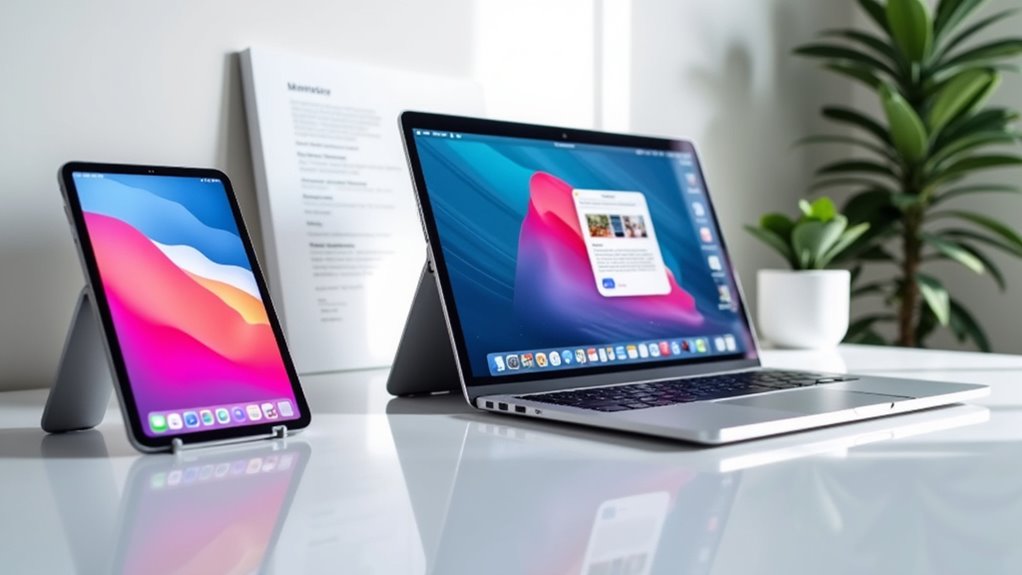
Po aktywacji Menedżera Widoków na Twoim urządzeniu zarządzanie wieloma oknami staje się intuicyjne i wydajne; ta potężna funkcja przekształca sposób, w jaki współdziałasz z cyfrową przestrzenią roboczą. System organizuje otwarte okna i aplikacje wzdłuż lewej krawędzi ekranu, zapewniając szybki dostęp.
Zauważysz kilka kluczowych funkcji, które usprawniają Twoją pracę:
- Zmiana rozmiaru i pozycjonowanie okien poprzez przeciąganie ich krawędzi i nakładanie ich stosownie do potrzeb
- Dodanie aplikacji do bieżącej grupy przez przeciągnięcie jej z lewego paska bocznego
- Usunięcie aplikacji z grupy przez przeciągnięcie jej z powrotem na pasek boczny
Gdy opcja "Pokaż ostatnie aplikacje" jest wyłączona, wystarczy przesunąć kursor na lewą krawędź ekranu, aby wyświetlić listę aplikacji. Takie rozmieszczenie pozwala zachować kontekst między powiązanymi zadaniami, jednocześnie utrzymując przestrzeń roboczą zorganizowaną i wolną od bałaganu.
Optymalizacja Wielozadaniowości Poprzez Grupowanie Aplikacji

Użytkownicy zaawansowani mogą zmaksymalizować swoją produktywność dzięki funkcji grupowania aplikacji Stage Manager, która podnosi multitasking na zupełnie nowy poziom. Ta funkcja pozwala użytkownikom organizować powiązane aplikacje w spójne klastry, znacząco redukując bałagan na ekranie przy jednoczesnym szybkim dostępie do niezbędnych narzędzi.
Stage Manager przekształca multitasking, umożliwiając logiczne grupowanie aplikacji — utrzymując Twój przepływ pracy zorganizowany, wydajny i wolny od bałaganu.
Aby zoptymalizować swój przepływ pracy:
- Przeciągaj i upuszczaj okna w logiczne grupy w zależności od projektów lub zadań
- Zmieniaj rozmiary poszczególnych aplikacji w grupach, aby priorytetyzować kluczowe informacje
- Umieszczaj często używane grupy po lewej stronie dla natychmiastowej dostępności
System inteligentnie zachowuje twoje niestandardowe konfiguracje; oznacza to, że spędzisz mniej czasu na rozmieszczaniu okien, a więcej na realizacji celów. Użytkownicy mogą dodatkowo udoskonalić swoje doświadczenie, włączając lub wyłączając widoczność ikon pulpitu lub ostatnich aplikacji — tworząc przestrzeń roboczą, która dostosowuje się do twoich konkretnych wymagań, zamiast zmuszać do adaptacji do predefiniowanych układów.
Dostosowywanie wyglądu i zachowania Menedżera Scen
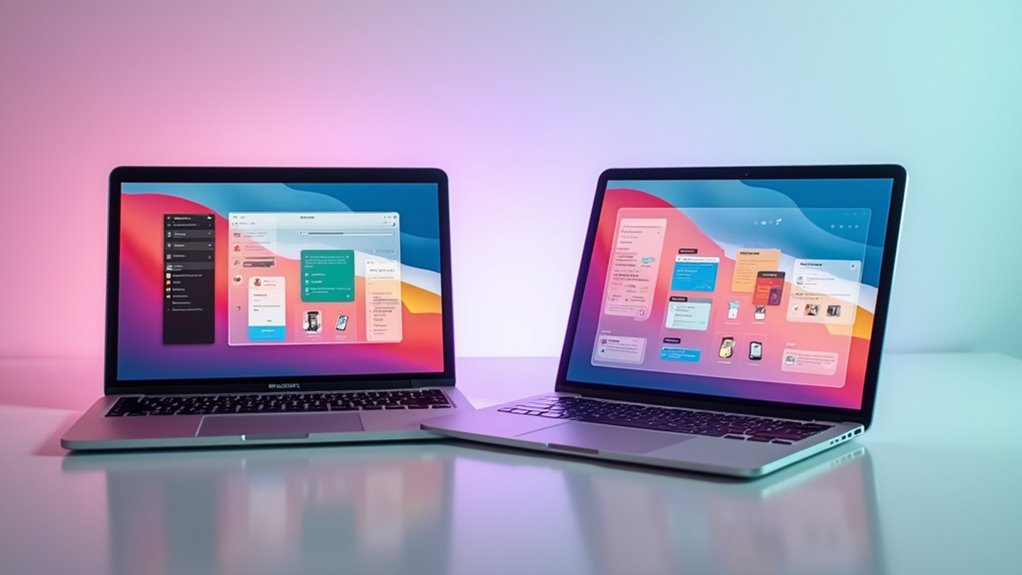
Poza organizacją grup aplikacji, Stage Manager oferuje obszerne opcje personalizacji, które pozwalają użytkownikom dostosować zarówno elementy wizualne, jak i charakterystykę operacyjną. Możesz dostosować kluczowe ustawienia za pośrednictwem Centrum Sterowania na iPadzie lub Preferencji Systemowych na MacBooku:
- Intensywność rozmycia tła: Zmodyfikuj, jak wyraźnie Twoja przestań robocza wyróżnia się na tle tapety
- Wyświetlanie ostatnich aplikacji: Wybierz, ile wcześniej używanych aplikacji pojawia się na panelu bocznym
- Zachowanie automatycznego ukrywania: Ustaw czas, po którym dok i półka aplikacji znikną podczas braku aktywności
Personalizacja Stage Manager rozciąga się na przezroczystość okien i wygląd obramowań; te subtelne korekty znacząco wpływają na wydajność pracy. Użytkownicy doświadczający rozproszenia wizualnego mogą zmniejszyć efekty animacji, podczas gdy ci dążący do maksymalnej przestrzeni ekranu mogą zminimalizować elementy boczne. Te funkcje personalizacji dostosowują Stage Manager do konkretnych potrzeb wielozadaniowości, zamiast zmuszać do adaptacji do sztywnego systemu.
Rozwiązywanie typowych problemów z Stage Manager
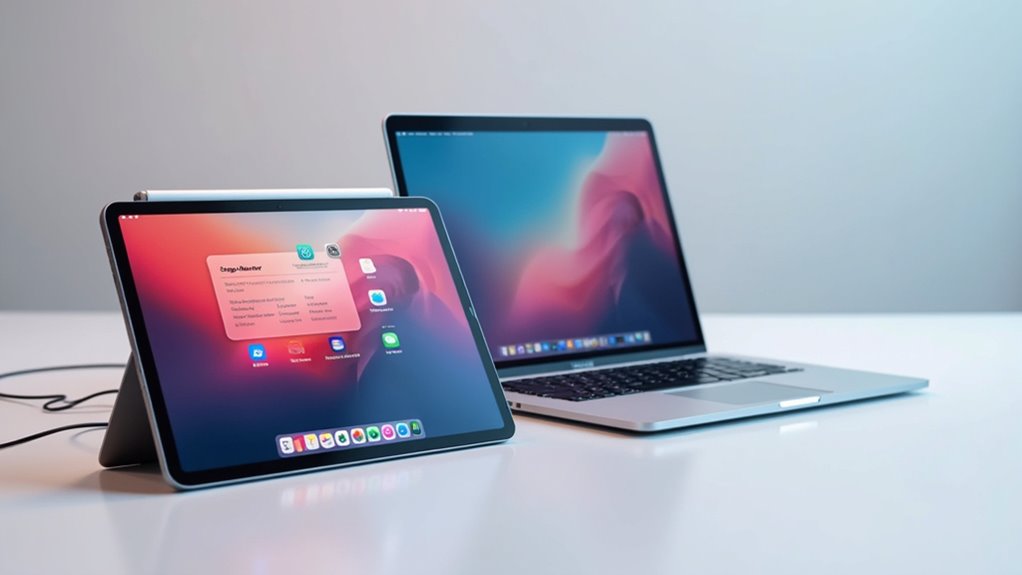
Większość użytkowników napotyka kilka typowych przeszkód podczas pierwszego korzystania z Menedżera Scen na iPadach i MacBookach. Gdy okna zachowują się w nieoczekiwany sposób lub interfejs wydaje się nieodpowiadać, systematyczne rozwiązywanie problemów może szybko rozwiązać te kwestie; zrozumienie podstawowych mechanizmów pomaga zapobiegać przyszłym problemom.
Nauczenie się korzystania z Menedżera Scen wymaga cierpliwości—nieoczekiwane zachowania zazwyczaj można rozwiązać poprzez metodyczne rozwiązywanie problemów i zrozumienie jego podstawowej funkcjonalności.
- Zawieszanie się aplikacji – Wymuszone zamknięcie problematycznych aplikacji przez przesunięcie w górę (iPad) lub użycie Option+Command+Escape (Mac), a następnie ponowne ich uruchomienie
- Resetowanie układu okien – Sprawdź, czy automatyczne rozmieszczanie jest wyłączone w Ustawienia > Pulpit i Dok > Menedżer Scen
- Ograniczone wsparcie dla wyświetlacza zewnętrznego – Sprawdź, czy Twój model iPada obsługuje wyświetlacze zewnętrzne; tylko iPady z M1/M2 oferują pełną funkcjonalność
- Zużycie baterii – Tymczasowo wyłącz Menedżera Scen, gdy nie jest potrzebny; funkcja zużywa znaczną ilość energii ze względu na przetwarzanie animacji
Pamiętaj: większość problemów można rozwiązać przez zwykłe ponowne uruchomienie samego Menedżera Scen!
Często Zadawane Pytania
Co robi kierownik produkcji na iPadzie?
Menedżer Sceny na iPadzie organizuje aplikacje w grupach, umożliwiając użytkownikom wydajne wielozadaniowe wykonywanie czynności. Wyświetla aktywne aplikacje z boku ekranu, pozwalając na szybkie przełączanie między zadaniami przy jednoczesnym zachowaniu przestrzeni roboczej ekranu.
Jak otworzyć dwa okna w Menedżerze Scen?
Aby otworzyć dwa okna w Menedżerze scen, użytkownicy mogą przeciągnąć aplikację z doku lub Biblioteki aplikacji na jedną stronę ekranu. Alternatywnie mogą otworzyć aplikację, a następnie kliknąć przycisk „+" aby dodać kolejne okno.
Czy mogę użyć iPada jako monitora dla mojego Maca?
Tak, użytkownicy mogą użyć iPada jako monitora dla swojego komputera Mac za pomocą funkcji Sidecar. Ta funkcja pozwala na kompatybilne iPady z systemem iPadOS 13+ na działanie jako bezprzewodowe zewnętrzne wyświetlacze dla obsługiwanych komputerów Mac z systemem macOS Catalina lub nowszym.
Czy Apple wprowadzi Menedżera Sceny na iPhone'a?
Apple nie ogłosił planów wprowadzenia Menedżera Sceny na iPhone'a. Biorąc pod uwagę mniejszy rozmiar ekranu, jest to mało prawdopodobne, ponieważ Menedżer Sceny wymaga więcej przestrzeni ekranu, aby skutecznie zarządzać wieloma oknami aplikacji jednocześnie.