
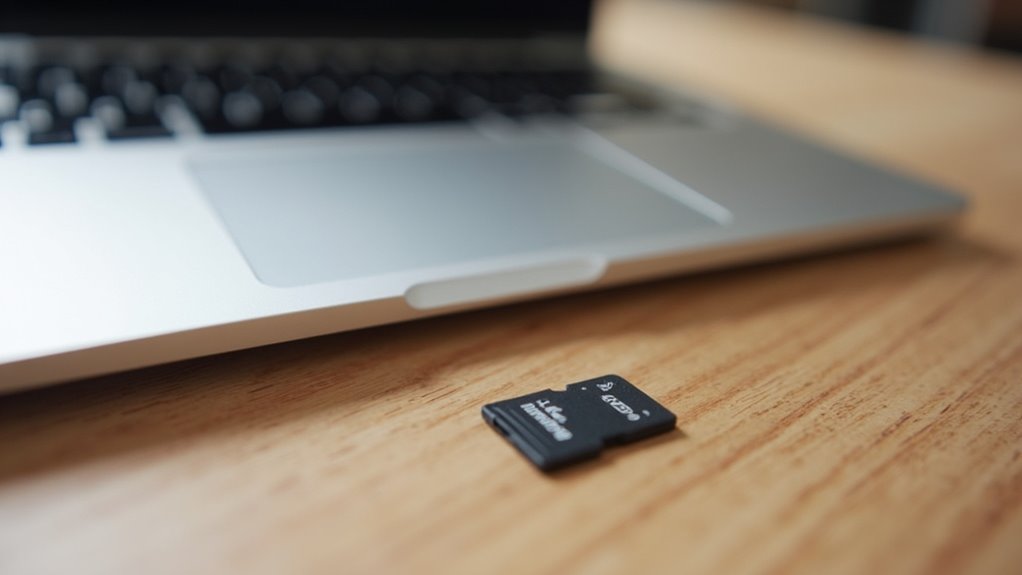
Użytkownicy MacBooków mogą rozszerzyć pojemność pamięci za pomocą kart pamięci. Urządzenia te często korzystają z wbudowanego czytnika kart. Karty SD i microSD oferują ekonomiczne, przenośne rozwiązania do przechowywania dokumentów i multimediów. Dyski SSD zewnętrzne zapewniają szybsze prędkości dla dużych plików i aplikacji. Pamięć w chmurze oferuje dynamiczne, dostępne zarządzanie danymi. Optymalizacja miejsca na dysku obejmuje usuwanie niepotrzebnych plików i zarządzanie pamięcią podręczną. Poznanie tych opcji może zwiększyć pojemność Twojego MacBooka.
Które karty pamięci rozszerzają pamięć MacBooka?
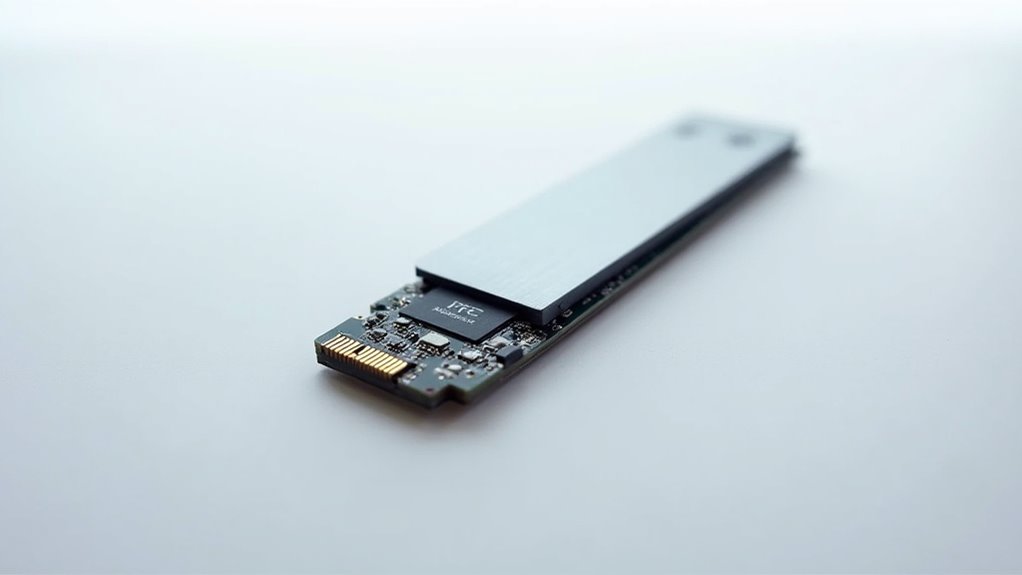
Jak użytkownicy mogą rozszerzyć pamięć swojego MacBooka? Pewne rodzaje kart pamięci mogą być wykorzystane do uzupełnienia pojemności wewnętrznej pamięci MacBooka. Urządzenia te zazwyczaj wykorzystują wbudowany czytnik kart MacBooka dla płynnej integracji. Główną zaletą korzystania z tych kart jest możliwość przenoszenia znaczącej ilości danych zewnętrznie, bez wprowadzania dodatkowej objętości. Użytkownicy mogą przechowywać dokumenty, pliki multimedialne i inne zasoby cyfrowe bezpośrednio na karcie, zwalniając cenne miejsce na głównym dysku. Ta metoda oferuje ekonomiczny sposób zarządzania rosnącymi potrzebami pamięci masowej dla urządzenia.
Zwiększ przestrzeń dyskową swojego MacBooka za pomocą kart SD i MicroSD
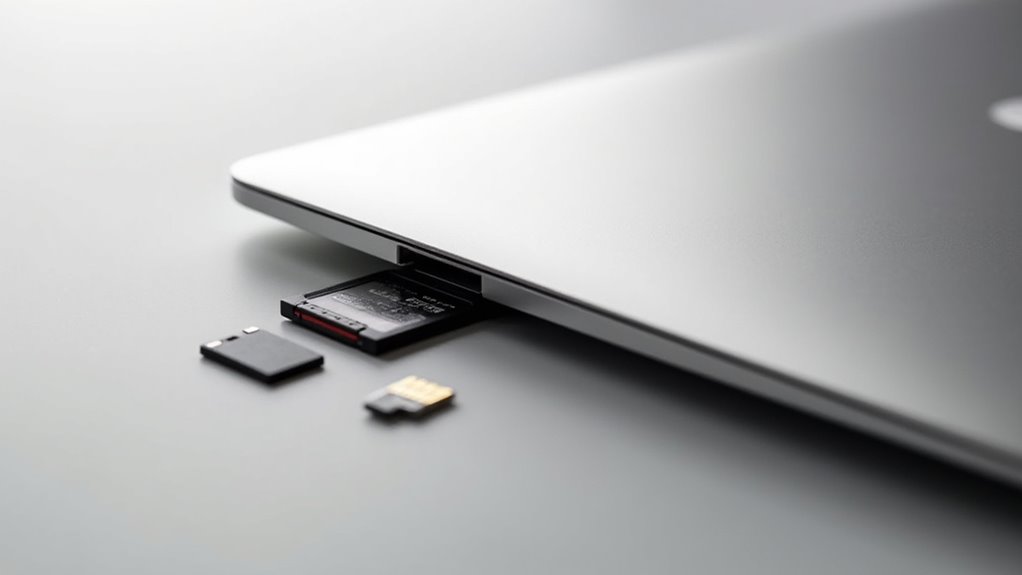
Gdzie najczęściej zwracają się użytkownicy, szukając sposobów na rozszerzenie pamięci masowej MacBooka? Dla wielu odpowiedź tkwi w kompaktowym i wszechstronnym świecie kart SD i microSD. Te łatwo dostępne rozwiązania do przechowywania danych oferują prosty sposób na zwiększenie pojemności dysku wewnętrznego do konkretnych potrzeb. Takie podejście zapewnia wygodną, choć potencjalnie wolniejszą, alternatywę do zarządzania plikami. Decyzja zależy od równowagi między kosztami, szybkością a rodzajem przechowywanych danych.
- Uwolnij więcej miejsca na cenne wspomnienia.
- Nigdy nie rezygnuj z przechwytywania ważnych chwil.
- Ciesz się swobodą posiadania dużej ilości cyfrowego miejsca.
- Uwolnij swojego MacBooka od lęku przed brakiem miejsca.
- Doświadcz bezproblemowego zarządzania plikami.
Rozszerz swój MacBook dzięki zewnętrznym dyskom SSD
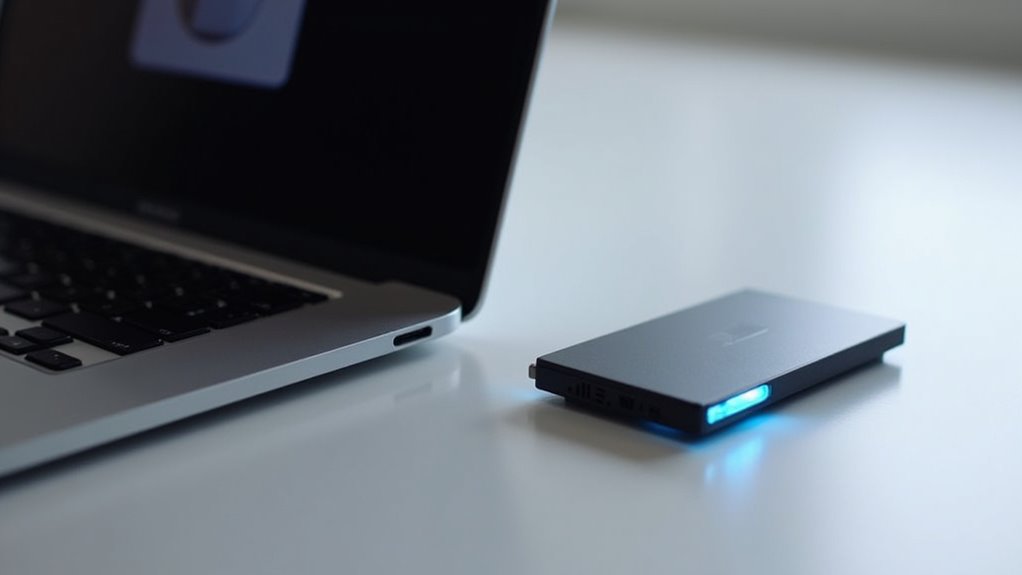
Zewnętrzne dyski SSD oferują wygodny sposób na dodanie pamięci masowej, a użytkownicy poszukujący większej szybkości i pojemności często zwracają się ku nim zamiast kart SD. Podłączenie zewnętrznego dysku SSD do MacBooka za pomocą Thunderbolt lub USB-C zapewnia znacznie szybsze prędkości odczytu i zapisu w porównaniu do tradycyjnych dysków twardych czy nawet kart SD. Dzięki temu są one idealne do przechowywania dużych plików, uruchamiania aplikacji bezpośrednio z dysku lub tworzenia bootowalnych kopii zapasowych. Zwiększona wydajność może znacząco poprawić efektywność pracy przy wymagających zadaniach, takich jak edycja wideo lub projektowanie graficzne. Zewnętrzne dyski SSD występują w różnych pojemnościach, pozwalając użytkownikom dopasować rozszerzenie pamięci masowej do ich specyficznych potrzeb.
Wybierz Dysk Chmurowy dla MacBooka
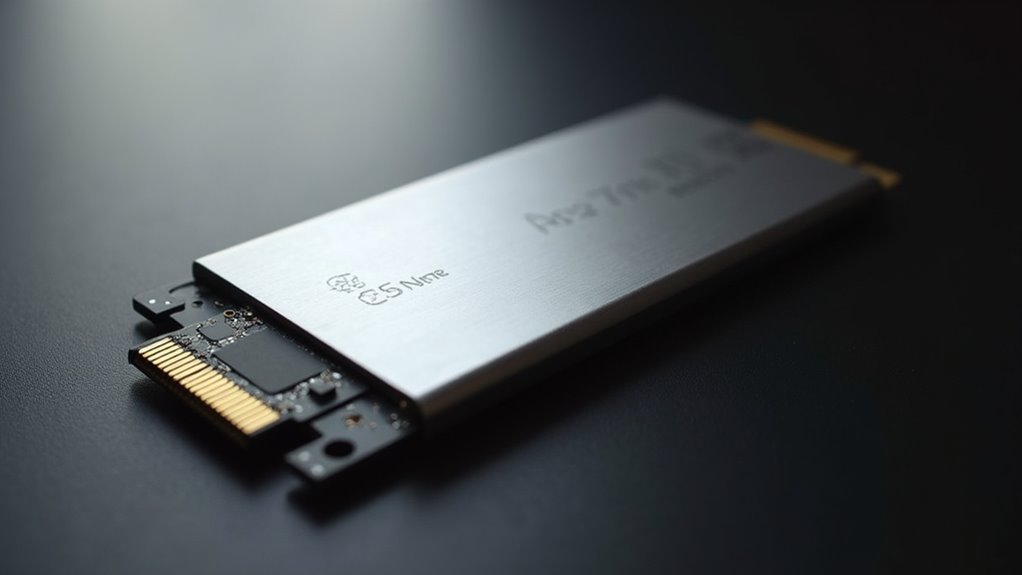
Dlaczego godzić się na fizyczne ograniczenia, skoro domena cyfrowa oferuje nieskończony potencjał? Przechowywanie w chmurze na MacBooki stanowi dostępne i elastyczne rozwiązanie w porównaniu do fizycznych ulepszeń, oferując bezpieczne schronienie dla Twojego cyfrowego życia. Takie podejście umożliwia natychmiastowy dostęp do Twoich plików z dowolnego urządzenia podłączonego do internetu, zapewniając, że Twoje cenne wspomnienia i ważne dokumenty są zawsze w zasięgu ręki.
Uwolnij nieskończony potencjał dzięki przechowywaniu w chmurze na MacBooki – dostępne, elastyczne i bezpieczne.
- Zabezpiecz niepowtarzalne zdjęcia uchwytujące ulotne chwile życia.
- Nigdy więcej nie trać ważnych dokumentów służbowych ani projektów kreatywnych.
- Doświadcz wolności dostępu do całego swojego cyfrowego świata, gdziekolwiek jesteś.
- Zyskaj spokój ducha, wiedząc, że Twoje dane są zdalnie tworzone kopie zapasowe.
- Przywitaj przyszłość, w której pojemność pamięci jest ograniczona jedynie wyobraźnią.
Zwolnij miejsce, aby odzyskać pamięć masową MacBooka
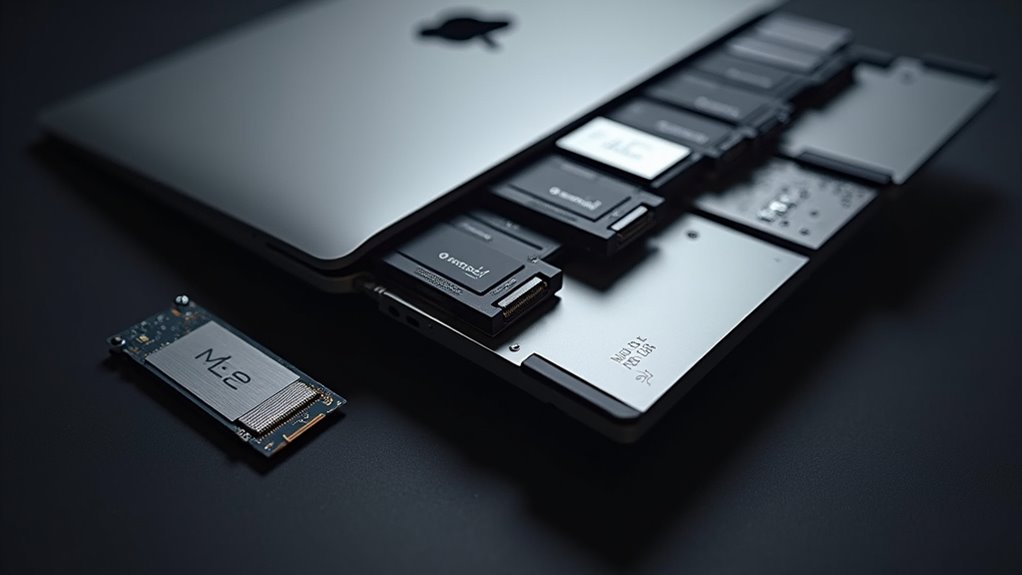
Jak można efektywnie odzyskać cenną przestrzeń dyskową na MacBooku? Proces ten obejmuje identyfikację i usuwanie niepotrzebnych plików. Zacznij od przejrzenia folderu „Pobrane”, ponieważ często gromadzi on duże, niepotrzebne elementy. Aplikacje, które nie są już używane, mogą zajmować znaczną ilość miejsca i powinny zostać odinstalowane. Duże pliki multimedialne, takie jak stare filmy lub obszerne biblioteki zdjęć, są głównymi kandydatami do usunięcia lub przeniesienia. Dodatkowo, pamięci podręczne systemu i pliki tymczasowe można wyczyścić za pomocą wbudowanych narzędzi macOS lub zaufanych narzędzi zewnętrznych. Przegląd sekcji „Zarządzanie miejscem” w Ustawieniach systemowych zapewnia przejrzysty przegląd wykorzystania dysku, prowadząc użytkowników do najbardziej efektywnych działań porządkujących.
Optymalizuj przestrzeń dyskową MacBooka długoterminowo
Rozważając długowieczność wydajności MacBooka, utrzymanie optymalnego miejsca na dysku jest kluczowym, ciągłym zadaniem. Zarządzanie proaktywne zapobiega spowolnieniom i frustracjom towarzyszącym pełnemu dyskowi, zapewniając płynne doświadczenie użytkownika. Regularne porządkowanie, rozsądne korzystanie z aplikacji i rozumienie zarządzania plikami są kluczowe dla długoterminowej efektywności.
- Swoboda tworzenia bez ograniczeń.
- Radość z szybkiego, responsywnego działania.
- Unikanie zgrozy „brak miejsca na dysku”.
- Zachowanie cennych wspomnień i ważnych plików.
- Uwolnienie pełnego potencjału Twojego MacBooka, zawsze.
Wybierz najlepszy dysk zewnętrzny do swojego MacBooka
Utrzymanie wystarczającej ilości miejsca na MacBooku stanowi podstawę płynnego korzystania z urządzenia, a gdy wewnętrzna przestrzeń staje się ograniczeniem, konieczne stają się zewnętrzne rozwiązania do przechowywania danych. Wybierając zewnętrzny dysk do MacBooka, należy wziąć pod uwagę szybkość, pojemność i przenośność. Dyski SSD (Solid State Drives) oferują doskonałą wydajność, idealną do dużych plików i częstych transferów, podczas gdy dyski HDD (Hard Disk Drives) zapewniają większą pojemność w stosunku do ceny.
| Typ dysku | Szybkość | Pojemność | Przenośność |
|---|---|---|---|
| SSD | Wysoka | Umiarkowana | Dobra |
| HDD | Umiarkowana | Wysoka | Zadowalająca |
| Hybrydowy | Zmienna | Zmienna | Dobra |
Jaka karta pamięci działa w MacBooku?
Gdzie karty pamięci mieszczą się w rozszerzeniu pamięci masowej MacBooków? Większość MacBooków nie ma wbudowanych gniazd kart SD. W związku z tym karty pamięci nie są bezpośrednim rozwiązaniem dla rozszerzenia pamięci wewnętrznej. Zamiast tego, są one używane głównie z zewnętrznymi czytnikami kart. Typ czytnika kart determinuje kompatybilność, przy czym interfejsy USB-C i Thunderbolt oferują najszybsze prędkości transferu. W przypadku MacBooków, warto rozważyć czytniki obsługujące szybkie interfejsy dla maksymalnej wydajności.
- Frustracja związana z niewystarczającą ilością miejsca.
- Tęsknota za płynnym przesyłem plików.
- Marzenie o cyfrowym życiu bez ograniczeń.
- Lęk przed utratą cennych wspomnień.
- Nadzieja na prawdziwie rozszerzalną cyfrową przystań.
Najczęściej Zadawane Pytania
Czy mogę zainstalować ulepszenie pamięci RAM w moim MacBooku?
Ulepszenia pamięci RAM w MacBookach zależą w dużej mierze od konkretnego modelu. Starsze modele mogą pozwalać na samodzielną instalację pamięci RAM, podczas gdy w nowszych modele często mają pamięć RAM wlutowaną bezpośrednio do płyty głównej, co uniemożliwia jej wymianę.
Czy mój stary MacBook Pro obsłuży karty SD?
Obsługa kart SD w MacBookach Pro zależy od konkretnego modelu. Starsze modele często posiadają gniazdo na karty SD, co pozwala na rozszerzenie pamięci. Nowsze modele mogą go nie mieć, co wymaga alternatywnych rozwiązań do przechowywania danych.
Czy przechowywanie wrażliwych danych w chmurze jest bezpieczne?
Przechowywanie wrażliwych danych w chmurze niesie ze sobą nieodłączne ryzyko. Chociaż dostawcy stosują środki bezpieczeństwa, naruszenia są możliwe. Użytkownicy powinni rozważyć szyfrowanie i silne hasła, aby zminimalizować potencjalne narażenie.
Jak często powinienem tworzyć kopie zapasowe mojego MacBooka?
Kopie zapasowe są zalecane regularnie, idealnie codziennie lub przynajmniej co tydzień dla większości użytkowników. Gwarantuje to zachowanie ostatnio wykonywanej pracy. Częstsze kopie zapasowe są rozsądne dla krytycznych lub szybko zmieniających się danych, minimalizując potencjalne straty.
Jakie są najlepsze darmowe opcje przechowywania w chmurze?
Google Drive, Dropbox i OneDrive oferują cenne darmowe miejsce w chmurze. Użytkownicy mogą wybrać te usługi do synchronizacji danych i tworzenia kopii zapasowych, zapewniając dostęp do zarządzania plikami na różnych urządzeniach bez ponoszenia początkowych kosztów.