
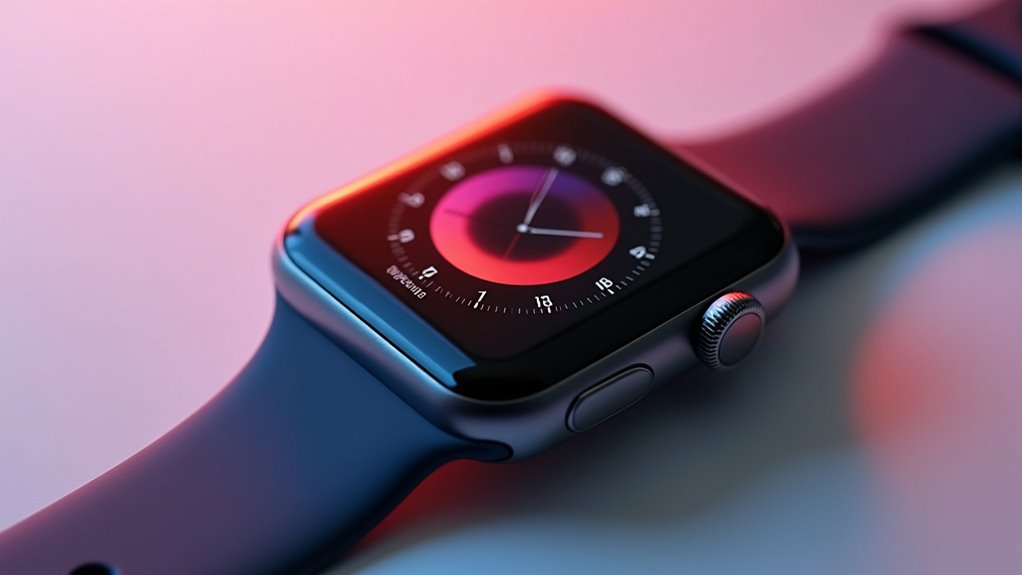
Aby zmienić język Apple Watch niezależnie, otwórz aplikację Ustawienia. Przejdź do Ogólne, a następnie Język i region. Wybierz Język Apple Watch. Wybierz pożądany język z dostępnej listy i potwierdź wybór. Spowoduje to aktualizację menu, aplikacji i powiadomień. Dalsze opcje i kroki rozwiązywania problemów są dostępne dla pełnego zrozumienia.
Uzyskaj dostęp do ustawień Apple Watch
Jak zmienić język na Apple Watch? Aby rozpocząć, użytkownik musi otworzyć aplikację Ustawienia na swoim urządzeniu. Zazwyczaj można ją znaleźć, naciskając Digital Crown, a następnie przechodząc do szarej ikony zębatki. Po otwarciu aplikacji Ustawienia, użytkownik musi zlokalizować opcję „Ogólne”. Wybranie „Ogólne” otworzy nowe menu z różnymi opcjami dostosowywania systemu. W tym menu użytkownik znajdzie opcję dotyczącą ustawień języka i regionu, co jest kolejnym kluczowym krokiem w modyfikowaniu języka wyświetlania urządzenia.
Zmień język swojego Apple Watch
Po uzyskaniu dostępu do ustawień „Ogólne” użytkownik może zmienić język wyświetlany na zegarku Apple Watch. W tym menu pojawi się opcja „Język i region”. Dotknięcie tego wyboru prezentuje aktualne ustawienie języka. Aby zainicjować zmianę, użytkownik wybiera „Język zegarka Apple Watch”. Ta akcja ujawnia listę, z której można wybrać żądany język. Potwierdzenie wyboru zaktualizuje język interfejsu na całym urządzeniu, w tym menu, aplikacje i powiadomienia systemowe. System może wymagać krótkiego ponownego uruchomienia w celu pełnego zaimplementowania preferencji nowego języka.
Dodaj nowy język do zegarka
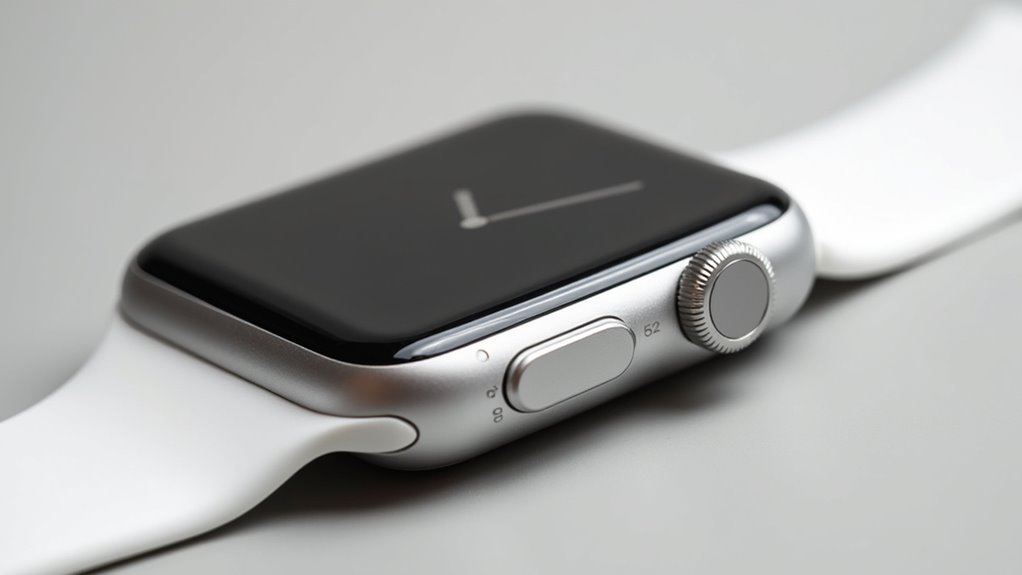
Dlaczego użytkownik mógłby chcieć dodać nowy język do swojego Apple Watch? Ta funkcja jest przydatna dla osób dwujęzycznych lub wielojęzycznych, umożliwiając im interakcję z urządzeniem w różnych językach bez zmiany głównego ustawienia języka iPhone’a. Korzystają z niej również podróżnicy lub osoby uczące się nowego języka, które chcą zanurzyć się w nim na swoim urządzeniu do noszenia na nadgarstku.
| Cecha | Opis | Korzyść |
|---|---|---|
| Nowy język | Zainstaluj dodatkowy język dla zegarka. | Umożliwia interakcję w wielu językach. |
| Dostępność | Obsługuje różne opcje językowe. | Zwiększa użyteczność dla różnych użytkowników. |
| Personalizacja | Dostosuj interfejs zegarka do preferencji użytkownika. | Personalizuje wrażenia użytkownika. |
| Narzędzie do nauki | Pomaga w nauce języków. | Ułatwia ćwiczenie nowego języka. |
Przełączaj języki Apple Watch
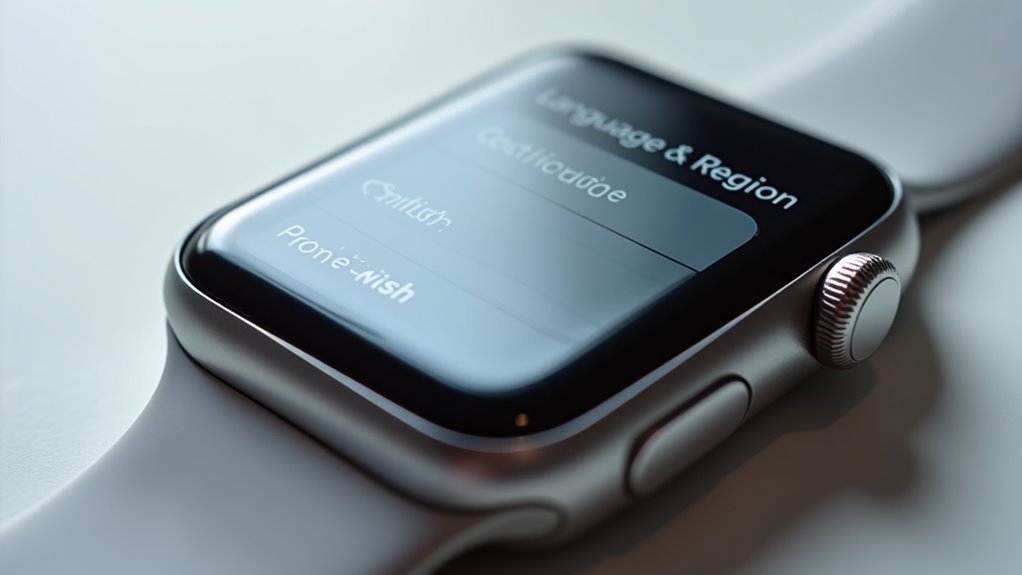
Po dodaniu nowego języka użytkownicy mogą chcieć wiedzieć, jak przełączać się między dostępnymi opcjami na swoim Apple Watch. Aby to zrobić, przejdź do aplikacji Ustawienia na tarczy zegarka. W ustawieniach wybierz „Ogólne”. Następnie naciśnij „Język i region”. Tutaj zostanie wyświetlona lista wszystkich dodanych języków. Aktualnie używany język będzie na górze. Użytkownicy mogą zmienić język główny, dotykając na liście innego języka i potwierdzając zmianę. Interfejs zegarka natychmiast się zaktualizuje, aby odzwierciedlić wybrany język.
Rozwiązywanie problemów z językiem Apple Watch
Podczas napotykania trudności z ustawieniami językowymi Apple Watch użytkownicy mogą zapoznać się z typowymi krokami rozwiązywania problemów. Jeśli pożądany język nie pojawia się lub nie jest prawidłowo stosowany, kilka działań może rozwiązać problem. Upewnienie się, że zegarek jest zaktualizowany i ponowne uruchomienie zarówno zegarka, jak i sparowanego iPhone’a często rozwiązuje drobne problemy z oprogramowaniem.
- Uruchom ponownie urządzenia: Zrestartuj zarówno swój Apple Watch, jak i iPhone’a.
- Sprawdź aktualizacje: Upewnij się, że watchOS i iOS są najnowszymi wersjami.
- Resetuj ustawienia sieciowe: Na iPhonie zresetuj ustawienia sieciowe, aby wyeliminować potencjalne problemy z łącznością.
- Rozparuj i sparuj ponownie: W ostateczności rozparuj Apple Watch i sparuj go ponownie.
Najczęściej Zadawane Pytania
Czy Zmiana Języka Apple Watcha Wpływa na iPhone’a?
Zmiana języka na Apple Watch nie wpływa na ustawienia języka sparowanego iPhone’a. Każde urządzenie utrzymuje własną, niezależną konfigurację językową, co pozwala na odrębne preferencje językowe zarówno na zegarku, jak i na telefonie.
Czy tarcza zegarka może się różnić od iPhone’a?
Tak, język zegarka może różnić się od języka iPhone’a. Ustawienie języka Apple Watch jest niezależne od języka iPhone’a, co pozwala użytkownikom wybrać inny język dla swojego urządzenia noszonego na rękę.
Czy zmiany w języku wpłyną na języki aplikacji?
Tak, zmiana języka na Apple Watch wpłynie na języki zainstalowanych aplikacji. Aplikacje zazwyczaj przyjmują język systemu ustawiony na zegarku, chyba że oferują własne, specyficzne ustawienia językowe.
Czy mogę używać poleceń głosowych w innym języku?
Tak, Apple Watch obsługuje polecenia głosowe w wielu językach. Użytkownicy mogą włączyć i wybrać preferowany język do interakcji z Siri za pomocą ustawień zegarka, umożliwiając zadawanie pytań i wydawanie poleceń w wybranym języku.
Czy mogę ustawić różne języki dla różnych aplikacji?
Języki dla poszczególnych aplikacji nie są wybieralną opcją na Apple Watch. Podstawowe ustawienie języka urządzenia dyktuje język dla wszystkich aplikacji. Użytkownicy nie mogą przypisywać różnych języków na aplikację.