
Aby zmienić domyślną przeglądarkę iPhone’a, przejdź do aplikacji Ustawienia. Przewiń w dół i wybierz przeglądarkę, której chcesz używać, taką jak Chrome lub Firefox. W ustawieniach tej aplikacji stuknij w „Domyślna aplikacja przeglądarki” i wybierz preferowaną przeglądarkę z listy. Zapewni to otwieranie wszystkich linków internetowych w wybranej aplikacji, personalizując Twoje mobilne doświadczenie internetowe. Dalsze szczegóły dotyczące tego procesu czekają.
Dlaczego chcesz zmienić domyślną przeglądarkę swojego iPhone’a
Czy zastanawiałeś się kiedyś, czy na Twoim iPhonie istnieje lepsze doświadczenie przeglądania internetu dostępne poza domyślnie zainstalowaną przeglądarką Safari? Chociaż Safari jest funkcjonalną przeglądarką, wielu użytkowników poszukuje alternatyw, które oferują ulepszone funkcje, lepszą kontrolę prywatności lub bardziej spersonalizowany interfejs. Przeglądarki firm trzecich często wprowadzają innowacyjne funkcjonalności, takie jak zaawansowane blokowanie reklam, zintegrowane narzędzia do tłumaczenia lub unikalne gesty nawigacyjne, które odpowiadają specyficznym preferencjom użytkowników. Poznawanie tych opcji może znacząco zmienić sposób interakcji z internetem na urządzeniu mobilnym, potencjalnie prowadząc do bardziej efektywnej, bezpiecznej i przyjemniejszej podróży po sieci.
Jaka jest domyślna przeglądarka na Twoim iPhonie?
Zrozumienie domyślnego ustawienia przeglądarki na iPhonie jest kluczowe do wprowadzenia jakichkolwiek pożądanych zmian. To ustawienie określa, która aplikacja otwiera się automatycznie po kliknięciu linku internetowego w innej aplikacji. iPhone domyślnie jest skonfigurowany z przeglądarką Safari firmy Apple. Użytkownicy mają jednak możliwość wyboru alternatywnej przeglądarki.
- Aplikacja domyślna: To ustawienie określa podstawową aplikację do przeglądania internetu.
- Otwieranie linków: Określa, która przeglądarka jest uruchamiana po napotkaniu adresu URL.
- Konfiguracja systemu: iOS zarządza tym ustawieniem globalnie dla urządzenia.
- Personalizacja użytkownika: Chociaż Safari jest domyślne, można wyznaczyć inne przeglądarki.
Jak znaleźć i zmienić domyślną przeglądarkę na iPhonie
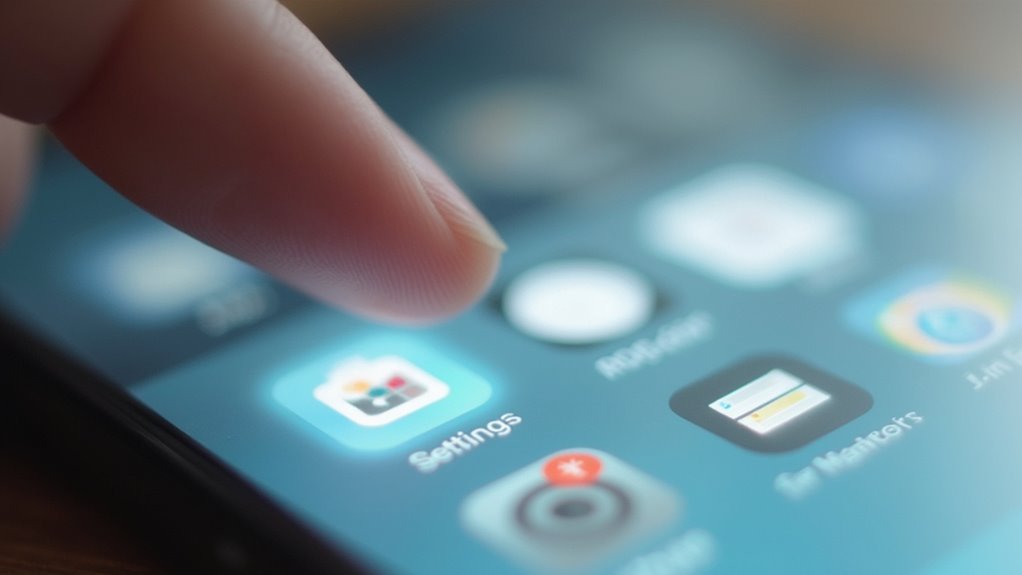
Gdy chcesz zmienić przeglądarkę internetową, która automatycznie otwiera się na iPhonie, proces ten obejmuje kilka prostych kroków w ustawieniach urządzenia. Zacznij od przejścia do aplikacji „Ustawienia”. Przewiń w dół i znajdź konkretną aplikację przeglądarki, którą chcesz ustawić jako domyślną, na przykład Chrome lub Firefox, i stuknij w nią. W ustawieniach aplikacji znajdziesz opcję o nazwie „Domyślna aplikacja przeglądarki”. Stuknij tę opcję, a następnie wybierz preferowaną przeglądarkę z listy zainstalowanych aplikacji. Po wybraniu, wszelkie kliknięte linki internetowe będą teraz otwierać się w wybranej przeglądarce.
Zanim zaczniesz: Upewnij się, że Twoja przeglądarka jest zaktualizowana
Zanim przejdziesz do zmiany domyślnej przeglądarki na iPhonie, ważne jest, aby upewnić się, że wybrana aplikacja przeglądarki działa w najnowszej dostępnej wersji. Nieaktualne aplikacje mogą nie obsługiwać niezbędnych funkcji lub wykazywać problemy z kompatybilnością, co może utrudnić pomyślne zastosowanie tego ustawienia.
Upewnij się, że Twoja aplikacja przeglądarki jest zaktualizowana do najnowszej wersji, aby zagwarantować pełną funkcjonalność i kompatybilność przed zmianą domyślnych ustawień.
- Uzyskaj dostęp do App Store.
- Przejdź do sekcji „Aktualizacje”.
- Znajdź pożądaną przeglądarkę.
- Tnij „Aktualizuj”, jeśli jest dostępna.
Krok po kroku: Ustawianie Chrome jako domyślnej przeglądarki
Jak łatwo można ustawić Google Chrome jako domyślną przeglądarkę na iPhonie? Ten proces, choć prosty, daje użytkownikowi poczucie kontroli i personalizacji jego urządzenia.
| Akcja | Wynik | Uczucie |
|---|---|---|
| Dotknij Ustawienia | Uzyskaj dostęp do preferencji iPhone’a | Oczekiwanie |
| Wybierz Chrome | Wybierz pożądaną aplikację | Ulga |
| Ustaw jako domyślną | Odblokuj nowe nawyki przeglądania | Siła sprawcza |
Pierwszym krokiem jest nawigacja do aplikacji Ustawienia iPhone’a. W Ustawieniach znajdź i dotknij aplikację „Chrome”. Następnie wybierz opcję „Domyślna aplikacja przeglądarki” i wybierz „Chrome” z prezentowanej listy. Ta prosta sekwencja pozwala na natychmiastową integrację.
Krok po kroku: Ustawianie Firefoksa jako domyślnej przeglądarki
Dlaczego użytkownik może wybrać ustawienie Firefoksa jako domyślnej przeglądarki na iPhonie? Decyzja ta często wynika z preferencji dotyczących jego funkcji prywatności, zaawansowanej ochrony przed śledzeniem lub znajomego interfejsu użytkownika. Proces konfiguracji jest prosty i polega na przejściu przez ustawienia iPhone’a w celu wyznaczenia Firefoksa jako podstawowej aplikacji do otwierania linków internetowych.
Aby ustawić Firefoxa jako domyślną przeglądarkę:
- Upewnij się, że Firefox jest zainstalowany z App Store.
- Otwórz aplikację „Ustawienia” na iPhone’ie.
- Przewiń w dół i stuknij „Firefox”.
- Wybierz „Domyślna przeglądarka” i wybierz „Firefox”.
Ustawienie dowolnej zgodnej przeglądarki jako domyślnej na iPhonie
Po zainstalowaniu na iPhonie zgodnej przeglądarki stron internetowych innej firmy można ją wyznaczyć jako domyślną, co oznacza, że każde kliknięcie w link internetowy otworzy go automatycznie w tej aplikacji. Aby to zrobić, przejdź do aplikacji Ustawienia. Zlokalizuj konkretną przeglądarkę innej firmy na liście zainstalowanych aplikacji. Dotknij nazwy przeglądarki w menu ustawień. W ustawieniach przeglądarki znajdź opcję oznaczoną jako „Domyślna przeglądarka” lub podobną. Wybierz tę opcję, a pojawi się lista zainstalowanych zgodnych przeglądarek. Wybierz żądaną przeglądarkę z tej listy, aby ustawić ją jako nową domyślną.
Rozwiązywanie problemów: Brak opcji domyślnej przeglądarki
Jeśli opcja „Domyślna aplikacja przeglądarki” jest nieoczekiwanie niedostępna w ustawieniach przeglądarki innej firmy na iPhone’ie, może być kilka czynników. Sytuacja ta często wynika z ograniczeń oprogramowania lub problemów z konfiguracją.
- Aplikacja przeglądarki może wymagać aktualizacji do najnowszej dostępnej wersji.
- Wersja systemu operacyjnego iPhone’a (iOS) może być przestarzała i wymagać aktualizacji.
- Pewne ograniczenia urządzenia lub profile mogą uniemożliwiać pojawienie się opcji.
- Sama przeglądarka może nie być w pełni zgodna z funkcją domyślnej przeglądarki wprowadzoną w iOS.
Jeśli Twojej Preferowanej Przeglądarki Nie Ma Na Liście Domyślnych
Gdy przeglądarka internetowa, której użytkownik chciałby używać, nie pojawia się na liście dostępnych opcji do ustawienia jako domyślna na iPhonie, może to być frustrujące doświadczenie. Taka sytuacja zazwyczaj wynika z jednego z dwóch podstawowych powodów. Po pierwsze, dana przeglądarka mogła nie zostać zaktualizowana, aby obsługiwać funkcjonalność domyślnej przeglądarki wprowadzoną w iOS 14. Użytkownicy powinni upewnić się, że ich preferowana przeglądarka działa w najnowszej wersji dostępnej w App Store. Po drugie, niektóre starsze lub mniej popularne przeglądarki po prostu nie posiadają niezbędnego frameworku do wyznaczenia ich jako domyślne w systemie. W takich przypadkach dalsze korzystanie z tej przeglądarki będzie wymagać jej ręcznego otwierania.
Jak sprawdzić, czy Twoja domyślna przeglądarka działa
Po potwierdzeniu, że Twoja preferowana przeglądarka znajduje się na liście i jest ustawiona jako domyślna, rozsądnie jest sprawdzić, czy zmiana została pomyślnie wdrożona. Ten proces weryfikacji zapewnia, że wszystkie linki internetowe będą teraz otwierać się w wybranej przez Ciebie aplikacji.
Aby przetestować ustawienie domyślnej przeglądarki, wykonaj następujące czynności:
- Stuknij w link internetowy w wiadomości e-mail.
- Otwórz link udostępniony za pośrednictwem aplikacji do przesyłania wiadomości.
- Kliknij adres URL z innej aplikacji.
- Obserwuj, która aplikacja przeglądarki uruchamia się automatycznie w celu wyświetlenia treści.
Czy można ustawić różne domyślne wartości dla różnych linków?
Faktycznie, system iOS nie oferuje możliwości wyznaczania oddzielnych domyślnych przeglądarek dla różnych typów linków, takich jak linki pocztowe czy linki do wiadomości. Po stuknięciu w link, system przekierowuje go do jedynej, globalnie ustawionej domyślnej przeglądarki. Nie ma obecnie w systemie iOS metody, aby określić jedną przeglądarkę dla linków internetowych, a inną na przykład dla linków typu `mailto`. Wszystkie typy linków otworzą się w tej samej wybranej aplikacji.
| Typ Linku | Domyślne Zachowanie | Możliwa Alternatywa |
|---|---|---|
| Link internetowy | Otwiera się w domyślnej przeglądarce | Brak |
| Link `mailto` | Otwiera się w domyślnej aplikacji pocztowej | Brak |
| Link `tel` | Otwiera się w aplikacji Telefon | Brak |
| Link SMS | Otwiera się w aplikacji Wiadomości | Brak |
| Inny protokół | Otwiera się w wyznaczonej aplikacji | Brak |
Co się dzieje z zakładkami, gdy się zmieniasz?
Co ciekawe, migracja domyślnej przeglądarki nie powoduje automatycznego przeniesienia istniejących zakładek. Proces wymaga świadomego działania ze strony użytkownika, aby zagwarantować ciągłość ich zapisanych stron internetowych. Użytkownicy muszą aktywnie eksportować je lub ręcznie dodać ponownie do nowej domyślnej przeglądarki.
Migracja przeglądarek wymaga aktywnego eksportu lub ponownego dodania zakładek w celu zapewnienia ciągłości.
- Istniejące zakładki pozostają w danych oryginalnej przeglądarki.
- Nie są usuwane przez zmianę systemu.
- Konieczne jest ręczne przeniesienie w celu zapewnienia dostępności.
- Funkcje eksportu i importu ułatwiają tę relokację.
Wpływ na linki specyficzne dla aplikacji i treści internetowe
Gdy użytkownik wyznaczy nową domyślną przeglądarkę, linki specyficzne dla aplikacji i treści internetowe otwierane za pośrednictwem innych aplikacji będą teraz otwierane w tej wybranej przeglądarce. Zmiana ta wpływa na sposób obsługi linków zewnętrznych, przekierowując je wszystkie do wybranej aplikacji zamiast do poprzedniego domyślnego ustawienia, czyli Safari. Na przykład, kliknięcie linku internetowego w wiadomości e-mail lub aplikacji społecznościowej spowoduje uruchomienie nowo ustawionej domyślnej przeglądarki. Zapewnia to spójne doświadczenie przeglądania, zgodne z preferencjami użytkownika dotyczącymi tego, gdzie chce on przeglądać treści internetowe napotkane poza dedykowanym środowiskiem aplikacji internetowych. System automatycznie kieruje wszystkie takie żądania zgodnie z tym ustawieniem.
Przywracanie Safari jako domyślnej przeglądarki
Jeśli użytkownik zdecyduje się wrócić do Safari jako preferowanej przeglądarki internetowej, proces jest tak prosty, jak ustawienie innej domyślnej. Ta opcja umożliwia płynne przejście z powrotem do natywnej przeglądarki Apple, zapewniając, że wszystkie linki internetowe ponownie otworzą się w Safari.
Aby powrócić do Safari:
- Przejdź do aplikacji „Ustawienia”.
- Przewiń w dół i wybierz nowo ustawioną domyślną przeglądarkę.
- Dotknij opcji „Domyślna aplikacja przeglądarki”.
- Wybierz „Safari” z listy.
Najczęstsze przyczyny problemów z domyślną przeglądarką
Dlaczego użytkownik może napotkać problemy z wybraną domyślną przeglądarką na iPhonie? Kilka czynników może się do tego przyczynić. Konflikty aplikacji są częstą przyczyną, gdzie inne zainstalowane aplikacje mogą zakłócać działanie domyślnej przeglądarki, powodując jej awarie lub zawieszanie się. Nieprawidłowe ustawienia w samej przeglądarce, a nawet w systemie iOS, również mogą prowadzić do nieoczekiwanych zachowań. Czasami uszkodzone dane przeglądarki lub pliki pamięci podręcznej mogą zakłócać normalne działanie. Dodatkowo, aplikacja przeglądarki może nie być w pełni kompatybilna z aktualną wersją systemu iOS, prowadząc do problemów integracyjnych na poziomie systemu.
Aktualizowanie przeglądarek i systemu iOS dla płynności działania
Aby zagwarantować płynne przeglądanie i uniknąć wcześniej omawianych problemów, kluczowe jest aktualne oprogramowanie. Zarówno system operacyjny iOS, jak i poszczególne aplikacje przeglądarki otrzymują regularne aktualizacje, które wprowadzają kluczowe ulepszenia wydajności i łaty bezpieczeństwa. Zaniedbanie tych aktualizacji może prowadzić do spadku wydajności i problemów z kompatybilnością.
- Aktualizacje iOS: Niezbędne dla ogólnej stabilności urządzenia i kompatybilności funkcji.
- Aktualizacje aplikacji przeglądarki: Rozwiązują błędy i optymalizują silniki renderowania.
- Łaty bezpieczeństwa: Chronią przed pojawiającymi się zagrożeniami online.
- Ulepszenia wydajności: Zapewniają płynniejszą nawigację i szybsze czasy ładowania.
Dlaczego zmiana domyślnej przeglądarki ma znaczenie
Jak dokładnie zmiana Twojej domyślnej przeglądarki wpływa na Twoje doświadczenie z iPhonem? Głęboko wpływa na to, jak często napotykasz konkretne funkcje, integrację Twoich preferowanych narzędzi i ogólną wydajność Twoich interakcji w sieci. Wybór przeglądarki zgodnej z Twoimi potrzebami oznacza lepszy dostęp do jej unikalnych funkcjonalności, takich jak specjalistyczne możliwości wyszukiwania czy ustawienia prywatności, bezpośrednio z linków otwieranych na całym urządzeniu. Ten wybór kształtuje Twoją codzienną nawigację cyfrową, czyniąc zadania bardziej usprawnionymi lub potencjalnie dodającymi tarcia w zależności od dopasowania przeglądarki.
Uczynienie domyślnej przeglądarki działającą bezproblemowo
Jak użytkownik może zagwarantować, że jego domyślna przeglądarka działa bezproblemowo? Zapewnienie płynnego działania obejmuje kilka kluczowych kwestii.
- Regularnie aktualizuj przeglądarkę do najnowszej wersji, aby uzyskać optymalną wydajność i poprawki bezpieczeństwa.
- Okresowo czyść pamięć podręczną i pliki cookie przeglądarki, aby zapobiec spowolnieniom i potencjalnym konfliktom.
- Sprawdź, czy używane rozszerzenia lub dodatki są kompatybilne z przeglądarką i nie powodują problemów.
- Upewnij się, że uprawnienia aplikacji dla przeglądarki są prawidłowo skonfigurowane w ustawieniach iPhone’a.
Twoja Preferowana Przeglądarka, Zawsze
Kiedy użytkownik wyznaczy nową przeglądarkę jako domyślną na iPhonie, system operacyjny jest skonfigurowany tak, aby automatycznie uruchamiać tę przeglądarkę dla wszelkich linków internetowych klikanych w innych aplikacjach. Gwarantuje to spójne doświadczenie przeglądania bez konieczności ręcznej interwencji. Na przykład, kliknięcie adresu URL w wiadomości e-mail lub poście w mediach społecznościowych otworzy się teraz bezpośrednio w wybranej przez użytkownika przeglądarce, omijając wcześniej domyślną opcję. Ustawienie to obejmuje cały system, co oznacza, że wszystkie aplikacje będą przestrzegać preferencji użytkownika dotyczących obsługi linków internetowych. Wybrana przeglądarka staje się jedyną bramą do Internetu, gdy jest uruchamiana z innych aplikacji.
Maksymalizacja Twojego doświadczenia z przeglądaniem internetu na iPhonie
Dlaczego zadowalać się standardowym doświadczeniem przeglądania, skoro Twój iPhone oferuje bogactwo opcji personalizacji? Poza prostym wyborem domyślnej przeglądarki, użytkownicy mogą znacznie usprawnić swoje działania online. Dostosowywanie ustawień do indywidualnych potrzeb przekształca nawigację z przykrego obowiązku w efektywny proces.
- Wykorzystaj Rozszerzenia: Zainstaluj rozszerzenia przeglądarki, aby uzyskać dodatkową funkcjonalność.
- Organizuj Zakładki: Utrzymuj uporządkowany system dla szybkiego dostępu.
- Optymalizuj Ustawienia: Dostosuj preferencje dotyczące prywatności, bezpieczeństwa i treści.
- Używaj Trybu Czytnika: Uproszczaj strony internetowe, aby czytać je bez rozpraszania.
Najczęściej zadawane pytania
Czy inne aplikacje udostępniają moją domyślną przeglądarkę?
Inne aplikacje nie udostępniają bezpośrednio domyślnej przeglądarki użytkownika. Zamiast tego, gdy użytkownik stuknie link w aplikacji, system operacyjny urządzenia interweniuje, kierując link do otwarcia w domyślnej przeglądarce użytkownika.
Czy mogę ustawić domyślną przeglądarkę dla każdego typu aplikacji?
System operacyjny nie pozwala na ustawianie domyślnych przeglądarek na podstawie typu aplikacji. Użytkownicy mogą wyznaczyć tylko jedną aplikację jako domyślną przeglądarkę dla wszystkich linków internetowych na urządzeniu.
Czy zmiana przeglądarki wpłynie na moje zapisane hasła?
Zmiana domyślnej przeglądarki na iPhonie nie wpływa na zapisane hasła. Hasła są bezpiecznie przechowywane w wewnętrznym magazynie urządzenia (keychain), niezależnie od aplikacji przeglądarki używanej do dostępu do stron internetowych.
Czy to wpływa na zużycie danych przez aplikację?
Zmiana domyślnej przeglądarki na urządzeniu mobilnym nie wpływa w żaden sposób na wykorzystanie danych przez aplikacje. Każda aplikacja zarządza swoimi danymi niezależnie.
Jak zresetować wszystkie dane przeglądarki?
Aby zresetować wszystkie dane przeglądarki na urządzeniu, przejdź do ustawień przeglądarki. Znajdź sekcję „Wyczyść dane przeglądania” lub „Prywatność”. Wybierz wszystkie typy danych do wyczyszczenia, takie jak pliki cookie, pamięć podręczna i historia, a następnie potwierdź akcję.