
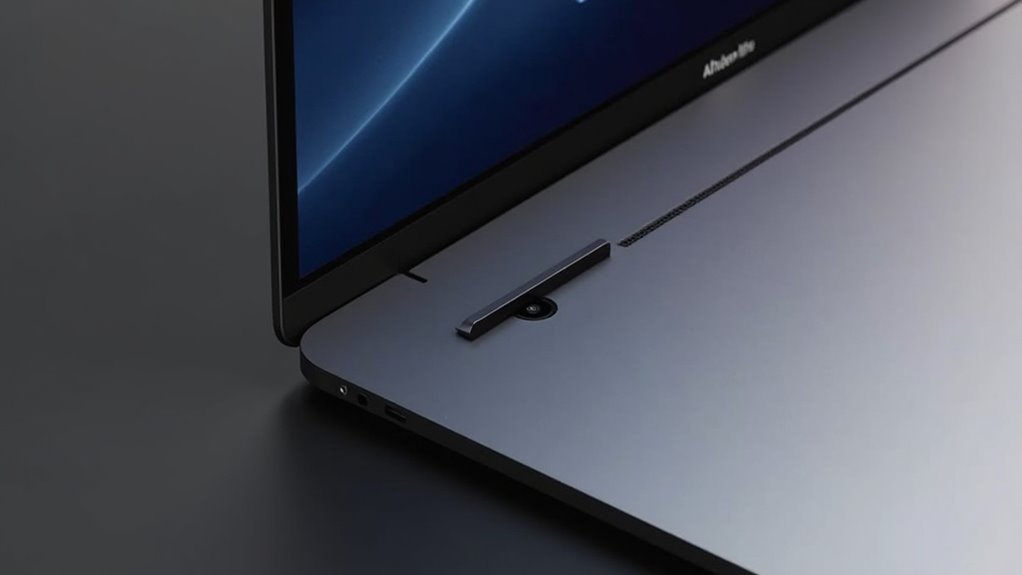
Kamery MacBooków można blokować fizycznie lub za pomocą oprogramowania. Metody fizyczne obejmują naklejane osłony lub przesuwne zasuwy, które zasłaniają obiektyw. Opcje programowe polegają na dostosowaniu ustawień prywatności systemu macOS w celu cofnięcia uprawnień aplikacji lub użyciu narzędzi do zarządzania firm trzecich. Te podejścia oferują różne poziomy kontroli i gwarancji prywatności. Zrozumienie tych metod może zwiększyć bezpieczeństwo Twojego urządzenia. Dalsza eksploracja rozjaśni najlepsze wybory dla Twoich potrzeb.
Dlaczego zasłonić kamerę MacBooka
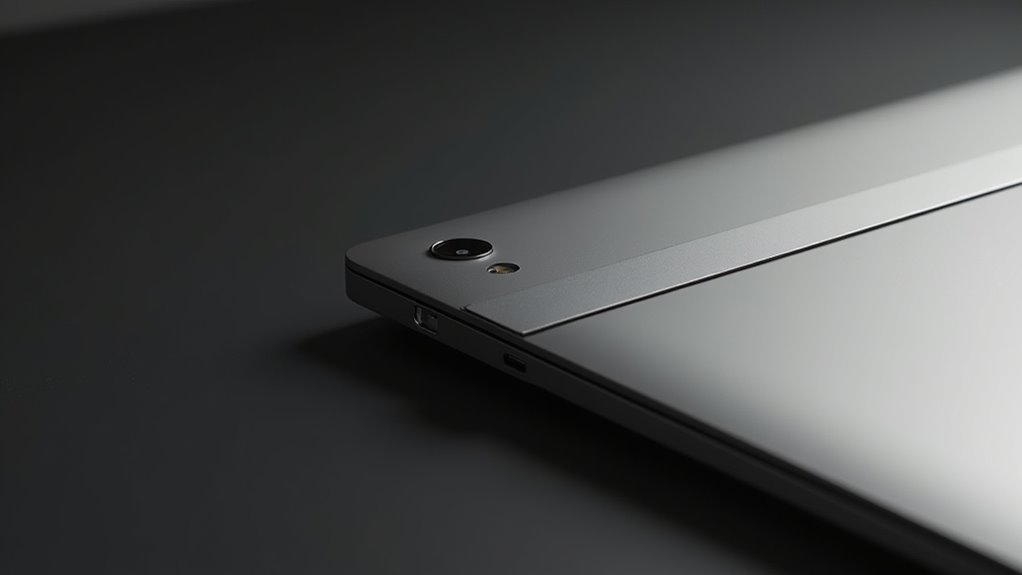
Kiedy użytkownik MacBook może rozważyć zablokowanie swojej wbudowanej kamery? Głównie decyzję tę determinują obawy o prywatność i bezpieczeństwo. Użytkownicy mogą martwić się o nieautoryzowany dostęp do swojej kamery internetowej, zarówno poprzez złośliwe oprogramowanie, jak i potencjalną inwigilację. Ten strach nasila się w sytuacjach, gdy przetwarzane są wrażliwe dane osobiste lub zawodowe. Ponadto, niektórzy użytkownicy mogą zdecydować się na fizyczne lub programowe zablokowanie po prostu jako środek zapobiegawczy, woląc, aby kamera nie była aktywna, chyba że jest to wyraźnie potrzebne. Chęć pełnej kontroli nad funkcjonalnościami swojego urządzenia również odgrywa rolę, zapewniając, że kamera pozostaje uśpiona, gdy nie jest używana.
Wizualne blokowanie: Najprostsze podejście

Fizyczna osłona oferuje najprostszy sposób na zablokowanie kamery MacBooka. Te osłony to zazwyczaj małe, samoprzylepne paski, które przesuwa się lub odkleja, umieszczając je na obiektywie. Są łatwo dostępne online i w sklepach z elektroniką. Główną zaletą tej metody jest jej prostota i skuteczność; zapewnia wyraźny wizualny wskaźnik, że kamera jest zasłonięta. Wielu użytkowników uważa to podejście za uspokajające ze względu na jego namacalność i natychmiastowe potwierdzenie dotyczące prywatności kamery. Instalacja jest zazwyczaj jednorazowa i nie wymaga oprogramowania ani skomplikowanego ustawienia.
Zrozumienie ograniczeń migawki kamery MacBook

Podczas gdy fizyczne osłony kamer zapewniają natychmiastowe i widoczne rozwiązanie, zrozumienie ograniczeń wbudowanych migawek kamer w MacBookach jest również ważne dla kompleksowego zarządzania prywatnością. MacBooki nie posiadają z natury mechanicznej migawki kamery, która fizycznie blokowałaby obiektyw. Zamiast tego, stan operacyjny kamery jest zarządzany przez oprogramowanie. W rezultacie „migawka” jest cyfrową konstrukcją, zależną od systemu operacyjnego i uprawnień aplikacji. Oznacza to, że chociaż lampka kontrolna sygnalizuje aktywność kamery, sam obiektyw pozostaje niezasłonięty, chyba że zostanie fizycznie zablokowany zewnętrznymi środkami lub rozwiązany poprzez konfiguracje oprogramowania, takie jak wyłączenie dostępu do kamery dla niektórych aplikacji lub za pośrednictwem ustawień systemowych.
Fizyczne Pokrowce na Kamery: solidna pierwsza linia obrony
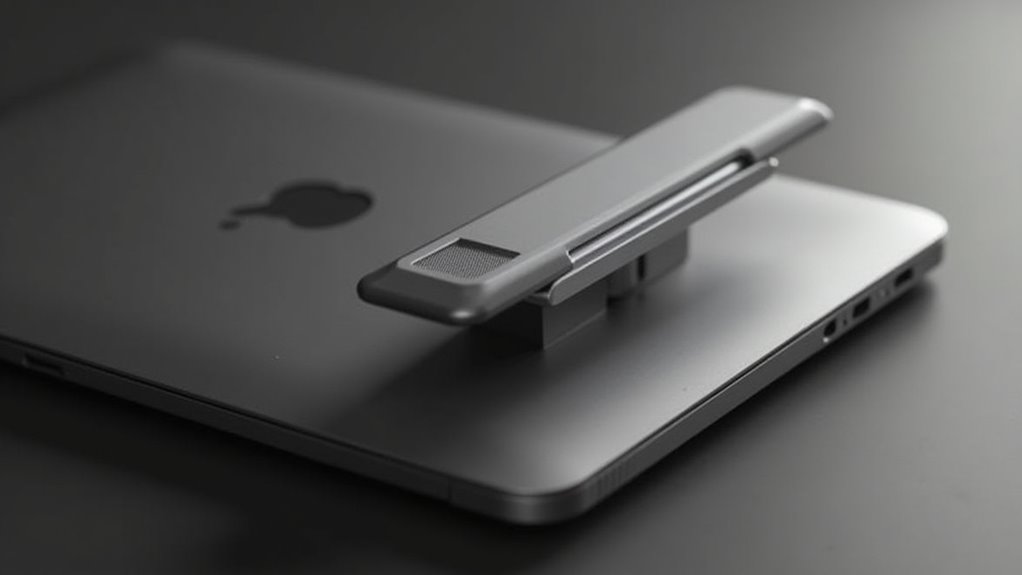
Jeśli chodzi o prywatność, implementacja fizycznej osłony kamery oferuje proste i namacalne metody zabezpieczania kamery internetowej MacBooka.
Te małe, klejące akcesoria są zaprojektowane tak, aby fizycznie blokować obiektyw, zapewniając, że żaden kanał wideo nie może zostać przechwycony bez ręcznej interwencji. Ten proaktywny środek omija luki w oprogramowaniu, zapewniając natychmiastowy i widoczny środek odstraszający przed nieautoryzowanym nadzorem.
- Łatwość użycia: Prosta aplikacja typu odklej i przyklej nie wymaga wiedzy technicznej.
- Wizualne zapewnienie: Stałe fizyczne przypomnienie, że kamera jest zakryta.
- Przenośność: Cienkie projekty nie dodają znacząco objętości urządzeniu.
Wybieranie Odpowiedniej Zasłony Kamery dla Twojego MacBooka
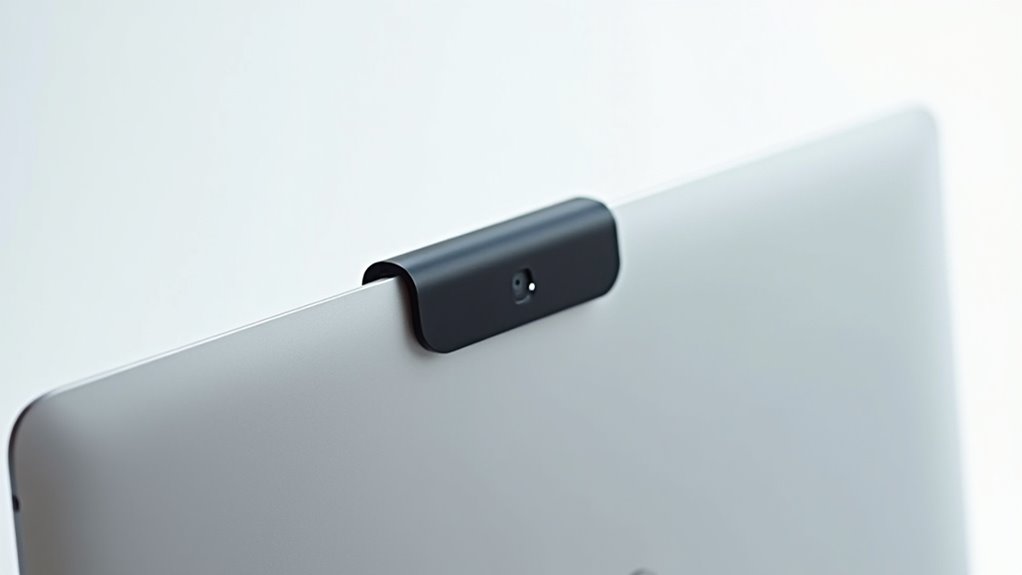
Przy wyborze osłony kamery internetowej do MacBooka, należy wziąć pod uwagę kilka czynników, aby zapewnić optymalną funkcjonalność i estetyczne dopasowanie. Wybór materiału jest kluczowy; wytrzymałe tworzywa sztuczne zapewniają długowieczność, podczas gdy opcje metalowe dostarczają poczucia premium i zwiększonego bezpieczeństwa. Rozmiar i dopasowanie są krytyczne, aby uniknąć blokowania zawiasu ekranu lub zakłócania eleganckiego profilu urządzenia. Wiele osłon posiada zintegrowany mechanizm suwakowy, umożliwiający proste działanie bez konieczności ich zdejmowania. Należy rozważyć projekty, które minimalizują objętość, aby zachować przenośność MacBooka i jego czyste linie. Opinie użytkowników mogą dostarczyć wglądu w ogólną jakość i łatwość użytkowania.
Jak Poprawnie Założyć Nakładkę na Kamerę Internetową
Jak prawidłowo zamocować osłonę kamery internetowej, aby zagwarantować jej bezpieczne przyleganie i prawidłowe działanie? Właściwe zastosowanie jest kluczowe zarówno dla prywatności, jak i funkcjonalności. Źle zamocowana osłona może zasłaniać obiektyw lub odpaść.
- Wyczyść obszar wokół obiektywu: Upewnij się, że obszar wokół kamery internetowej Twojego MacBooka jest wolny od kurzu i tłuszczu. Czysta powierzchnia pozwala na optymalne przyleganie.
- Ustaw i dociśnij: Ostrożnie dopasuj osłonę do obiektywu. Zastosuj mocny, równomierny nacisk przez co najmniej 30 sekund, aby zabezpieczyć klej.
- Przetestuj działanie: Krótko otwórz aplikację aparatu, aby potwierdzić, że osłona jest na miejscu i nie zakłóca działania kamery.
Kiedy zdjąć osłonkę kamery internetowej
Dlaczego użytkownik może potrzebować tymczasowo zdjąć osłonę kamery internetowej? Sytuacje wymagające tego obejmują udział w rozmowach wideo lub konferencjach, gdzie komunikacja wizualna jest niezbędna. Niektórzy użytkownicy zdejmują również osłonę w celu prywatnego nagrywania wideo lub podczas transmisji na żywo. Ponadto, pewne kroki rozwiązywania problemów lub kontrole sprzętu mogą wymagać tymczasowego odsłonięcia obiektywu. Głównym założeniem jest przywrócenie funkcjonalności kamery internetowej w celu zamierzonych interakcji wizualnych lub ocen technicznych, co czyni jej tymczasowe usunięcie praktyczną koniecznością w określonych scenariuszach.
Rozwiązania programowe: Wyłączanie kamery
Zamiast uciekać się do fizycznych barier, użytkownicy mogą wybrać metody programowe, aby wyłączyć kamerę swojego MacBooka. Te podejścia oferują pewien poziom kontroli, nie wymagając zewnętrznych akcesoriów. Poprzez modyfikację konfiguracji systemu lub wykorzystanie konkretnych aplikacji, użytkownicy mogą skutecznie dezaktywować dostęp do kamery.
Można to osiągnąć poprzez:
- Użycie poleceń Terminala w celu odmowy uprawnień do kamery.
- Wykorzystanie aplikacji firm trzecich przeznaczonych do zarządzania kamerą.
- Modyfikację ustawień prywatności w niektórych wersjach systemu operacyjnego.
Wyłączanie aparatu w Preferencjach systemowych
Oprócz poleceń programowych, macOS oferuje wbudowane narzędzia do zarządzania dostępem do kamery w Preferencjach systemowych. Użytkownicy mogą precyzyjnie kontrolować, które aplikacje mają zezwolenie na korzystanie z kamery i mikrofonu MacBooka. Przejście do opcji „Bezpieczeństwo i Prywatność” w Preferencjach systemowych ujawnia dedykowaną zakładkę „Prywatność”. W tej zakładce, wybranie opcji „Kamera” z panelu po lewej stronie wyświetla listę aplikacji. Poprzez odznaczenie pola wyboru obok dowolnej aplikacji, jej dostęp do strumienia z kamery jest natychmiast cofany. Proces ten skutecznie wyłącza kamerę dla wybranego oprogramowania bez konieczności stosowania złożonych operacji w wierszu poleceń, oferując prostą metodę zarządzania prywatnością.
Używanie aplikacji firm trzecich do sterowania aparatem
Dla użytkowników szukających bardziej zaawansowanego lub zautomatyzowanego sterowania kamerą, można wykorzystać różnorodne aplikacje firm trzecich. Narzędzia te oferują szczegółową kontrolę nad aktywacją i dostępem do kamery, często z funkcjami wykraczającymi poza natywne ustawienia macOS. Mogą one zapewnić harmonogramy, kontrolę opartą na profilach, a nawet integrację z innymi funkcjami systemu w celu kompleksowego zarządzania.
Przy wyborze aplikacji należy wziąć pod uwagę:
- Funkcje: Szukaj opcji takich jak blokowanie wg harmonogramu, dostęp dla konkretnych aplikacji lub wskaźniki statusu w czasie rzeczywistym.
- Łatwość użycia: Intuicyjne interfejsy są kluczowe dla skutecznego zarządzania.
- Bezpieczeństwo: Upewnij się, że aplikacja pochodzi od renomowanego dewelopera i ma silną politykę prywatności.
Zaawansowane: Modyfikowanie uprawnień systemu w celu zablokowania kamery
Jak użytkownik może uzyskać jeszcze większą kontrolę nad kamerą swojego MacBooka niż oferują standardowe ustawienia lub aplikacje innych firm? Zaawansowani użytkownicy mogą zdecydować się na bezpośrednią modyfikację uprawnień systemowych. Wymaga to nawigacji do ustawień Bezpieczeństwo i prywatność, a konkretnie do cofnięcia dostępu do kamery dla poszczególnych aplikacji. W celu bardziej kompleksowego zablokowania, możliwe jest zmodyfikowanie rozszerzeń jądra, które zarządzają sprzętem kamery, choć niesie to znaczne ryzyko. Takie modyfikacje wymagają głębokiego zrozumienia architektury macOS i mogą potencjalnie destabilizować system operacyjny, jeśli zostaną wykonane nieprawidłowo. Niezbędne jest zachowanie szczególnej ostrożności.
Plusy i minusy blokowania programowego kamery
Rozważając metody programowe blokowania kamery MacBooka, użytkownicy napotykają odrębny zestaw zalet i wad. Metody te oferują wygodę i dostępność, często szybko się je wdraża i stosunkowo łatwo je włączać i wyłączać. Mogą one jednak mieć ograniczoną skuteczność ze względu na sam system operacyjny i mogą nie zapewniać takiego samego absolutnego zabezpieczenia prywatności, jak fizyczne blokady.
Programowe blokowanie kamery oferuje wygodę, ale w porównaniu do rozwiązań fizycznych nie zapewnia absolutnego bezpieczeństwa prywatności.
- Zalety: Natychmiastowe i odwracalne blokowanie, często bezpłatne lub tanie.
- Wady: Potencjalna możliwość obejścia przez zaawansowane złośliwe oprogramowanie lub aktualizacje systemu operacyjnego.
- Uwagi: Opiera się na integralności oprogramowania i czujności użytkownika.
Kiedy blokowanie fizyczne jest lepsze od programowego?
Chociaż rozwiązania programowe oferują wygodną pierwszą linię obrony, pojawiają się sytuacje, w których fizyczna przeszkoda stanowi lepsze zabezpieczenie prywatności. Dla najwyższego poziomu pewności przed nieautoryzowanym dostępem, niezależnie od zaawansowanego złośliwego oprogramowania czy naruszenia systemu, fizyczna osłona pozostaje niezrównana. Eliminuje ona jakąkolwiek możliwość zdalnej aktywacji, zapewniając namacalny dowód na to, że kamera jest nieaktywna. Metoda ta oferuje pełne zaufanie w sytuacjach wymagających najwyższego poziomu prywatności, takich jak podczas poufnych rozmów wideo lub gdy urządzenie znajduje się w niegodnym zaufania środowisku. Omija potrzebę ufania systemowi operacyjnemu lub aplikacjom innych firm.
Kiedy blokowanie programowe jest lepsze niż fizyczne?
Gdzie fizyczne blokady oferują absolutną pewność, rozwiązania programowe często zapewniają lepszą praktyczność i wszechstronność. Blokowanie programowe umożliwia dynamiczne sterowanie, pozwalając użytkownikom z łatwością włączać i wyłączać dostęp do kamery, często zdalnie. Pozwala to również uniknąć potencjalnego zakłócenia projektu lub funkcjonalności laptopa.
Blokowanie programowe oferuje dynamiczne sterowanie i lepszą praktyczność, umożliwiając łatwe włączanie i wyłączanie dostępu do kamery bez zakłóceń.
Rozważ blokowanie programowe, gdy:
- Wygoda jest najważniejsza, pozwalając na szybkie włączenie lub wyłączenie.
- Potrzebna jest tymczasowa prywatność bez trwałej ingerencji.
- Pożądana jest integracja z innymi kontrolkami systemu.
Blokowanie kamery dla konkretnych aplikacji
Poza ogólnym wyłączaniem kamery, użytkownicy mogą chcieć zezwolić lub ograniczyć dostęp na zasadzie aplikacji. macOS zapewnia szczegółową kontrolę nad uprawnieniami do kamery poprzez swoje Ustawienia prywatności. Przejście do Ustawienia systemowe > Prywatność i zabezpieczenia > Kamera umożliwia użytkownikom przeglądanie wszystkich aplikacji żądających dostępu do kamery. Tutaj poszczególne aplikacje można włączać lub wyłączać. Odznaczenie aplikacji uniemożliwia jej dostęp do kamery, skutecznie blokując jej funkcjonalność. Ta metoda oferuje ukierunkowaną prywatność, zapewniając, że tylko zaufane aplikacje mogą korzystać z wbudowanej kamery internetowej, podczas gdy innym odmawia się zezwolenia.
Ochrona Prywatności: Co zrobić, gdy aparat aktywuje się niespodziewanie
Dlaczego kamera MacBook może aktywować się nieoczekiwanie i jakie kroki powinien podjąć użytkownik, aby zaradzić takiemu zdarzeniu? Niespodziewana aktywacja kamery może wynikać z działania złośliwego oprogramowania, naruszonych aplikacji lub niezamierzonych ustawień oprogramowania. Jeśli do tego dojdzie, natychmiastowe działanie jest kluczowe dla ochrony prywatności.
- Przejrzyj zainstalowane aplikacje: Sprawdź folder Aplikacje pod kątem nieznanego lub niedawno zainstalowanego oprogramowania.
- Sprawdź preferencje systemowe: Zbadaj ustawienia prywatności, w szczególności te dotyczące dostępu do kamery dla aplikacji.
- Skanuj pod kątem złośliwego oprogramowania: Użyj renomowanego oprogramowania antywirusowego do wykrywania i usuwania wszelkich potencjalnych zagrożeń.
Czy kamery internetowe mają lampki kontrolne?
Rzeczywiście, większość kamerek internetowych, w tym te zintegrowane z MacBookami, jest wyposażona w lampkę kontrolną. Ta mała dioda LED służy jako sygnał wizualny, informujący użytkowników o aktywnym statusie kamery. Zazwyczaj światło zapala się, gdy kamera jest używana, wskazując, że rejestruje wideo lub obrazy statyczne. Ta funkcja jest fundamentalnym środkiem ochrony prywatności, zapewniającym natychmiastową informację zwrotną o potencialnym nadzorze. Chociaż kolor światła może się różnić w zależności od urządzenia, jego główna funkcja pozostaje niezmienna: informowanie użytkownika o tym, że kamera jest włączona. Ta obiektywna informacja zwrotna jest kluczowa dla utrzymania świadomości aktywności urządzenia.
Czy aparat można zablokować zdalnie?
Jak użytkownik może zapobiec dostępowi do kamery MacBook, bez jego wiedzy? Chociaż bezpośrednie zdalne wyłączenie sprzętowej kamery nie jest standardową funkcją, proaktywne działania mogą znacznie ograniczyć nieuprawniony dostęp. Metody te koncentrują się na kontrolowaniu uprawnień oprogramowania i barier fizycznych.
- Kontrola oprogramowania: Regularnie przeglądaj uprawnienia aplikacji w Ustawieniach systemowych systemu macOS, aby upewnić się, że tylko zaufane aplikacje mają dostęp do kamery.
- Programy antywirusowe/antymalware: Zainstaluj i utrzymuj renomowane oprogramowanie zabezpieczające, aby wykrywać i usuwać potencjalny program szpiegujący.
- Osłona fizyczna: Użyj fizycznej osłony kamery, która stanowi niezawodną barierę przed jakimkolwiek zdalnym aktywacją.
Znalezienie spokoju ducha: Konsekwentne nawyki związane z prywatnością
Jeśli chodzi o bezpieczeństwo cyfrowe, w jaki sposób jednostki mogą pielęgnować poczucie spokoju w związku z prywatnością kamery swojego MacBooka? Osiągnięcie tego wymaga wyrobienia konsekwentnych nawyków, które wzmacniają środki ochrony prywatności. Regularne przeglądanie uprawnień aplikacji, zwłaszcza tych, którym udzielono dostępu do kamery, jest kluczowe. Stosowanie zasady udzielania dostępu tylko wtedy, gdy jest to absolutnie konieczne, i natychmiastowe cofanie go po zakończeniu, znacząco zmniejsza potencjalne narażenie. Ponadto, edukowanie się na temat wizualnych wskaźników aktywności kamery, takich jak zielone światło, i zachowanie czujności wobec wszelkich nieoczekiwanych aktywacji buduje proaktywną obronę. To konsekwentne, świadome podejście przekształca prywatność z reaktywnego problemu w zintegrowany element rutynowej interakcji cyfrowej, sprzyjając trwałemu spokojowi ducha.
Najczęściej Zadawane Pytania
Jakie Są Alternatywy Dla Zaklejania Kamery?
Alternatywą dla fizycznego zasłaniania kamery internetowej są rozwiązania programowe, które wyłączają dostęp do kamery. Użytkownicy mogą zapoznać się z ustawieniami systemu operacyjnego lub aplikacjami firm trzecich przeznaczonymi do kontrolowania uprawnień kamery, zapobiegając nieautoryzowanemu aktywowaniu i zapewniając prywatność.
Czy Blokowanie Kamery Wpływa na Wydajność Maca?
Zakrycie kamery w MacBooku nie wpływa na wydajność systemu. Sprzęt jest zaprojektowany tak, aby pozostać nieaktywnym, gdy nie jest aktywnie używany przez oprogramowanie, niezależnie od zewnętrznego przykrycia.
Jakie Są Konsekwencje Blokowania Kamery Na Umowach?
Zablokowanie kamery MacBooka może naruszać warunki umowy o pracę zdalną, wymagające obecności wideo. Niektóre umowy mogą określać wymagania dotyczące sprawności urządzeń, co potencjalnie może prowadzić do działań dyscyplinarnych lub naruszenia umowy, jeśli zostanie wykryty brak zgodności.
Czy MacBook może wykryć próbę zdalnego dostępu?
MacBooki posiadają mechanizmy bezpieczeństwa, które mogą wykryć próby zdalnego dostępu. Wiele z nich obejmuje alerty o aktywności kamery, ostrzeżenia sieciowe oraz wbudowane oprogramowanie antywirusowe.
Jak Zaktualizować Oprogramowanie Do Blokowania Kamery?
Aktualizacja oprogramowania blokującego obejmuje pobranie najnowszej wersji ze strony internetowej dewelopera lub skorzystanie z wbudowanej funkcji aktualizacji aplikacji. Zapewnij zgodność z systemem operacyjnym dla optymalnej wydajności i bezpieczeństwa.