
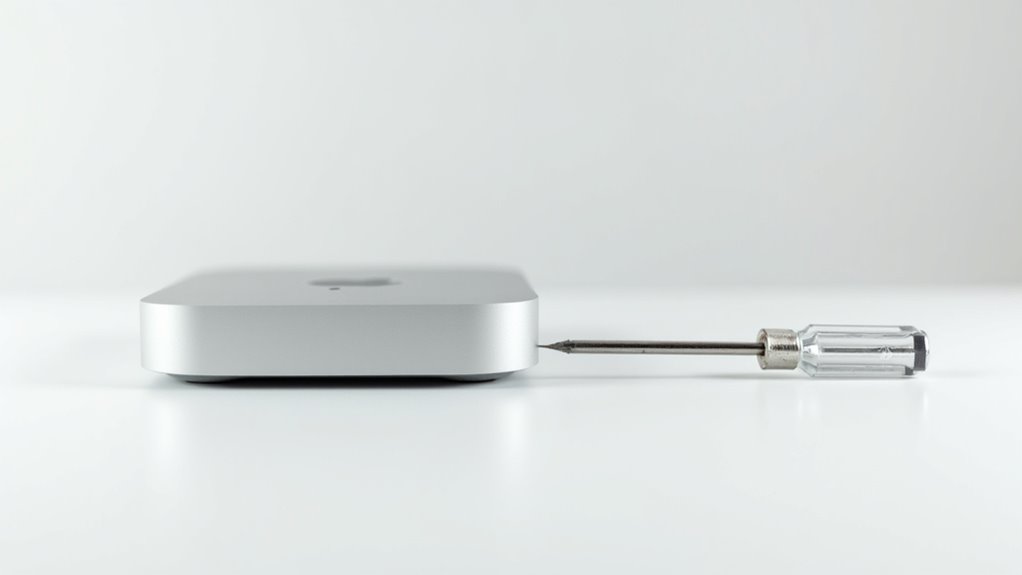
Uaktualnienie dysku twardego w Mac Mini jest możliwe w wybranych modelach, szczególnie starszych. Nowsze Maki często mają lutowaną pamięć masową, co uniemożliwia użytkownikom jej wymianę. Identyfikacja roku modelowego jest kluczowa do oceny wykonalności i kompatybilności. Uaktualnienie może zwiększyć przestrzeń dyskową i wydajność, zwłaszcza za pomocą dysku SSD. Przygotowanie obejmuje tworzenie kopii zapasowych danych i zebranie narzędzi. Przewodnik szczegółowo opisuje demontaż, wymianę dysku i ponowną instalację systemu. Dalsze kroki uwolnią pełny potencjał Twojego ulepszonego Mac Mini.
Czy można wymienić dysk twardy w Mac Mini?
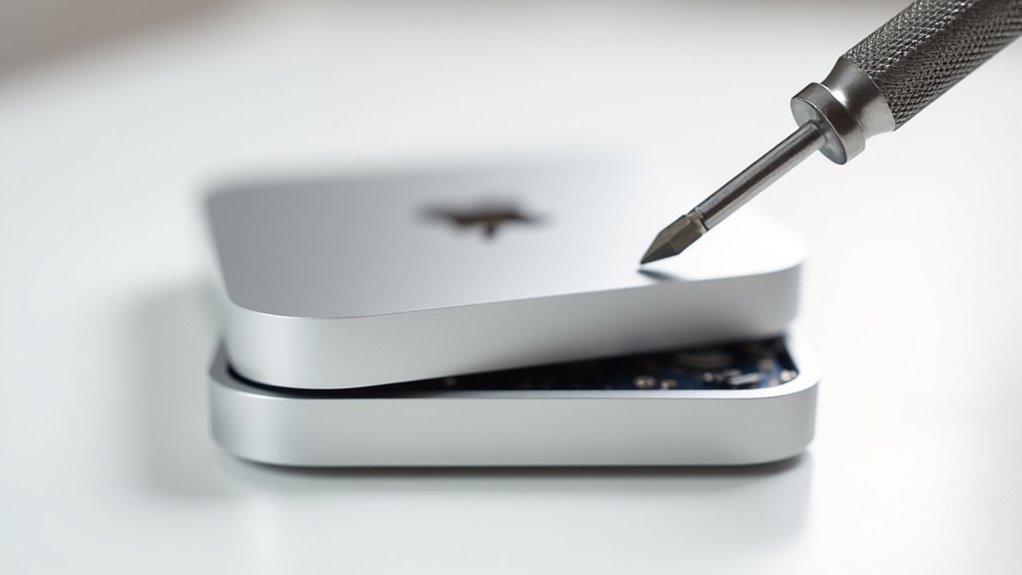
Rzeczywiście, dysk twardy Mac Mini można uaktualnić, choć proces i wykonalność zależą od konkretnego modelu. Starsze jednostki Mac Mini, szczególnie te wyprodukowane przed 2014 rokiem, zazwyczaj oferują łatwy dostęp do wewnętrznego dysku, co sprawia, że aktualizacje są stosunkowo proste dla użytkowników z podstawową wiedzą techniczną. Natomiast nowsze modele Mac Mini często posiadają zintegrowane rozwiązania do przechowywania danych, gdzie dysk twardy lub SSD jest przylutowany bezpośrednio do płyty głównej. Taka konstrukcja znacznie utrudnia lub całkowicie uniemożliwia aktualizacje inicjowane przez użytkownika, często wymagając profesjonalnej interwencji lub czyniąc takie modyfikacje niemożliwymi. Przed jakimkolwiek podejściem kluczowa jest dokładna ocena architektury wewnętrznej konkretnego Mac Mini.
Zidentyfikuj rok swojego modelu Mac Mini
Ponieważ modele Mac Mini znacznie różnią się pod względem komponentów wewnętrznych i możliwości modernizacji, określenie konkretnego roku modelowego jest niezbędnym pierwszym krokiem w ocenie wykonalności wymiany dysku twardego. Różne generacje Mac Mini wykorzystują odmienne architektury wewnętrzne, co wpływa na dostępność i kompatybilność komponentów. Aby zidentyfikować rok modelowy swojego Mac Mini, przejdź do menu Apple () w lewym górnym rogu ekranu, wybierz „Ten Mac”, a następnie kliknij „Więcej informacji”. Spowoduje to wyświetlenie raportu systemowego szczegółowo opisującego specyfikacje Twojego Maca, w tym dokładny model i rok produkcji, co jest kluczowe do znalezienia odpowiedniego dysku zamiennego i wszelkich niezbędnych narzędzi.
Dlaczego warto ulepszyć dysk twardy w Mac Mini?
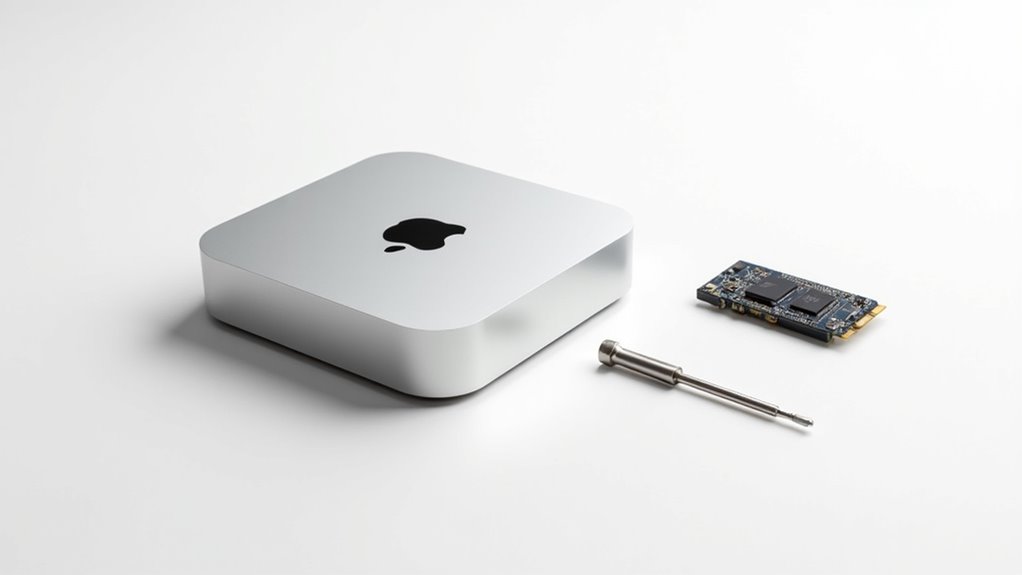
Dlaczego właściciel mógłby rozważyć uaktualnienie dysku twardego swojego Mac Mini? Najczęstszym powodem jest zwiększenie dostępnej przestrzeni dyskowej. W miarę jak biblioteki multimediów cyfrowych rosną, a aplikacje stają się coraz bardziej zasobożerne, oryginalny dysk może szybko przestać być wystarczający. Inną istotną kwestią jest wydajność. Starsze mechaniczne dyski twarde, nawet gdy są pojemne, są znacznie wolniejsze niż nowoczesne dyski półprzewodnikowe (SSD). Przejście na SSD może drastycznie skrócić czas uruchamiania, ładowania aplikacji i przesyłania plików, co przekłada się na bardziej responsywne doświadczenie w obsłudze komputera. To wzmocnienie wydajności jest często głównym motorem napędowym dla tych, którzy chcą przedłużyć żywotność swojego Mac Mini.
Jakie rodzaje dysków pasują do Twojego Maca Mini?
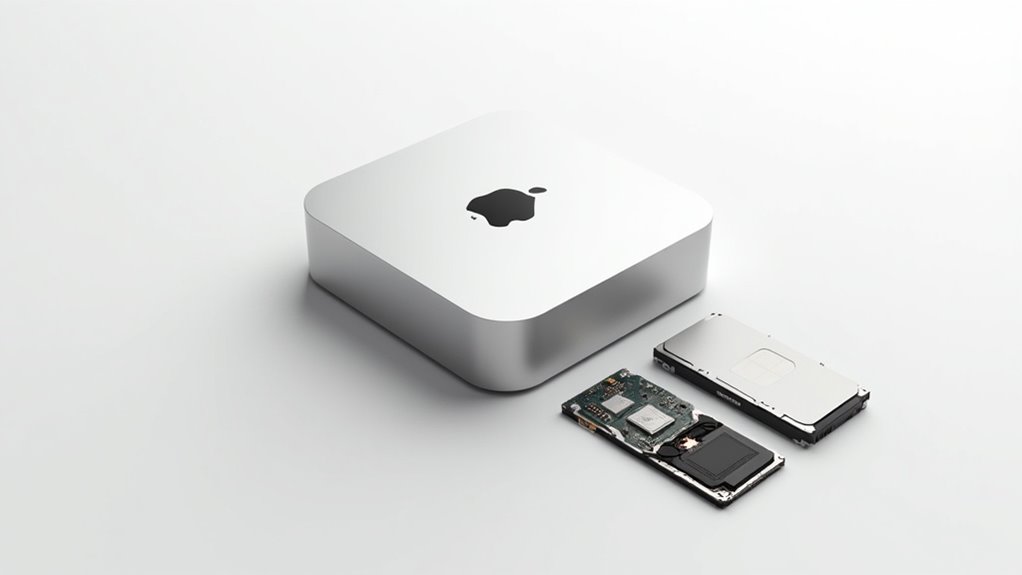
Przy rozważaniu modernizacji dysku twardego w Mac Mini, ustalenie kompatybilności opiera się przede wszystkim na roczniku modelu Mac Mini. Starsze modele, zazwyczaj wydane przed końcem 2014 roku, często wykorzystują tradycyjne dyski twarde SATA 2,5 cala lub dyski SSD. Te dyski są łatwo dostępne i oferują prosty proces wymiany po otwarciu Mac Mini.
Jednakże, modele Mac Mini od końca 2014 roku, a w szczególności te z chipami Apple M1, M2 lub nowszymi, posiadają zintegrowaną pamięć masową. W tych nowszych wersjach pamięć masowa jest wlutowana bezpośrednio do płyty logicznej, co uniemożliwia tradycyjną wymianę dysku. W przypadku tych systemów modernizacja poprzez fizyczną wymianę dysku nie jest możliwa.
SSD vs. HDD: Wybór najlepszego dysku
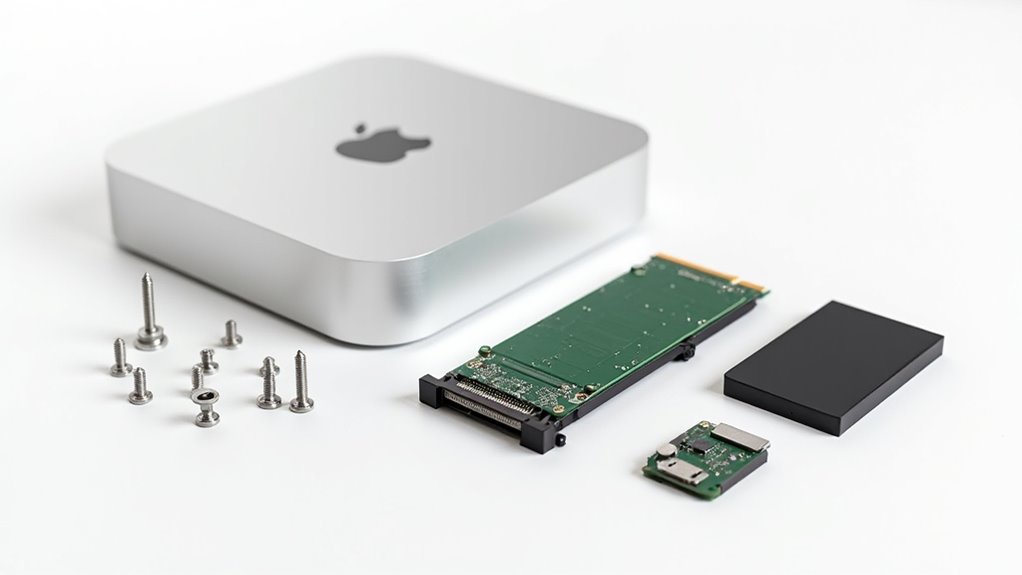
Gdy już zidentyfikujemy właściwy fizyczny format dysku do wymiany w Mac Mini, następna decyzja polega na wybraniu między dyskiem SSD (Solid State Drive) a dyskiem HDD (Hard Disk Drive).
Dyski SSD oferują zauważalnie szybszy czas rozruchu i ładowania aplikacji, co zmienia doświadczenie użytkownika.
- 1. Wyobraź sobie, że Twój Mac Mini uruchamia się w ciągu zaledwie kilku sekund, a nie minut.
- 2. Poczuj dreszczyk emocji związany z błyskawicznym otwieraniem programów, bez zbędnego czekania.
- 3. Doświadcz płynnego multitaskingu, prawdziwie płynnej interakcji.
Dyski HDD, choć często tańsze za gigabajt, zapewniają wolniejszą wydajność. Dla przeciętnego użytkownika wybór sprowadza się do priorytetyzacji szybkości i responsywności nad gęstością przechowywania danych.
Zrób kopię zapasową danych swojego Maca Mini już teraz
Przed przystąpieniem do jakiejkolwiek modernizacji sprzętu, ochrona istniejących danych jest sprawą najwyższej wagi. Kompletna kopia zapasowa zapewnia, że żadne krytyczne pliki nie zostaną utracone podczas procesu wymiany dysku. Dostępnych jest kilka metod tworzenia kopii zapasowej. Time Machine, wbudowane oprogramowanie Apple do tworzenia kopii zapasowych, oferuje zautomatyzowane i przyjazne dla użytkownika rozwiązanie. Alternatywnie, użytkownicy mogą wykonać ręczną kopię zapasową, kopiując ważne pliki na zewnętrzne urządzenie pamięci masowej lub do chmurowej usługi przechowywania danych. Weryfikacja integralności kopii zapasowej przed przystąpieniem do wymiany sprzętu jest kluczowym krokiem, aby zagwarantować odzyskanie danych w przypadku nieprzewidzianych problemów.
Zbierz narzędzia dysku Mac Mini
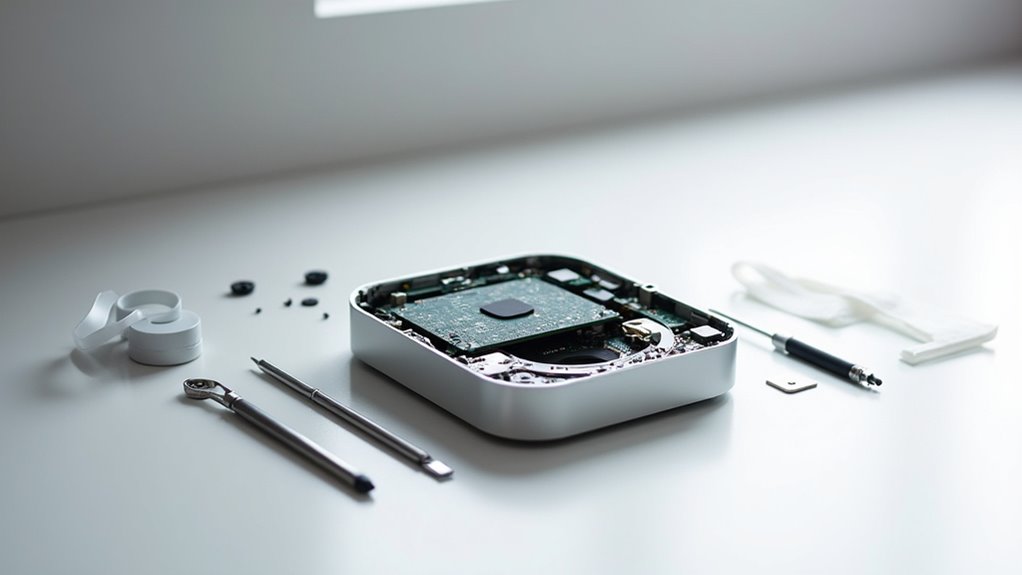
Zdobycie niezbędnych narzędzi jest kolejnym kluczowym krokiem w przygotowaniu się do wymiany dysku twardego. Upewnienie się, że masz odpowiednie przedmioty przed rozpoczęciem pracy, zapobiegnie frustrującym opóźnieniom i potencjalnym uszkodzeniom Twojego Mac Mini. Typowy zestaw narzędzi jest zazwyczaj wystarczający do większości wymian.
Aby pomyślnie zakończyć tę procedurę, będziesz potrzebować:
- Specjalny zestaw śrubokrętów: Precyzja jest kluczowa przy pracy z delikatną elektroniką.
- Spudger lub cienki narzędzie do podważania: Do delikatnego rozdzielania komponentów bez powodowania szkody.
- Opaska antystatyczna na nadgarstek: Kluczowe zabezpieczenie chroniące wrażliwe części wewnętrzne Twojego Mac Mini przed wyładowaniami elektrostatycznymi.
Bezpieczne wyłączanie komputera Mac Mini
Rzeczywiście, prawidłowe wyłączenie Mac Mini jest kluczowym warunkiem wstępnym do jakiejkolwiek wewnętrznej usługi sprzętowej. Aby bezpiecznie wyłączyć urządzenie, zainicjuj procedurę wyłączania poprzez menu Apple znajdujące się w lewym górnym rogu ekranu. Wybierz opcję „Wyłącz…” i potwierdź akcję, gdy pojawi się monit. Pozwól Mac Mini na całkowite zakończenie sekwencji wyłączania; obserwuj aż zgasną wszystkie światła i ustanie szum wentylatora. Zaleca się również rozładowanie pozostałej mocy. Aby to osiągnąć, odłącz kabel zasilający od Mac Mini i odczekaj co najmniej 15-30 sekund przed kontynuowaniem.
Zlokalizuj Dysk Twardy Swojego Mac Mini
Gdzie znajduje się dysk twardy w Mac Mini? Wewnętrzne rozwiązanie do przechowywania danych, zazwyczaj dysk twardy (HDD) lub dysk SSD (SSD), znajduje się za płytą logiczną. Dostęp do niego wymaga metodycznego procesu demontażu, zapewniającego, że wszystkie komponenty pozostaną nienaruszone.
- Serce twoich danych, przechowujące cenne wspomnienia.
- Kluczowy komponent, jego awaria może być druzgocąca.
- Bramka do twojego cyfrowego świata, teraz poznasz jego domenę.
Otwórz obudowę swojego Mac Mini
Mając pod ręką niezbędne narzędzia, zewnętrzną obudowę Mac Mini można otworzyć, aby odsłonić jego wewnętrzne komponenty. Dostęp do wnętrza zazwyczaj polega na zdjęciu dolnej osłony, która często jest zabezpieczona małymi śrubami. Kluczowa jest dokładna obserwacja konstrukcji Mac Mini, ponieważ różne modele mogą mieć nieco odmienne metody demontażu. Po zlokalizowaniu i wykręceniu wszystkich śrub mocujących, dolny panel powinien delikatnie unieść się lub zsunąć. Ta czynność zapewnia widoczność wewnętrznego układu, pozwalając na identyfikację dysku twardego i innych kluczowych części.
Odłącz stary dysk twardy
Jak bezpiecznie odłączyć istniejący dysk twardy po otwarciu obudowy? Ostrożnie zlokalizuj kable zasilające i danych SATA podłączone do dysku. Delikatnie wyciągnij te złącza prosto do góry. Unikaj ich zginania lub forsowania, ponieważ może to uszkodzić połączenia na dysku lub płycie głównej. Usłyszysz ciche kliknięcie, gdy się odłączą.
- Cichy szum przepływu danych ustaje.
- Namacalny więź z Twoim cyfrowym życiem zostaje przerwany.
- Rozpoczyna się oczekiwanie na nowy początek.
Usuń wspornik dysku
Po odłączeniu kabli SATA dysk twardy jest nadal zamocowany w metalowym wsporniku. Ten wspornik zazwyczaj jest przymocowany do obudowy Mac Mini za pomocą śrub. Zwróć uwagę na orientację i rozmieszczenie tych śrub. Używając odpowiedniego śrubokręta, ostrożnie poluzuj i wykręć każdą śrubę. Zaleca się przechowywanie tych śrub w bezpiecznym miejscu, ponieważ będą potrzebne do ponownego montażu. Po wykręceniu wszystkich śrub wspornik dysku można delikatnie podnieść z dysku twardego. Upewnij się, że żadne przewody ani komponenty nie zostaną zaczepione podczas tej czynności.
Zainstaluj swój nowy dysk twardy
Zamocowanie nowego dysku twardego w jego obudowie to następny niezbędny krok. Upewnij się, że dysk jest prawidłowo osadzony, ze wszystkimi złączami wyrównanymi i dostępnymi. Ten skrupulatny proces gwarantuje optymalną wydajność i długowieczność pamięci masowej Twojego Mac Mini. Obchodź się z nowym dyskiem ostrożnie, ponieważ zawiera on przyszłość Twojego cyfrowego życia.
Prawidłowe zamocowanie nowego dysku gwarantuje optymalną wydajność i długowieczność pamięci masowej Twojego Mac Mini.
- Czeka Cię ekscytacja związana z ulepszoną pamięcią masową!
- Wyobraź sobie nową przestrzeń dla swoich cennych wspomnień.
- Poczuj oczekiwanie na szybszy i bardziej responsywny komputer.
Przywróć wspornik dysku
Kiedy nowy dysk jest już umieszczony, uchwyt, który go mieści, należy ponownie przymocować do płyty głównej Mac Mini. Dokładnie wyrównaj uchwyt z punktami montażowymi na płycie głównej. Jakiekolwiek niedopasowanie może utrudnić prawidłowe osadzenie lub uszkodzić komponenty. Po prawidłowym umieszczeniu delikatnie naciśnij uchwyt, aż zaskoczy na miejsce. Upewnij się, że jest równo i pewnie zamocowany. Ten krok jest kluczowy dla utrzymania fizycznej integralności dysku w obudowie i zapobiegania jego ruchom podczas pracy. Bezpieczne połączenie uchwytu jest niezbędne dla stabilności systemu.
Podłącz nowe kable napędowe
Jak zatem podłączyć nowe kable napędu? Kabel danych SATA, zazwyczaj cienka, płaska taśma, musi być mocno osadzony w odpowiadającym mu porcie na płycie logicznej. Następnie kabel zasilający SATA, zwykle szerszy złącze pochodzące z zasilacza Mac Mini, musi zostać wyrównany i wciśnięty na miejsce na nowym dysku. Niezawodne połączenie jest kluczowe dla zapewnienia integralności danych i rozpoznania urządzenia.
- Delikatne kliknięcie, gdy kabel danych zaskoczy.
- Uspokajający ciężar złącza zasilania wsuwającego się na miejsce.
- Cicha obietnica odnowionej pojemności pamięci masowej.
Zamknij obudowę Mac Mini
Po pomyślnym podłączeniu nowego dysku, technik może teraz przystąpić do ponownego montażu Mac Mini. Zewnętrzną obudowę, po jej zdjęciu, należy starannie dopasować do wewnętrznych komponentów. Powszechną metodą jest wsunięcie dolnej pokrywy na główną część urządzenia, aż do bezpiecznego zatrzaśnięcia się na miejscu, co wskazuje na prawidłowe osadzenie. Upewnić się, że wszystkie krawędzie są wyrównane i nie ma widocznych szczelin. Śruby usunięte wcześniej, aby uzyskać dostęp do wnętrza, należy następnie wkręcić i dokręcić, ale bez nadmiernej siły, aby uniknąć zerwania gwintu. Zabezpiecza to obudowę i kończy mechaniczny aspekt wymiany dysku.
Uruchom swojego Mac Mini z nowym dyskiem
Gdy obudowa jest już zabezpieczona, technik może włączyć Maca Mini, aby rozpocząć proces rozruchu z nowym dyskiem twardym. Początkowo komputer może wyświetlić czarny ekran, ponieważ nie wykryje systemu operacyjnego nadającego się do rozruchu. Jest to oczekiwany rezultat i oznacza, że Mac Mini jest gotowy do następnego kluczowego etapu.
- Fala oczekiwania na działający system.
- Nadzieja na nowy początek dla Twoich danych.
- Cicha determinacja, aby kontynuować.
Formatowanie i partycjonowanie nowego dysku
Gdy komputer Mac Mini uruchamia się na pustym ekranie, oznacza to konieczność zainstalowania systemu operacyjnego. Przed przystąpieniem do pracy, nowo zainstalowany dysk wymaga sformatowania i partycjonowania. Uzyskaj dostęp do Narzędzia dyskowego z poziomu środowiska odzyskiwania systemu macOS lub nośnika instalacyjnego. Wybierz nowy dysk z paska bocznego. Wybierz funkcję „Wymaż”. W celu zapewnienia zgodności i optymalnej wydajności, wybierz format „Mac OS Extended (Journaled)” lub „APFS”. Jeden partycja jest zazwyczaj wystarczająca dla większości użytkowników, chyba że pożądane są określone zaawansowane konfiguracje.
Potwierdź operację wymazywania, aby zainicjować dysk.
Zainstaluj system macOS na nowym dysku
Dlaczego instalacja macOS może być logicznie kolejnym krokiem po przygotowaniu nowego dysku? Ponieważ sformatowany dysk, choć gotowy na dane, pozbawiony jest podstawowego systemu operacyjnego, aby funkcjonować. Bez systemu macOS, Twój Mac Mini jest martwą skorupą. Proces instalacji przywraca maszynie życie, przekształcając pustą przestrzeń w w pełni działający komputer.
Aby rozpocząć ten kluczowy etap, rozważ następujące kwestie:
- Ulga wynikająca ze „świeżego startu”, wolnego od przeszłych cyfrowych obciążeń.
- Ekscytacja znajomym interfejsem, teraz na szybszym, bardziej responsywnym dysku.
- Satysfakcja z odzyskania pełnej funkcjonalności, która ponownie usprawni Twój przepływ pracy.
Najczęściej zadawane pytania
Czy Strata Danych Jest Możliwa?
Utrata danych jest możliwa podczas wymiany dysku. Niewłaściwe obchodzenie się z komponentami, nieprawidłowa instalacja lub przepięcia elektryczne mogą spowodować uszkodzenie lub usunięcie zapisanych informacji. Wcześniejsze tworzenie kopii zapasowych istniejących danych jest niezbędne.
Czy mogę uszkodzić Mac Mini?
Tak, możliwe jest uszkodzenie Mac Mini podczas wymiany sprzętu. Może się to zdarzyć z powodu niewłaściwego obchodzenia się z wewnętrznymi komponentami, wyładowań elektrostatycznych lub nieprawidłowego ponownego montażu. Przestrzeganie dokładnych instrukcji minimalizuje te ryzyka.
Jak Szybko Można Wymienić Dysk?
Wymiana dysku twardego może zostać zakończona w mniej niż godzinę przez doświadczonych użytkowników. Nowicjusze mogą potrzebować nieco więcej czasu, uwzględniając potencjalne nieprzewidziane problemy i potrzebę starannego zwracania uwagi na szczegóły podczas demontażu i ponownego montażu.
Jaka jest gwarancja na nowy dysk?
Gwarancja na nowy dysk jest zazwyczaj roczna od daty zakupu w przypadku komponentów detalicznych. W przypadku dysków instalowanych przez autoryzowanego dostawcę usług, gwarancja jest zgodna z polityką dostawcy usług, często dopasowując okres gwarancji oryginalnego urządzenia, jeśli ma to zastosowanie.
Czy mozna zainstalowac dwa dyski?
Wewnętrzna konfiguracja i rok produkcji Maca Mini determinują jego możliwość obsługi podwójnego dysku. Nowsze modele często obsługują wewnętrzne modernizacje o drugi dysk, podczas gdy starsze mogą wymagać rozwiązań zewnętrznych lub specjalnych zestawów adapterów dla takiego układu.