
„Inne” na iPhonie obejmuje pliki systemowe, logi i tymczasowe dane aplikacji. Aby odzyskać miejsce, ponowne uruchomienie urządzenia może pomóc w usunięciu tymczasowych plików. Czyszczenie historii Safari i danych witryn również zmniejsza tę kategorię. Zarządzanie wiadomościami, załącznikami i pobranymi multimediami, a następnie optymalizacja zdjęć, może zwolnić znaczną ilość miejsca. Aby uzyskać bardziej szczegółowe podejście, zapoznaj się z narzędziami macOS i ustawieniami iCloud w celu efektywnego zarządzania. Odkrywanie tych metod pozwala na większą kontrolę nad pojemnością Twojego iPhone’a.
Co dokładnie oznacza „inne” w pamięci iPhone’a?
Zastanawiasz się, co zajmuje sekcję „Inne” na pamięci masowej Twojego iPhone’a? Ta kategoria jest zbiorczym workiem dla różnych typów danych, które nie są jednoznacznie kategoryzowane przez iOS. Zazwyczaj obejmuje pliki systemowe, logi, pamięć podręczną (tymczasowe dane używane przez aplikacje), informacje diagnostyczne i pewne pobrane treści. Pomyśl o tym jak o tymczasowym magazynie dla danych, które nie pasują do znanych kategorii, takich jak Zdjęcia, Aplikacje czy Muzyka. Chociaż większość z nich jest niezbędna do płynnego działania Twojego iPhone’a, z czasem może się znacznie nagromadzić, zajmując cenne miejsce.
Najprostszy sposób na usunięcie „Inne”: Uruchom ponownie iPhone’a
Zrozumienie, co stanowi „Inne” przechowywanie, może być zagmatwane, ale metody zarządzania nim nie zawsze są skomplikowane. Często prosty restart iPhone’a może skutecznie zmniejszyć „ślad” kategorii „Inne”. Proces ten czyści pliki tymczasowe, pamięć podręczną systemu i inne nagromadzone dane, które mogą być błędnie skategoryzowane lub już niepotrzebne. Poprzez wymuszenie całkowitego wyłączenia i ponownego uruchomienia, system operacyjny może ponownie zaindeksować pamięć i odrzucić zbędne informacje, potencjalnie zwalniając znaczną przestrzeń. Jest to podstawowy krok rozwiązywania problemów, który użytkownicy powinni rozważyć przed zbadaniem bardziej zaawansowanych rozwiązań.
Zlikwiduj „Inne” przez wyczyszczenie danych i pamięci podręcznej Safari
Gdy pamięć „Inne” na iPhonie zaczyna się zapełniać, częstym winowajcą są zgromadzone dane w przeglądarce internetowej Safari. Z czasem Safari przechowuje różne informacje, które mogą przyczyniać się do tej nieuchwytnej kategorii pamięci. Aby odzyskać miejsce, wyczyszczenie tych danych jest prostym procesem.
Nagromadzone dane Safari często zapełniają pamięć „Inne” na iPhonie. Czyszczenie historii i danych witryn odzyskuje miejsce.
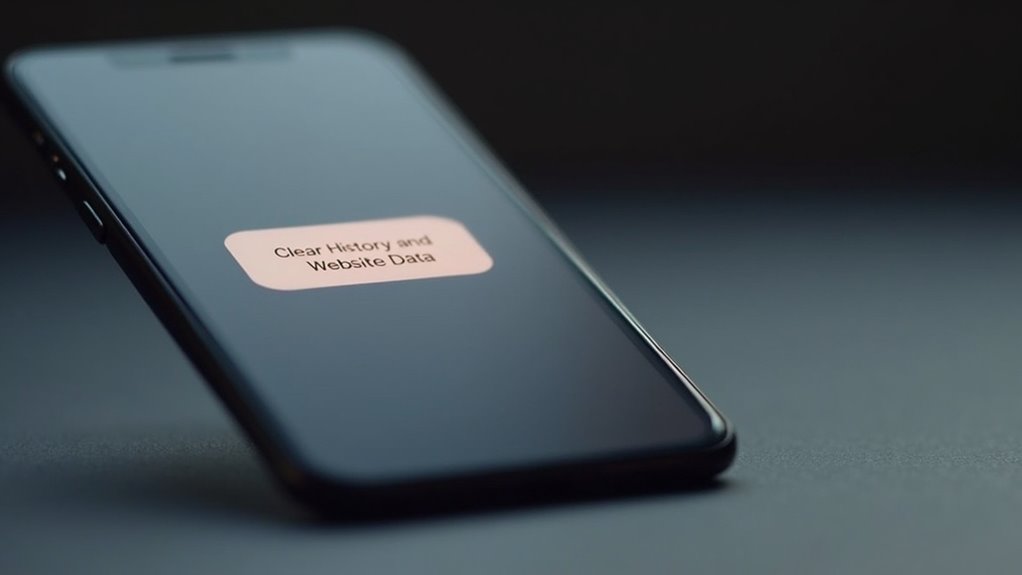
- Przejdź do Ustawienia > Safari.
- Przewiń w dół i stuknij Wyczyść historię i dane witryn.
- Potwierdź akcję, gdy zostaniesz o to poproszony.
Ta akcja usuwa historię przeglądania, pliki cookie i inne pliki tymczasowe przechowywane przez Safari, efektywnie zmniejszając pamięć „Inne”.
Popraw miejsce na dysku, usuwając stare wiadomości i załączniki

Jak duża kolekcja wiadomości tekstowych i powiązanych z nimi plików multimedialnych może pochłaniać znaczną ilość miejsca na iPhonie? Z czasem wątki rozmów mogą gromadzić klipy wideo, obrazy i długie nagrania audio, z których każdy zajmuje cenne gigabajty. Regularne przeglądanie i przycinanie tych rozmów staje się niezbędne do odzyskania miejsca.
| Typ wiadomości | Typowy rozmiar | Wpływ na pamięć |
|---|---|---|
| Tekst | Minimalny | Znikomy |
| Obraz | 1-5 MB | Umiarkowany |
| Wideo | 50 MB – 1 GB+ | Znaczny |
Usuwanie przestarzałych lub niepotrzebnych wiadomości, zwłaszcza tych zawierających duże załączniki multimedialne, może przynieść znaczne odzyskanie miejsca, bezpośrednio wpływając na wielkość kategorii „Inne”.
Zarządzaj swoimi zdjęciami i filmami: Przenieś lub Usuń

Dlaczego zdjęcia i filmy zajmują tyle miejsca na iPhonie? Obrazy i filmy w wysokiej rozdzielczości, zwłaszcza w formatach takich jak HEIF i HEVC, zużywają znaczną ilość miejsca. Regularne zarządzanie tą biblioteką multimediów jest kluczowe, aby odzyskać miejsce. Rozważ te strategie:
- Przenieś do Zdjęć w iCloud: Włącz Zdjęcia w iCloud, aby przechowywać swoją bibliotekę w chmurze, zachowując zoptymalizowane wersje na swoim urządzeniu.
- Usuń niepotrzebne multimedia: Przejrzyj swoją rolkę aparatu i usuń duplikaty, nieostre zdjęcia lub filmy, których już nie potrzebujesz.
- Przenieś na komputer/dysk zewnętrzny: Okresowo twórz kopie zapasowe swoich zdjęć i filmów na komputerze lub zewnętrznym nośniku danych.
Odinstaluj i zainstaluj ponownie aplikacje, aby zwalczyć dane „Inne”
Poza mediami, same aplikacje mogą gromadzić znaczną ilość „Innego” miejsca do przechowywania. Z czasem aplikacje generują pliki pamięci podręcznej, tymczasowe dane i dzienniki, które przyczyniają się do tej często tajemniczej kategorii przechowywania. Powszechną i skuteczną metodą rozwiązania tego problemu jest odinstalowanie, a następnie ponowne zainstalowanie problematycznych aplikacji. Po usunięciu aplikacji usuwane są również jej powiązane dane. Ponowne zainstalowanie jej z App Store zapewnia świeży start, usuwając pozostałe pliki. Proces ten może znacząco zmniejszyć ilość „Innego” miejsca do przechowywania, odzyskując cenną przestrzeń na urządzeniu.
Posprzątaj swoje pobrane pliki muzyczne i podcasty
Rozważając odsłuchiwanie muzyki i podcastów na iPhonie, pobrane treści mogą potajemnie pochłaniać znaczną ilość miejsca. Te pliki multimedialne, przeznaczone do słuchania offline, często pozostają na urządzeniu długo po tym, jak minie ich zapotrzebowanie, znacząco przyczyniając się do kategorii „Inne”. Aby odzyskać to miejsce, użytkownicy powinni okresowo przeglądać i zarządzać swoimi pobranymi elementami.
- Przejdź do aplikacji Muzyka lub Podcasty.
- Zidentyfikuj pobrane elementy oznaczone do usunięcia.
- Przeprowadź proces usuwania w ustawieniach aplikacji lub przesuwając palcem po poszczególnych plikach.
Przejrzyj i Usuń Niepotrzebne Dane Aplikacji i Dokumenty
Chociaż zarządzanie nośnikami offline może zwolnić znaczną ilość miejsca, innym istotnym składnikiem kategorii przechowywania „Inne” są dane i dokumenty związane z aplikacjami. Z czasem aplikacje gromadzą pamięci podręczne, pliki tymczasowe, pobrane dokumenty, a nawet stare załączniki wiadomości, które mogą już nie być potrzebne. Użytkownicy mogą odzyskać to miejsce, systematycznie przeglądając zainstalowane aplikacje. Identyfikacja rzadko używanych aplikacji pozwala na ukierunkowane usunięcie. Po odinstalowaniu aplikacji jej powiązane dane są zazwyczaj usuwane. W przypadku często używanych aplikacji użytkownicy mogą znaleźć w ustawieniach aplikacji opcje czyszczenia danych podręcznych lub usuwania określonych pobranych plików.
Jak używać iTunes/Finder do zarządzania pamięcią iPhone’a
Gdzie indziej można zarządzać pamięcią iPhone’a oprócz bezpośredniego korzystania z urządzenia? Wykorzystanie iTunes w starszych wersjach macOS lub Finder w nowszych systemach macOS i Windows oferuje alternatywną metodę przeglądania i zarządzania pamięcią iPhone’a. Te aplikacje zapewniają wizualną reprezentację tego, co zajmuje miejsce.
Zarządzaj pamięcią iPhone’a poza urządzeniem, korzystając z iTunes lub Findera, aby uzyskać wizualny podział zużycia przestrzeni.
Po podłączeniu iTunes/Finder umożliwia użytkownikom:
- Przeglądanie podziału wykorzystania pamięci.
- Synchronizowanie zawartości, co może nadpisać starsze pliki.
- Wykonywanie kopii zapasowych i ich przywracanie.
To podejście może pośrednio pomóc zwolnić miejsce, umożliwiając selektywne zarządzanie zawartością poprzez procesy synchronizacji.
Zrozumienie i dostosowywanie ustawień iCloud pod kątem przestrzeni
Poza zarządzaniem pamięcią masową bezpośrednio na urządzeniu lub za pośrednictwem aplikacji komputerowych, usługa iCloud firmy Apple stanowi kolejne narzędzie do kontrolowania pamięci iPhone’a. iCloud oferuje rozwiązania oparte na chmurze, które mogą znacząco wpłynąć na dostępną przestrzeń na urządzeniu. Optymalizacja ustawień iCloud może zwolnić znaczną ilość miejsca wewnętrznego.
| Funkcja iCloud | Opis | Wpływ na pamięć masową |
|---|---|---|
| Zdjęcia iCloud | Przechowuje zdjęcia i wideo w chmurze | Zwalnia miejsce na urządzeniu |
| Dysk iCloud | Przechowuje dokumenty i pliki w chmurze | Zwalnia miejsce na urządzeniu |
| Optymalizuj iPhone Storage | Przechowuje wersje w pełnej rozdzielczości w iCloud | Zmniejsza pamięć na urządzeniu |
| Synchronizacja danych aplikacji | Synchronizuje dane aplikacji między urządzeniami | Może zmniejszyć ilość miejsca na urządzeniu |
Zapobieganie ponownemu gromadzeniu się „Innych” Danych
Dlaczego magazyn „Inne” stale się wypełnia pomimo prób jego wyczyszczenia? Ta uporczywa akumulacja jest często spowodowana plikami tymczasowymi, danymi podręcznymi i logami systemowymi, które są stale generowane przez różne aplikacje i samo iOS. Aby temu zaradzić, użytkownicy powinni regularnie zarządzać pamięcią swojego urządzenia, skupiając się na proaktywnych działaniach, a nie tylko na reaktywnym usuwaniu.
Oto kluczowe strategie zapobiegające przyszłemu gromadzeniu się danych:
- Regularne czyszczenie pamięci podręcznej aplikacji: Wiele aplikacji przechowuje dane tymczasowe, które wraz z upływem czasu mogą się powiększać.
- Ograniczanie odświeżania aplikacji w tle: Ograniczenie aktywności w tle zmniejsza tworzenie nowych plików tymczasowych.
- Szybkie aktualizowanie iOS: Aktualizacje oprogramowania często zawierają optymalizacje, które skuteczniej zarządzają danymi tymczasowymi.
Gdzie znaleźć i sprawdzić wykorzystanie miejsca przez „Inne”
Zrozumienie, jak zarządzać kategorią „Inne” w pamięci, zaczyna się od zlokalizowania i oceny jej bieżącego zużycia. Aby określić ilość miejsca zajmowanego przez dane kategorii „Inne” na iPhonie, użytkownicy powinni przejść do ustawień urządzenia. Ta niewidoczna pamięć często gromadzi pliki tymczasowe, dane podręczne i dzienniki systemowe, co sprawia, że jej identyfikacja jest kluczowa dla odzyskania cennego miejsca.
| Kategoria Pamięci | Zajęte Miejsce | Dostępne Miejsce |
|---|---|---|
| Ogólne | 15 GB | 32 GB |
| Aplikacje | 20 GB | 32 GB |
| Inne | 10 GB | 32 GB |
Najczęściej Zadawane Pytania
Czy „Inne” Zawiera Kopie Zapasowe?
„Inne” na iPhonie nie zawiera przede wszystkim kompletnych kopii zapasowych, ale raczej dane systemowe, pliki podręczne i tymczasowe dane aplikacji, które gromadzą się z czasem. Jest to dynamiczna kategoria przechowywania.
Czy Factory Reset Usunie „Inne”?
Resetowanie fabryczne usunie pamięć „Inne”. Ta czynność wymaże wszystkie dane i ustawienia z iPhone’a, skutecznie usuwając całą zawartość wygenerowaną przez użytkownika i systemowe pamięci podręczne, które składają się na kategorię „Inne”.
Jak „Inne” Wpływa Na Wydajność?
Nadmierne przechowywanie „Inne” może prowadzić do spadku wydajności. Te dane zajmują miejsce, wpływając na zdolność systemu iOS do buforowania aktywnych aplikacji i danych. W rezultacie użytkownicy mogą doświadczać dłuższego czasu ładowania aplikacji i mniej responsywnego systemu.
Czy „Inne” to Dane Aplikacji?
„Inne” na iPhone’ie nie jest bezpośrednio danymi aplikacji. Jest to kategoria systemowa, która obejmuje pliki tymczasowe, pamięć podręczną, logi i inne dane systemowe, które nie pasują do innych kategorii, wpływając na ogólną wydajność.
Jak Usunąć „Inne” Na Macu?
Aby usunąć przestrzeń dyskową „Inne” na Macu, użytkownicy mogą przenosić pliki do usług chmurowych, usuwać nieużywane aplikacje i ich pozostałe dane oraz czyścić pamięć podręczną przeglądarek i pliki tymczasowe. Regularne aktualizacje systemu również pomagają zarządzać przestrzenią dyskową.