
Aparaty iPhone automatycznie ustawiają ostrość i ekspozycję poprzez analizę sceny w czasie rzeczywistym. Aby dostosować ręcznie, dotknij obiektu, aby ustawić ostrość, i pojawi się żółte pole. Ikona słońca obok niej kontroluje ekspozycję. Przesuń słońce w górę lub w dół, aby dostosować jasność. Dotknij i przytrzymaj, aby zablokować ostrość i ekspozycję (AE/AF Lock) w celu uzyskania spójnych ujęć. Poznaj dodatkowe techniki, aby dalej ulepszać swoje obrazy.
Podstawy aparatu w iPhonie: Jak działają ustawienia automatyczne
Jak aparat iPhone określa właściwe ustawienie ostrości i ekspozycję bez udziału użytkownika? Aparat iPhone wykorzystuje zaawansowane algorytmy do osiągnięcia tego celu. Analizuje scenę w czasie rzeczywistym, identyfikując obiekty i ich odległości, aby ustalić ostrość. Jednocześnie mierzy poziomy światła w scenie, aby obliczyć optymalną ekspozycję. Proces ten polega na szybkim ocenie różnych parametrów, takich jak jasność, kontrast i nasycenie kolorów. Urządzenie wykorzystuje swój zaawansowany procesor sygnału obrazu do natychmiastowego podejmowania tych decyzji, zapewniając, że większość ujęć jest dobrze naświetlona i ostro wyostrzona bezpośrednio po wyjęciu z aparatu, nie wymagając ręcznej interwencji użytkownika w codziennej fotografii.
Czym jest ostrość i ekspozycja?
Zrozumienie, jak iPhone wykorzystuje automatyczne ustawienia aparatu, jest pomocne, ale fundamentalne jest poznanie tego, czym faktycznie są ostrość i ekspozycja. Ostrość określa, która część obrazu będzie wydawać się ostra i wyraźna. Aparat analizuje scenę i automatycznie wybiera punkt, który ma być w ostrości. Ekspozycja z kolei kontroluje ilość światła docierającego do sensora aparatu. To ona decyduje o tym, jak jasny lub ciemny będzie ostateczny obraz. Te dwa ustawienia razem są kluczowe do uchwycenia dobrze zbalansowanego zdjęcia.
- Ostrość: Określa najostrzejszy punkt na zdjęciu.
- Ekspozycja: Kontroluje ogólną jasność obrazu.
- Zbyt dużo światła: Może prowadzić do przepalonych, wyblakłych obrazów.
- Zbyt mało światła: Skutkuje niedoświetlonymi, ciemnymi obrazami.
- Kluczowa jest równowaga: Osiągnięcie właściwej ostrości i ekspozycji jest żywotne.
Przeciągnij i Upuść: Opanuj ekspozycję iPhone’a
Gdy fotograf potrzebuje dostosować jasność sceny, aparat iPhone umożliwia ręczne sterowanie ekspozycją za pomocą prostego przeciągnięcia palcem po ekranie. Po otwarciu aplikacji aparatu, dotknięcie obiektu lub obszaru zainteresowania spowoduje pojawienie się żółtego kwadratu, wskazującego punkt ostrości. Po prawej stronie tego kwadratu pojawi się ikona słońca. Przesuwanie tej ikony słońca w górę lub w dół precyzyjnie kontroluje ogólną ekspozycję, odpowiednio rozjaśniając lub przyciemniając obraz. Ta metoda oferuje natychmiastową, bezpośrednią manipulację poziomami światła, umożliwiając użytkownikom łatwe kompensowanie trudnych warunków oświetleniowych i osiąganie pożądanych rezultatów wizualnych.
Zablokuj to: Idealne Ustawienia Ostrości i Ekspozycji
Po opanowaniu techniki przeciągnij i upuść do regulacji ekspozycji, użytkownicy mogą chcieć zachować precyzyjne ustawienia ostrości i ekspozycji na potrzeby serii zdjęć. Fotografia iPhone oferuje funkcję blokowania tych parametrów, zapewniając spójność między wieloma obrazami. Jest to szczególnie przydatne w sytuacjach ze stabilnym oświetleniem lub podczas skupiania się na konkretnym, nieruchomym obiekcie.
- Aktywacja blokady AE/AF: Zlokalizuj wskaźnik AE/AF Lock.
- Stuknij i przytrzymaj: Naciśnij i przytrzymaj pożądany obszar ostrości i ekspozycji.
- Potwierdzenie: Obserwuj komunikat „AE/AF Lock”.
- Zachowanie ustawień: Zachowaj te ustawienia do momentu ich ręcznego zwolnienia.
- Mechanizm zwolnienia: Stuknij w dowolnym miejscu na ekranie, aby odblokować.
Ikona Słońca: Regulacja Jasności w Locie
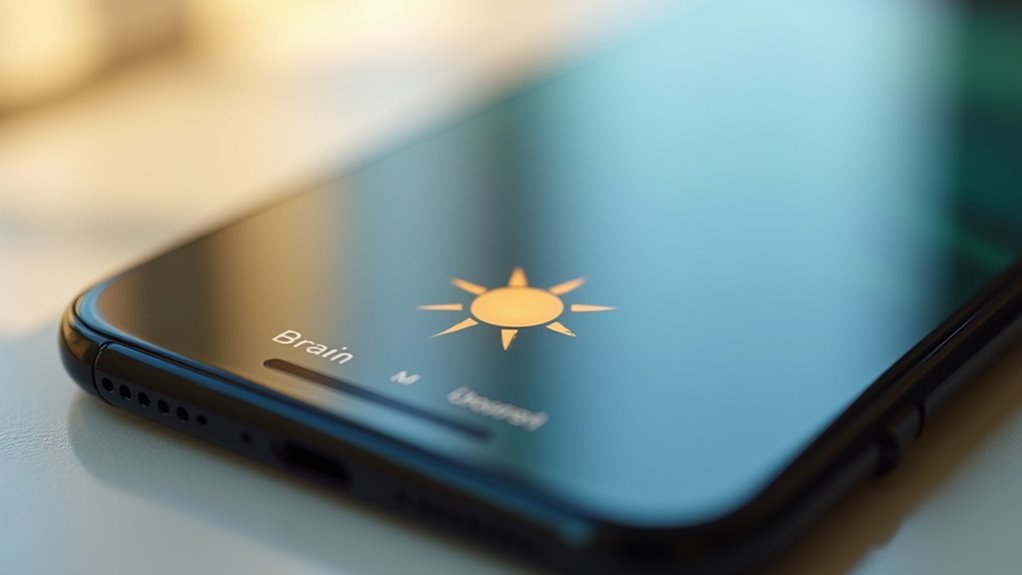
Jak fotograf może dostosować jasność swojego obrazu poza blokadą AE/AF? Po ustawieniu ostrości i ekspozycji obok blokady AE/AF pojawia się dedykowana ikona słońca. Dotknięcie i przeciągnięcie tej ikony pionowo oferuje natychmiastową, intuicyjną kontrolę nad ogólną jasnością sceny. Przesunięcie w górę zwiększa oświetlenie, a przesunięcie w dół je zmniejsza. Ta korekta w czasie rzeczywistym umożliwia subtelne, bieżące kompensowanie ekspozycji, co jest kluczowe do balansowania trudnych warunków oświetleniowych bezpośrednio w interfejsie aparatu, zanim zostanie naciśnięty spust migawki, zapewniając, że zarejestrowane światło ściśle odpowiada intencjom fotografa, bez zmiany kompozycji czy punktów ostrości.
Jaśniej czy ciemniej: Dopracuj swoje zdjęcia
Dlaczego fotograf chciałby mieć dalszą kontrolę nad jasnością obrazu po ustawieniu ostrości i ekspozycji? Chociaż początkowe ustawienia rejestrują scenę, subtelne poprawki mogą drastycznie zmienić nastrój i wydźwięk zdjęcia. Dostrajanie pozwala na artystyczną interpretację wykraczającą poza automatyczne ustawienia.
- Wizja kreatywna: Osiągnij dokładnie taki wygląd, jaki sobie wyobrażono.
- Wyzwania oświetleniowe: Kompensuj trudne lub nierówne światło.
- Nacisk na obiekt: Przyciągnij uwagę do kluczowych elementów.
- Atmosfera: Stwórz specyficzne nastroje (np. dramatyczny, spokojny).
- Przygotowanie do postprodukcji: Połóż fundament pod dalsze edycje.
Ostrość tam, gdzie się liczy: uzyskaj idealną ostrość
Chociaż korekty jasności mogą dopracować nastrój obrazu, kluczowe dla jego oddziaływania jest uzyskanie ostrej klarowności fotografowanego obiektu. Aplikacja aparatu iPhone oferuje prostą metodę manualnego sterowania ostrością. Aby to osiągnąć, wystarczy dotknąć pożądanego obszaru ekranu, w którym chcesz, aby ostrość była największa. Pojawi się żółty kwadrat, wskazujący punkt ostrości. Ta bezpośrednia interakcja pozwala użytkownikowi precyzyjnie określić, który element sceny pozostanie w najostrzejszym planie, zapewniając, że kluczowe obiekty zostaną odwzorowane z maksymalną szczegółowością i definicją, wolne od niepożądanego rozmycia.
Twórz głębię: Rozmywanie tła dla efektu bokeh
Kiedy fotograf powinien dążyć do rozmycia tła, techniki znanej jako bokeh, aby wyeksponować obiekt? Efekt ten jest najsilniejszy, gdy obiekt jest wyraźnie zdefiniowany na tle rozpraszającym lub nieciekawym. Osiągnięcie tego na iPhonie wymaga zrozumienia przysłony, odległości i ogniskowej.
- Izolacja obiektu: Podkreśl główny element.
- Rola przysłony: Szersze przysłony dają mniejszą głębię ostrości.
- Odległość ma znaczenie: Bliższe obiekty w stosunku do obiektywu zwiększają rozmycie.
- Wpływ ogniskowej: Dłuższe ogniskowe kompresują tło.
- Kontrola manualna: Ręczna regulacja tych elementów pozwala uzyskać pożądane efekty bokeh.
Sekrety słabego oświetlenia: Unikaj ciemnych, ziarnistych ujęć
Jak uzyskać wyraźne, szczegółowe zdjęcie w słabych warunkach oświetleniowych bez widocznych oznak szumów lub niedoświetlenia? Użytkownicy iPhone’a mogą użyć ręcznego ustawiania ostrości, aby zapobiec problemom z autofokusem przy słabym świetle. Stuknięcie w obiekt precyzyjnie blokuje ostrość. Aby zwalczyć niedoświetlenie, można przesunąć suwak ekspozycji do góry, zwiększając ilość rejestrowanego światła. Jednak nadmierna regulacja może wprowadzić szumy. Dla jaśniejszych zdjęć często wystarczy delikatne zwiększenie ekspozycji. Minimalizowanie ruchu aparatu poprzez stabilne trzymanie go w dłoni lub użycie statywu dodatkowo poprawia jakość obrazu w ciemniejszych otoczeniach. Koncentracja na technice daje lepsze rezultaty niż poleganie wyłącznie na ustawieniach automatycznych.
Problemy słonecznego dnia: zapobieganie wypalonym zdjęciom
Dlaczego jasne, słoneczne dni często skutkują zdjęciami, na których najjaśniejsze partie są całkowicie przepalone? Automatyczny system ekspozycji iPhone’a może mieć problem z zbalansowaniem intensywnie jasnego nieba i ciemniejszego pierwszego planu, co prowadzi do prześwietlonych obszarów. Aby temu zaradzić, niezbędne są ręczne korekty w celu zachowania szczegółowości.
Jasne, słoneczne dni przepalają światła. Automatyczna ekspozycja iPhone’a ma problem z jasnym niebem i ciemnym pierwszym planem. Ręczne korekty zachowują szczegóły.
- Dotknij i Przytrzymaj, aby Zablokować AE/AF: Zapobiega ciągłemu ponownemu ocenianiu ekspozycji przez aparat.
- Ręcznie Obniż Ekspozycję: Przesuń palcem w dół po dotknięciu, aby wyostrzyć.
- Mądrze Używaj HDR: High Dynamic Range (Wysoki Zakres Dynamiczny) może pomóc, ale czasami lepsze jest ustawienie ręczne.
- Szukaj Cienia: Umieść swój obiekt w miejscach z mniejszą ilością bezpośredniego światła słonecznego.
- Fotografuj pod Kątem: Unikaj kierowania aparatu bezpośrednio w słońce.
Linie siatki: Wzmocnienie kompozycji i ostrości
Po poprawieniu przepaleń, kolejnym krokiem w doskonaleniu techniki fotograficznej jest usprawnienie kompozycji i ogólnej ostrości. Funkcja linii siatki wbudowana w ustawienia aparatu iPhone’a jest nieocenionym narzędziem w tym celu. Nakładając siatkę 3×3 na wizjer, fotografowie uzyskują pomoc wizualną do zastosowania reguły trójpodziału, zasady sugerującej umieszczanie kluczowych obiektów wzdłuż tych linii lub na ich przecięciach. Strategicznym rozmieszczenie naturalnie przyciąga wzrok widza i tworzy bardziej zbalansowany i estetycznie przyjemny obraz. Ponadto, wyrównanie horyzontów lub elementów pionowych z liniami siatki znacząco poprawia postrzeganą ostrość i stabilność fotografii, przyczyniając się do bardziej profesjonalnego i efektownego końcowego rezultatu.
Pozaautomatyczne: Odblokuj zaawansowane ustawienia aparatu
Kiedy przekracza się wygodę automatycznych ustawień, aby wykorzystać pełen fotograficzny potencjał iPhone’a? Podróż poza ustawienia automatyczne polega na zrozumieniu i manipulowaniu podstawowymi elementami fotograficznymi. Umożliwia to osiągnięcie poziomu kreatywnej kontroli, która wcześniej była nieosiągalna. Opanowanie tych podstaw pozwala fotografom wyrazić swoją unikalną wizję, przekształcając codzienne migawki w przyciągające wzrok obrazy.
- Dotknij i przytrzymaj, aby zablokować AE/AF.
- Reguluj suwak kompensacji ekspozycji.
- Korzystaj z focus peaking (jeśli dostępne w aplikacjach firm trzecich).
- Zrozum grę światła i cienia.
- Eksperymentuj z różnymi scenariuszami fotograficznymi.
Najlepsze aplikacje do manualnej fotografii iPhone’em
Rzeczywiście, chociaż natywna aplikacja Aparat oferuje pewne kontrolki manualne, starannie dobrana selekcja aplikacji firm trzecich odblokowuje jeszcze większy potencjał dla tych, którzy szukają niezrównanej kontroli nad fotografią iPhone’a. Aplikacje takie jak Halide, ProCamera i Camera+ 2 zapewniają zaawansowane funkcje, takie jak precyzyjna kontrola nad ISO, czasem otwarcia migawki, balansem bieli i wskaźnikiem ostrości (focus peaking). Narzędzia te pozwalają fotografom wyjść poza automatyczne ustawienia, umożliwiając precyzyjne dostosowanie do konkretnych warunków oświetleniowych i zamysłu twórczego. Użytkownicy mogą skrupulatnie dostroić każde ustawienie, osiągając rezultaty, które często przewyższają możliwości domyślnego oprogramowania aparatu, prowadząc do bardziej artystycznych i technicznie doskonałych obrazów.
Auto czy manualna: Kiedy wybrać które
Jak zdecydować, czy podczas robienia zdjęcia iPhone’em użyć ustawień automatycznych czy manualnych? Odpowiedź zazwyczaj sprowadza się do pożądanego poziomu kontroli twórczej i przewidywalności otoczenia podczas robienia zdjęć. Tryby automatyczne oferują wygodę i szybkość, co czyni je idealnymi do codziennych zdjęć. Z kolei manualne ustawienia pozwalają fotografowi dostroić konkretne elementy dla artystycznej ekspresji.
- Tryb automatyczny:
- Idealny dla zwykłych użytkowników.
- Szybki i wydajny do spontanicznych zdjęć.
- Odpowiedni do spójnych warunków oświetleniowych.
- Tryb manualny:
- Zapewnia precyzyjną kontrolę.
- Kluczowy dla twórczych zamierzeń.
- Korzystny w trudnych warunkach oświetleniowych.
Najczęstsze błędy w zakresie ustawień ostrości i ekspozycji w iPhonie
Dlaczego zdjęcia iPhone’a czasami wydają się nieostre lub nieprawidłowo oświetlone? Wielu użytkowników lekceważy podstawowe ustawienia, co prowadzi do niezadowalających rezultatów.
| Typ Błędu | Przyczyna | Efekt Wizualny |
|---|---|---|
| Problemy z ostrością | Przypadkowe dotknięcia ekranu, obiekt zbyt blisko | Miękkie obrazy, brak szczegółów |
| Prześwietlenie | Silne, niekontrolowane oświetlenie; brak kontroli manualnej | Wypłukane kolory, przepalone jasne partie |
| Niedostateczne naświetlenie | Słabe światło, obiekt w cieniu; brak kontroli manualnej | Ciemne obrazy, utrata szczegółów w cieniach |
| Duszki | Ruch obiektu podczas robienia zdjęcia | Pasmowanie, nieostre krawędzie |
Zrozumienie tych typowych błędów jest pierwszym krokiem do uzyskania ostrzejszych, lepiej naświetlonych fotografii bezpośrednio z iPhone’a.
Strzelaj Jak Profesjonalista: Ćwicz i Doskonal
Mistrzowskie opanowanie fotografii iPhone’em wymaga konsekwentnego wysiłku i uczenia się na każdym ujęciu. Osiągnięcie biegłości w ręcznym ustawianiu ostrości i kontroli ekspozycji wymaga dedykowanego treningu. Eksperymentowanie jest kluczem do zrozumienia, jak różne ustawienia wpływają na ostateczny obraz. Rozmyślne ćwiczenia pomagają utrwalić nabyte techniki, przekształcając wiedzę teoretyczną w umiejętność praktyczną.
- Ponownie analizuj zdjęcia, aby zidentyfikować obszary wymagające poprawy.
- Próbuj fotografować ten sam obiekt w różnych warunkach oświetleniowych.
- Eksperymentuj z różnymi punktami ostrości i kompensacją ekspozycji.
- Analizuj, jak ręczne ustawienia wpłynęły na wynik.
- Ćwicz regularnie, aby zbudować pamięć mięśniową i intuicję.
Najczęściej Zadawane Pytania
Czy mogę ręcznie sterować ISO na iPhonie?
Bezpośrednia kontrola nad ISO w iPhonie nie jest natywnie oferowana. Chociaż aplikacja aparatu iPhone’a automatycznie zarządza ustawieniami ISO i ekspozycji w celu uzyskania optymalnych wyników, aplikacje firm trzecich zapewniają bardziej szczegółowe ręczne regulacje dla zaawansowanej kontroli.
A co z surowymi zdjęciami do ręcznej edycji?
iPhone obsługuje przechwytywanie obrazów w formacie ProRAW. Format ten zachowuje więcej danych obrazu, oferując większą elastyczność przy ręcznej edycji w aplikacjach innych firm, co pozwala na bardziej subtelne korekty ekspozycji i ostrości po wykonaniu zdjęcia.
Czy ręczne ustawianie ostrości w iPhonie działa z wideo?
Tak, ręczne ustawianie ostrości w iPhonie działa podczas nagrywania wideo. Aplikacja aparatu pozwala użytkownikom dotknąć i przytrzymać ekran, aby zablokować ostrość. Ekspozycję można również regulować, przesuwając ikonę słońca w górę lub w dół.
Jaki jest najlepszy czas ekspozycji manualnej?
Nie ma jednego, „najlepszego” czasu naświetlania manualnego dla fotografii iPhone’em. Optymalne ustawienia zależą od warunków oświetleniowych, pożądanego rozmycia ruchu i intencji twórczej, wymagając ręcznej regulacji dla każdej sceny.
Jak używać ręcznego ustawiania ostrości do zdjęć makro?
Ręczne ustawianie ostrości do zdjęć makro polega na stuknięciu, aby wybrać punkt ostrości, a następnie dostosowaniu suwaka ekspozycji. Zoom cyfrowy pomaga w kompozycji. Blokadę ostrości i ekspozycji można włączyć, naciskając i przytrzymując ekran, aż pojawi się komunikat „AE/AF Lock”.