
Udostępnianie dźwięku w iPhonie pozwala dwóm osobom słuchać tego samego materiału jednocześnie na zgodnych słuchawkach AirPods lub Beats. Oba zestawy słuchawek muszą być podłączone do iPhone’a. Rozpocznij odtwarzanie w obsługiwanej aplikacji, a następnie zainicjuj sekwencję udostępniania za pomocą Centrum sterowania lub Ustawień. Każdy użytkownik może niezależnie regulować głośność. Ta funkcja umożliwia wspólne słuchanie muzyki, podcastów lub filmów. Dalsze szczegóły rozjaśnią Twoją ścieżkę naprzód.
Połącz dwie pary AirPods z iPhonem
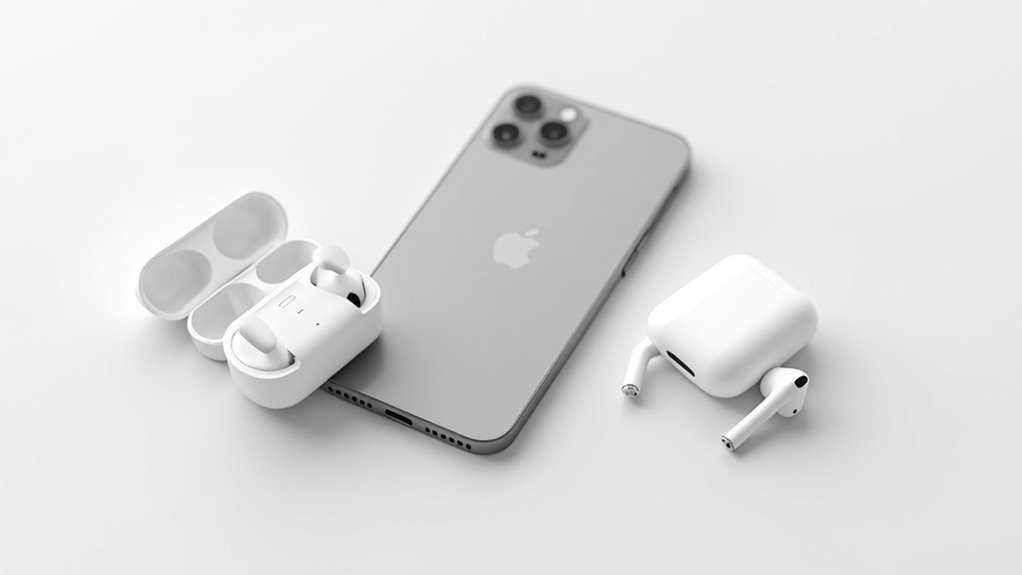
Jak udostępnić dźwięk dwóm parom AirPods jednocześnie? Aby to osiągnąć, obie pary AirPods muszą najpierw być połączone z jednym iPhone’em. Umieść obie pary AirPods w ich etui ładującym. Otwórz pokrywy obu etui, gdy iPhone jest odblokowany i w pobliżu. Dla każdej pary na ekranie iPhone’a pojawi się animacja konfiguracji. Wybierz „Połącz”, upewniając się, że każda para jest indywidualnie rozpoznawana przez urządzenie. Potwierdź, że obie pary AirPods są wyświetlone i aktywne w ustawieniach Bluetooth iPhone’a. To ustanawia podstawowe połączenie do późniejszego udostępniania dźwięku.
Czym jest udostępnianie dźwięku w iPhonie?
Kiedy użytkownik może udostępniać dźwięk ze swojego iPhone’a wielu zestawom słuchawek? Udostępnianie dźwięku przez iPhone’a to funkcja, która pozwala jednemu iPhone’owi jednocześnie przesyłać dźwięk do dwóch różnych par kompatybilnych słuchawek, takich jak modele AirPods lub Beats. Ta funkcjonalność umożliwia dwóm osobom słuchanie tej samej muzyki, podcastu lub treści wideo z jednego urządzenia, bez konieczności dzielenia pojedynczej pary słuchawek dousznych lub używania nieporęcznego rozdzielacza audio. Transmisja jest niezależna dla każdej pary słuchawek, co oznacza, że głośność można często regulować osobno. Stanowi to wygodne rozwiązanie do wspólnego korzystania z multimediów.
Czego potrzebujesz do udostępniania dźwięku
Skuteczne udostępnianie dźwięku z jednego iPhone’a na wiele urządzeń wymaga spełnienia określonych wymagań sprzętowych i programowych. Podstawowym wymogiem jest posiadanie iPhone’a, iPada lub iPoda touch z systemem iOS 13.1 lub nowszym, iPadOS 13.1 lub nowszym lub tvOS 13.1 lub nowszym. Co istotne, obie pary słuchawek bezprzewodowych muszą być zgodne z funkcją udostępniania dźwięku Apple. Zazwyczaj obejmuje to AirPods (1. generacji i nowsze), AirPods Pro, AirPods Max oraz wybrane modele Beats, takie jak Powerbeats Pro i Beats Solo Pro. Upewnij się, że oba zestawy słuchawek są sparowane z urządzeniem źródłowym przed próbą udostępnienia dźwięku.
Jak zacząć udostępniać dźwięk
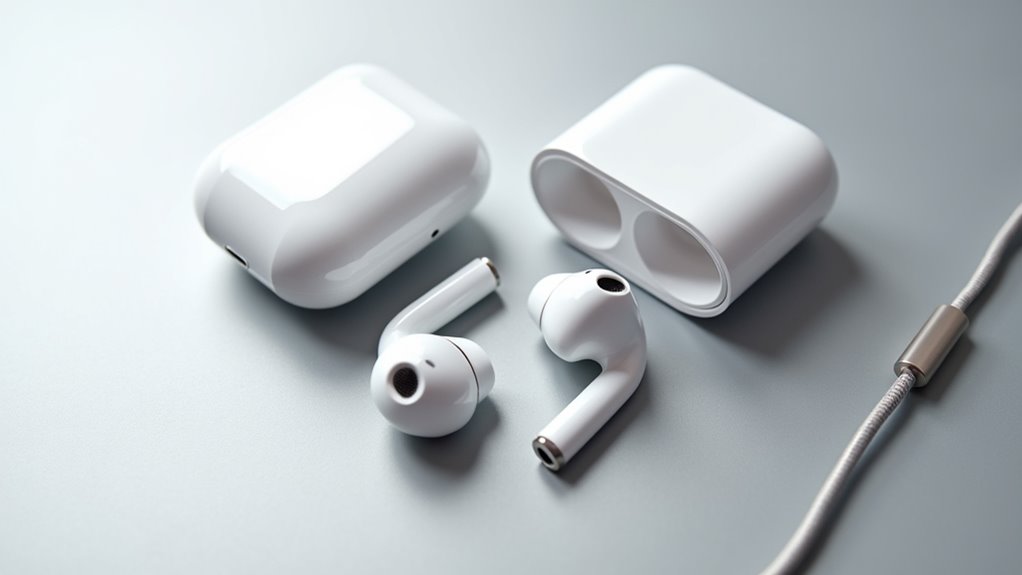
Gdy już przygotujesz niezbędne urządzenia i słuchawki, inicjalizacja udostępniania dźwięku jest prostym procesem. Głównym wymogiem jest posiadanie iPhone’a lub iPada obsługującego udostępnianie dźwięku oraz dwóch par kompatybilnych słuchawek AirPods lub Beats. Oba urządzenia audio muszą być podłączone do urządzenia inicjującego.
- Upewnij się, że obie pary AirPods są podłączone.
- Zweryfikuj zgodność urządzeń.
- Rozpocznij odtwarzanie z obsługiwanej aplikacji.
- Rozpocznij sekwencję udostępniania.
Ta metoda zapewnia płynne działanie, umożliwiając wielu użytkownikom jednoczesne słuchanie tej samej treści audio z jednego urządzenia źródłowego.
Udostępnij dźwięk za pomocą Centrum sterowania
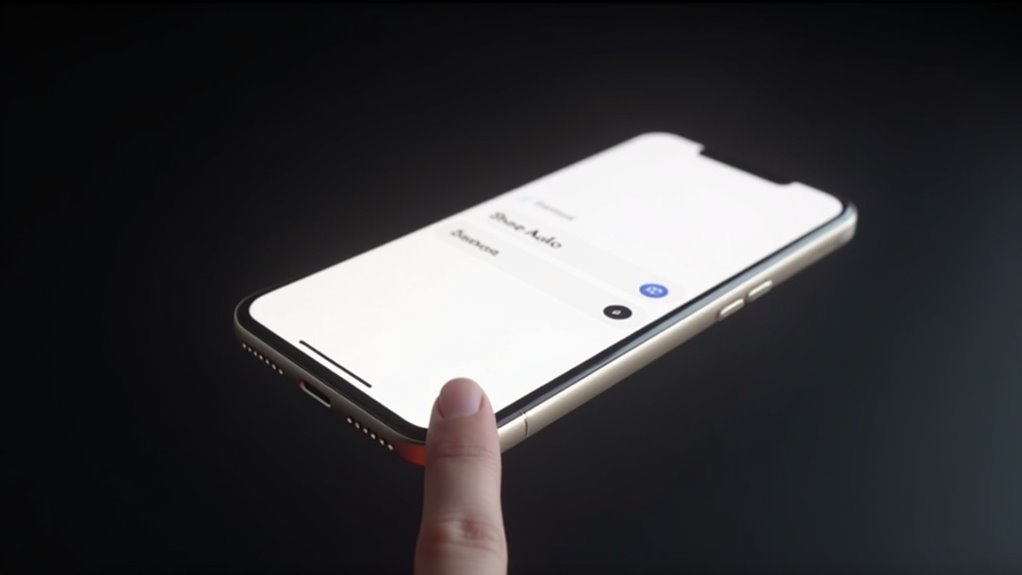
Po nawiązaniu połączenia i rozpoczęciu odtwarzania, Centrum Sterowania oferuje alternatywną i intuicyjną drogę do rozpoczęcia udostępniania dźwięku. Aby uzyskać dostęp do tej funkcji, użytkownicy powinni przesunąć palcem w dół od prawego górnego rogu ekranu swojego urządzenia z systemem iOS, aby wyświetlić Centrum Sterowania. Po zlokalizowaniu karty audio, która zazwyczaj wyświetla elementy sterujące odtwarzaniem i regulatory głośności, długie naciśnięcie lub mocne naciśnięcie rozszerzy interfejs. W tym rozszerzonym widoku użytkownicy znajdą ikonę reprezentującą udostępnianie dźwięku. Dotknięcie tej ikony aktywuje opcję udostępniania dźwięku, umożliwiając drugiej parze AirPods połączenie się i jednoczesne odbieranie tego samego strumienia dźwięku.
Udostępnij dźwięk z ustawień Bluetooth
Dlaczego można wybrać udostępnianie dźwięku z ustawień Bluetooth? Ta metoda oferuje bezpośrednie podejście do zarządzania udostępnianiem dźwięku bezpośrednio w centrum łączności urządzenia. Może to być prosta alternatywa dla użytkowników preferujących nawigację przez ustawienia systemowe zamiast kontroli specyficznych dla aplikacji.
- Łatwy dostęp do zarządzania urządzeniami Bluetooth.
- Bezpośrednie parowanie i inicjowanie udostępniania.
- Kontrola nad podłączonymi urządzeniami audio.
- Rozwiązywanie problemów z udostępnianiem dźwięku.
Ta scentralizowana kontrola umożliwia efektywne zarządzanie tym, które strumienie audio są wysyłane do podłączonych słuchawek, co czyni ją wygodną opcją do szybkich zmian lub początkowej konfiguracji.
Udostępnianie dźwięku z różnymi modelami AirPods
Podczas udostępniania dźwięku z różnymi modelami AirPods, użytkownicy mogą zauważyć, że kompatybilność może się różnić. Chociaż większość najnowszych generacji AirPods bezproblemowo obsługuje udostępnianie dźwięku, starsze modele i AirPods Pro mogą mieć ograniczenia. Ta funkcja wymaga urządzenia Apple z systemem iOS 13 lub nowszym, iPadOS 13 lub nowszym lub tvOS 13 lub nowszym.
| Model AirPods | Wsparcie udostępniania dźwięku | Połączenie początkowe |
|---|---|---|
| AirPods (1. generacji) | Ograniczone | Bluetooth |
| AirPods (2. generacji) | Pełne | Bluetooth |
| AirPods Pro | Pełne | Bluetooth |
| AirPods Max | Pełne | Bluetooth |
Możesz udostępniać dźwięk posiadaczom innych słuchawek niż AirPods?
Zbadano możliwość udostępniania dźwięku między różnymi modelami AirPods. Jednak natywna funkcja udostępniania dźwięku na urządzeniach Apple, znana jako „Udostępnianie dźwięku” (Audio Sharing), jest dostępna wyłącznie dla słuchawek AirPods i Beats obsługujących tę funkcję. Oznacza to, że bezpośrednie, bezproblemowe udostępnianie przez system operacyjny nie jest dostępne dla słuchawek marek niebędących marką Apple ani innych urządzeń audio.
Aby udostępniać dźwięk na urządzeniach innych niż AirPods, konieczne są alternatywne metody:
- Transmitery/rozdzielacze Bluetooth firm trzecich.
- Specyficzne aplikacje ułatwiające strumieniowanie dźwięku.
- Połączenia przewodowe, gdy jest to możliwe.
- Korzystanie z dwóch oddzielnych źródeł dźwięku.
Udostępnij podcasty znajomemu
Jak można udostępnić urzekający odcinek podcastu znajomemu? Udostępnianie dźwięku z jednego źródła do dwóch par słuchawek AirPods to funkcja łatwo dostępna dla lepszego wspólnego słuchania. Ta funkcjonalność rozciąga się na różne typy audio, w tym podcasty, pozwalając dwóm osobom na jednoczesne cieszenie się tym samym materiałem.
Aby to osiągnąć, obie pary słuchawek AirPods muszą być sparowane z tym samym iPhonem lub iPadem. Po nawiązaniu połączenia, rozpoczęcie odtwarzania podcastu na jednym urządzeniu umożliwi opcję udostępniania.
| Krok | Działanie |
|---|---|
| Połączenie | Sparuj obie pary słuchawek AirPods z urządzeniem. |
| Odtwarzanie | Rozpocznij odtwarzanie podcastu. |
| Udostępnianie | Wybierz „Udostępnij audio” z Centrum sterowania. |
Ten proces zapewnia zsynchronizowane i przyjemne sesje podcastowe między przyjaciółmi.
Wspólne słuchanie muzyki
Cieszenie się wciągającym podcastem z przyjacielem to jedno, ale dzielenie się muzyką otwiera inny wymiar wspólnej rozrywki. Ta funkcja pozwala dwóm osobom jednocześnie słuchać tego samego źródła audio z jednego urządzenia, wzbogacając takie doświadczenia, jak podróże samochodem czy sesje nauki.
- Synchronizowane słuchanie: Obaj użytkownicy słyszą muzykę w tym samym momencie.
- Indywidualna kontrola głośności: Każda osoba może niezależnie regulować własną głośność.
- Bezproblemowa konfiguracja: Proces jest prosty, zazwyczaj inicjowany w ustawieniach urządzenia.
- Wzbogacone doświadczenie społeczne: Przekształca słuchanie w samotności w wspólną aktywność.
Oglądaj filmy ze wspólnym dźwiękiem
Dlaczego muzyczne melodie miałyby być wyłączną domeną wspólnego słuchania, skoro ścieżki dźwiękowe filmów oferują równie wciągające podwójne wrażenia dźwiękowe? Wykorzystując tę samą funkcję udostępniania dźwięku, co w przypadku muzyki, użytkownicy mogą teraz jednocześnie zanurzyć się w kinowych pejzażach dźwiękowych. Ta funkcja eliminuje potrzebę korzystania z jednego głośnika lub zatłoczonych słuchawek, pozwalając dwóm osobom cieszyć się bogatym dźwiękiem filmu lub serialu bezpośrednio przez ich odpowiednie słuchawki AirPods. Niezależnie od tego, czy są to dialogi, sekwencje akcji, czy subtelne dźwięki otoczenia, wspólne doświadczenie audio wzbogaca wieczory filmowe, zapewniając zsynchronizowaną i osobistą podróż dźwiękową dla obu widzów.
Zarządzaj współdzielonym odtwarzaniem dźwięku
Gdy podłączymy dwie pary AirPods do udostępniania dźwięku, kontrola odtwarzania staje się wspólnym wysiłkiem. Obaj użytkownicy mają możliwość wpływania na strumień audio, co pozwala na bardziej zsynchronizowane i spersonalizowane wrażenia słuchowe. To udostępnione sterowanie zmniejsza potrzebę ciągłego zarządzania głośnością lub funkcjami odtwarzania/pauzy przez jedną osobę dla wszystkich.
Kluczowe aspekty udostępnianego odtwarzania dźwięku obejmują:
- Niezależne dostosowywanie głośności dla każdego użytkownika.
- Funkcjonalność jednoczesnego odtwarzania i pauzy.
- Możliwość pominięcia lub przewinięcia utworu przez dowolnego użytkownika.
- Powiadomienie o akcjach podjętych przez drugiego użytkownika.
Jak przestać udostępniać dźwięk
Jak można zaprzestać udostępniania dźwięku między dwiema parami AirPods? Aby zakończyć udostępnianie dźwięku, użytkownik może po prostu odłączyć jedną lub obie pary AirPods od urządzenia źródłowego. Zazwyczaj osiąga się to poprzez umieszczenie AirPods z powrotem w ich etui ładujących. Po umieszczeniu AirPods z powrotem w odpowiednich etui, połączenia Bluetooth zostaną zakończone, skutecznie kończąc sesję udostępniania dźwięku. Alternatywnie, użytkownicy mogą ręcznie odłączyć AirPods od źródła dźwięku za pośrednictwem ustawień Bluetooth swojego urządzenia.
To działanie zapewni, że odtwarzanie dźwięku powróci do pojedynczego urządzenia lub alternatywnego wyjścia, tym samym zatrzymując jednoczesne strumieniowanie do wielu zestawów słuchawkowych.
Rozwiązywanie problemów z udostępnianiem
Czasami użytkownicy napotykają trudności podczas próby udostępniania dźwięku między dwiema parami AirPods. Problemy te mogą wynikać z różnych przyczyn i często wymagają systematycznego podejścia do ich rozwiązania.
Częste kroki rozwiązywania problemów obejmują:
- Upewnienie się, że oba zestawy AirPods są prawidłowo sparowane i podłączone do urządzenia źródłowego.
- Sprawdzenie, czy aplikacja źródła dźwięku obsługuje udostępnianie dźwięku.
- Sprawdzenie dostępnego zasięgu Bluetooth i zminimalizowanie zakłóceń.
- Ponowne uruchomienie funkcji udostępniania lub samego urządzenia źródłowego.
AirPodsy się nie łączą? Naprawić
Dlaczego AirPods mogą nie łączyć się z urządzeniem Apple? Kilka czynników może uniemożliwić pomyślne sparowanie. Mogą one obejmować proste usterki oprogramowania lub bardziej złożone problemy ze sprzętem.
| Powszechny problem | Potencjalna przyczyna |
|---|---|
| Zakłócenia Bluetooth | Inne urządzenia bezprzewodowe lub przeszkody. |
| Niski poziom baterii | Niewystarczająca moc do nawiązania połączenia. |
| Nieaktualne oprogramowanie | Stare oprogramowanie układowe AirPods lub urządzenia. |
| Uszkodzenie parowania | Istniejące dane parowania wymagają zresetowania. |
| Kompatybilność urządzenia | AirPods nie są obsługiwane przez dane urządzenie. |
Zresetowanie AirPods poprzez przytrzymanie przycisku konfiguracji, aż lampka stanu zamigocze na bursztynowo, a następnie biało, często rozwiązuje uporczywe problemy z łącznością. Kluczowe jest również zapewnienie, że zarówno AirPods, jak i połączone urządzenie mają wystarczającą moc baterii. Sprawdzenie, czy funkcja Bluetooth jest włączona na urządzeniu i że żadne inne urządzenia nie są aktywnie połączone z AirPods, może rozwiązać wiele trudności z parowaniem.
Najlepsze Sposoby Udostępniania Dźwięku
Udostępnianie audio to wygodny sposób na jednoczesne przesyłanie dźwięku z urządzenia Apple do dwóch zestawów AirPods. Ta funkcja jest szczególnie przydatna do wspólnego oglądania multimediów ze znajomym, bez potrzeby używania rozgałęźnika ani drugiego urządzenia. Zapewnia, że obaj słuchacze doświadczają tego samego strumienia audio na swoich preferowanych poziomach głośności.
- Podróże: Udostępnij film lub podcast podczas podróży.
- Partnerzy treningowi: Synchronizuj muzykę do wspólnej sesji ćwiczeń.
- Grupy studenckie: Słuchajcie razem treści edukacyjnych.
- Rozrywka: Oglądajcie filmy lub grajcie w gry z zsynchronizowanym dźwiękiem.
Wskazówki dotyczące świetnego wspólnego dźwięku
Jak użytkownicy mogą zoptymalizować swoje wrażenia podczas udostępniania dźwięku dwóm parom AirPods? Kilka kluczowych czynników poprawia wspólne środowisko odsłuchowe.
| Wskazówka | Korzyść |
|---|---|
| Kontrola głośności | Każdy użytkownik zachowuje osobisty komfort. |
| Urządzenie źródłowe | Zapewnij wystarczającą żywotność baterii. |
| Środowisko | Zminimalizuj hałas w tle. |
| Treść audio | Wybierz treści odpowiednie dla wszystkich. |
| Bliskość | Utrzymaj stabilne połączenie Bluetooth. |
Najczęściej Zadawane Pytania
Czy obie pary AirPodów mogą sterować wspólnym głośnością odtwarzania?
Tak, oba zestawy AirPods mogą indywidualnie kontrolować głośność udostępnianego odtwarzania. Każdy zestaw AirPods otrzymuje niezależny strumień audio i jego głośność można regulować osobno. Pozwala to na spersonalizowane doznania podczas słuchania współdzielonego dźwięku.
Czy udostępnianie dźwięku szybciej zużywa baterię AirPods?
Tak, udostępnianie dźwięku do dwóch par AirPods zużywa więcej baterii niż używanie jednej pary. Wynika to z tego, że AirPods aktywnie przesyłają strumienie audio do dwóch urządzeń jednocześnie.
Czy mogę udostępniać dźwięk starszym generacjom AirPods?
Udostępnianie dźwięku z wielu par AirPods jest obsługiwane w kompatybilnych modelach. Starsze generacje mogą nie obsługiwać tej funkcji; użytkownicy powinni zweryfikować kompatybilność ze swoim konkretnym modelem AirPods, aby zagwarantować funkcję udostępniania dźwięku.
Czy opóźnienie wpłynie na wspólne doświadczenie dźwiękowe?
Opóźnienie może wpłynąć na współdzielone wrażenia dźwiękowe, powodując niewielkie opóźnienie między dźwiękiem a wskazówkami wizualnymi. Problem synchronizacji może się różnić w zależności od źródła dźwięku i modelu AirPods.
Czy mogę udostępniać dźwięk na dwa różne urządzenia Apple?
Dzielenie się dźwiękiem nie jest natywnie obsługiwane jednocześnie między dwoma różnymi urządzeniami Apple dla pojedynczego źródła dźwięku. Udostępnianie dźwięku zazwyczaj odbywa się między jednym źródłem a wieloma kompatybilnymi urządzeniami wyjściowymi dźwięku.