
Aby oglądać filmy z napisami na iPadzie z płyty, zgraj zawartość płyty za pomocą specjalistycznego oprogramowania. Przekonwertuj zgrane pliki do formatu przyjaznego dla iPada, takiego jak MP4 z kodekami H.264 lub HEVC. Upewnij się, że pliki napisów (.srt lub .vtt) są dokładnie pozyskane i mają taką samą nazwę jak plik wideo. Przenieś te pliki na iPada za pomocą iTunes/Finder, przechowywania w chmurze lub transferu przez Wi-Fi. Dalsze zgłębianie tych kroków odblokuje pełny potencjał do cieszenia się Twoją kolekcją płyt.
Zgraj swoje płyty DVD i Blu-ray do plików cyfrowych
Jak można przekonwertować fizyczną kolekcję filmów do formatu cyfrowego do odtwarzania na iPadzie z napisami? Proces ten rozpoczyna się od ekstrakcji danych wideo i audio z płyt DVD lub Blu-ray. Płyty wkłada się do napędu optycznego podłączonego do komputera. Specjalistyczne oprogramowanie odczytuje zawartość płyty, tworząc cyfrową replikę. Replikę tę zazwyczaj zawiera główną część filmu, wszelkie dołączone ścieżki audio oraz, co istotne, strumienie napisów. Celem jest zachowanie oryginalnych danych filmu w formacie, który można łatwo uzyskać i przekonwertować na nowoczesne urządzenia, zapewniając integralność zarówno elementów wizualnych, jak i tekstowych.
Wybierz odpowiednie oprogramowanie do zgrywania
Wybór odpowiedniego oprogramowania jest kluczowym etapem w konwersji nośników fizycznych do formatów cyfrowych, ponieważ bezpośrednio wpływa na jakość i kompletność zripowanych plików. Różne narzędzia oferują odmienne funkcje, od podstawowego ripingu po zaawansowane zarządzanie napisami. Należy wziąć pod uwagę kompatybilność z systemem operacyjnym, łatwość użytkowania oraz możliwość ekstrakcji określonych ścieżek audio i strumieni napisów.
| Kategoria Oprogramowania | Kluczowe Funkcje |
|---|---|
| Ripery DVD | Obsługuje deszyfrowanie DVD, wybór audio/napisów. |
| Ripery Blu-ray | Obsługuje ochronę Blu-ray, wyjście w wysokiej rozdzielczości. |
| Konwertery All-in-One | Łączy ripping i konwersję formatów. |
Konwertuj swoje filmy: formaty przyjazne dla iPada
Gdy film zostanie pomyślnie zgrany z płyty, kolejnym niezbędnym krokiem jest konwersja do formatu, który iPad może łatwo odtworzyć. Proces ten zapewnia kompatybilność i najlepsze wrażenia wizualne. iPad obsługuje głównie określone kodeki wideo i formaty kontenerów. Często wybierane formaty do konwersji to pliki MP4 lub MOV, często kodowane przy użyciu H.264 lub HEVC (H.265) w celu efektywnej kompresji i wysokiej jakości.
- Płynne odtwarzanie: Zapewnienie strumieniowania wideo bez zacinania się.
- Wyraźne wizyty: Zachowanie klarowności i szczegółów na wyświetlaczu Retina.
- Odpowiedni rozmiar pliku: Balansowanie jakości z efektywnością przechowywania.
Przenieś swoje cyfrowe filmy na iPada
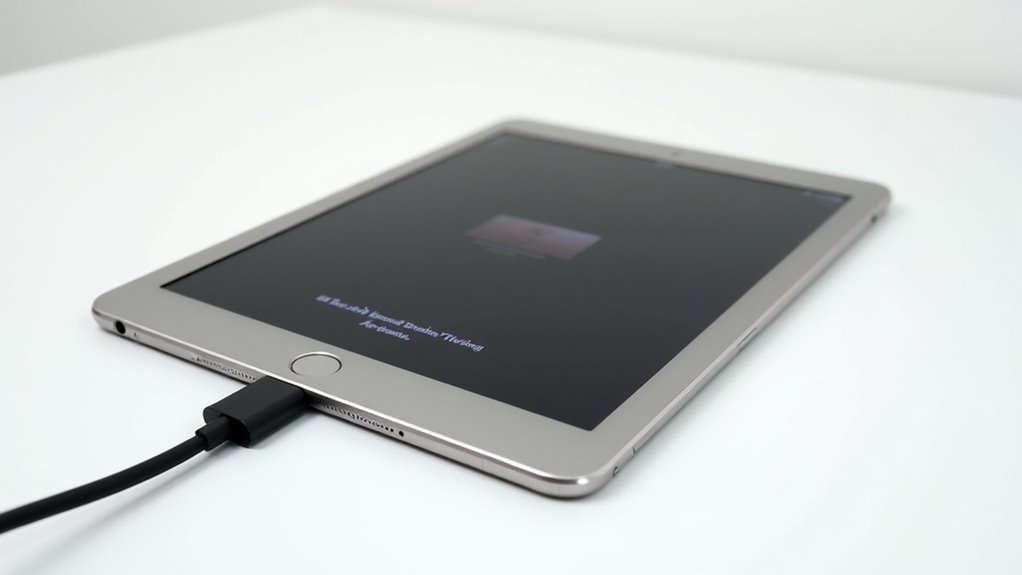
Naturalnie, następnym logicznym krokiem jest przeniesienie tych nowo przekonwertowanych plików filmów gotowych na iPada z komputera na samo urządzenie. Istnieje kilka metod tego transferu plików.
| Metoda | Opis |
|---|---|
| iTunes/Finder | Synchronizacja przez przewodowe połączenie USB. |
| Magazyn w chmurze | Przesyłanie do usług takich jak iCloud Drive lub Dropbox. |
| Transfer Wi-Fi | Używanie aplikacji umożliwiających bezpośredni transfer przez Wi-Fi. |
| AirDrop | Bezpośrednie udostępnianie plików firmy Apple dla urządzeń Apple. |
Każda metoda oferuje różne prędkości i wygodę. W przypadku większych bibliotek połączenie przewodowe przez iTunes lub Finder jest często najsolidniejsze. Usługi w chmurze zapewniają dostęp z dowolnego miejsca.
Oglądanie filmów wbudowanym odtwarzaczem iPada
Jak można cieszyć się nowo przeniesioną kolekcją filmów? Wbudowany odtwarzacz iPada, dostępny przez aplikację Zdjęcia lub Pliki, oferuje proste rozwiązanie. Po synchronizacji lub pobraniu filmów można je wybrać i odtworzyć bezpośrednio. Ta natywna aplikacja obsługuje różne formaty wideo, ułatwiając odtwarzanie bez konieczności instalowania dodatkowego oprogramowania.
- Ściana z filmowym plakatem z gwałtownym zanikaniem na ekranie.
- Kontrolki odtwarzania pojawiają się, gdy palec dotyka ekranu.
- Scena filmowa rozwijająca się, wypełniająca ekran iPada.
Dlaczego używać napisów? Popraw swoje wrażenia z oglądania filmów
Skąd bierze się prawdziwy urok napisów? Dla wielu napisy stanowią bramę do zrozumienia, szczególnie podczas oglądania filmów w obcych językach lub dialogów wygłaszanych z wyraźnym akcentem. Wypełniają one luki w zrozumieniu, zapewniając, że niuanse fabuły i interakcje między postaciami nie zostaną utracone z powodu barier językowych. Poza zwykłym zrozumieniem, napisy mogą aktywnie wzbogacić doświadczenie oglądania. Pozwalają widzom docenić rytm oryginalnego języka i intonację, jednocześnie śledząc narrację, co sprzyja głębszemu połączeniu z artystyczną intencją filmu. Ponadto, dla osób z problemami ze słuchem, napisy są niezbędnym narzędziem do pełnego zaangażowania.
Znajdowanie najlepszych plików napisów do filmów
Gdzie zacząć poszukiwania optymalnego pliku napisów do filmu? Renomowane repozytoria internetowe stanowią główne centra, oferujące szeroki wachlarz formatów napisów. Precyzja w dopasowaniu tytułu filmu i jego wersji jest kluczowa, aby zapewnić synchronizację.
- Biblioteka cyfrowa pełna języków.
- Skrupulatnie skatalogowana kolekcja, podzielona według edycji filmu.
- Platforma tworzona przez społeczność, często zawierająca weryfikowaną przez użytkowników dokładność.
Wybór poprawnego pliku, często w formatach .srt lub .vtt, ułatwia płynną integrację z aplikacjami odtwarzającymi wideo. Kluczem jest identyfikacja źródeł, które priorytetowo traktują dokładne tłumaczenia i terminowe publikacje.
Dodaj napisy do swoich cyfrowych plików filmowych
Gdy nagranie odpowiedniego pliku napisów zostanie pozyskane, kolejnym logicznym krokiem jest zintegrowanie go z odpowiadającym mu cyfrowym plikiem filmu. Idealnie, gdy zarówno plik filmu, jak i plik napisów mają identyczne nazwy i znajdują się w tym samym folderze. Ta konwencja pomaga wielu aplikacjom odtwarzającym w automatycznym wykrywaniu i synchronizowaniu napisów z wideo. Na przykład, jeśli wideo nazywa się „MójFilm.mp4”, plik napisów powinien nazywać się „MójFilm.srt” lub w podobnym formacie. Takie proste nazewnictwo pozwala na płynną integrację bez skomplikowanych ręcznych interwencji.
Poznaj zewnętrzne aplikacje odtwarzaczy wideo dla lepszej kontroli
Po co godzić się na ograniczenia domyślnego odtwarzacza wideo firmy Apple, skoro App Store oferuje bogactwo aplikacji zewnętrznych, zaprojektowanych, aby poprawić wrażenia z oglądania filmów na iPadzie? Te alternatywne odtwarzacze często zapewniają znacznie większą elastyczność i zaawansowane funkcje. Użytkownicy mogą skorzystać z rozszerzonego wsparcia kodeków, co umożliwia odtwarzanie szerszej gamy formatów wideo bezpośrednio z pamięci masowej.
- VLC for Mobile: Solidna i darmowa opcja obsługująca liczne typy plików.
- Infuse: Znany z eleganckiego interfejsu i obszernej personalizacji napisów.
- nPlayer: Oferuje zaawansowane opcje odtwarzania i możliwości strumieniowania sieciowego.
Synchronizuj napisy, jeśli są poza synchronizacją
Gdy napisy nie synchronizują się idealnie z dialogami na ekranie, może to znacząco obniżyć jakość oglądania. Na szczęście wiele zaawansowanych aplikacji odtwarzaczy wideo oferuje funkcje synchronizacji napisów. Zazwyczaj pozwalają one użytkownikom na ręczne dostosowanie czasu ścieżki napisów poprzez opóźnienie lub przyspieszenie jej. Jest to zazwyczaj osiągane za pomocą prostych kontrolerów suwakowych lub przez wprowadzenie konkretnych przesunięć czasowych. Dostosowując te ustawienia, widzowie mogą skorygować rozbieżności i zapewnić, że napisy pozostają zsynchronizowane z dźwiękiem przez cały film, przywracając tym samym zamierzone wrażenia z oglądania.
Rozwiązywanie typowych problemów z wyświetlaniem napisów
Co się dzieje, gdy napisy nie wyświetlają się poprawnie na iPadzie? Może pojawić się kilka problemów, które frustrują widzów. Mogą one obejmować brak wyświetlania napisów w ogóle, wyświetlanie z niepoprawnym formatowaniem lub pojawianie się jako zbiór znaków zamiast czytelnego tekstu.
Typowe przyczyny obejmują:
- Nieprawidłowa zgodność formatu pliku.
- Niezgodności kodowania między plikiem napisów a odtwarzaczem wideo.
- Brakujące lub uszkodzone pliki napisów, które nie ładują się poprawnie.
Kwestie Prawne związane z Kopiowaniem Płyt
Jak jednostki poruszały się po krajobrazie prawnym dotyczącym wyodrębniania treści z komercyjnych płyt DVD i Blu-ray do użytku osobistego na tablecie? Legalność zgrywania dysków do użytku osobistego różni się w zależności od jurysdykcji. Niektóre kraje zezwalają na zmianę formatu do użytku prywatnego, podczas gdy inne zabraniają obejścia mechanizmów ochrony przed kopiowaniem. Wielu użytkowników korzysta z oprogramowania działającego w ramach tych zróżnicowanych ram prawnych, często postępując ze świadomością potencjalnych niejednoznaczności prawnych. Takie działania są zazwyczaj podejmowane z myślą o osobistej, niekomercyjnej konsumpcji. Kwestie etyczne często splatają się z prawnymi, tworząc złożone środowisko dla tego typu działań.
Oglądanie filmów w językach obcych z pewnością siebie
Dlaczego bariery językowe miałyby przeszkadzać w docenianiu kina? Dostęp do filmów z różnych stron świata staje się prosty dzięki właściwie zintegrowanym napisom. Ta możliwość sprzyja głębszemu zrozumieniu globalnych opowieści, pozwalając widzom na angażujące poznawanie narracji, które wcześniej były niedostępne z powodu różnic językowych. Zmienia to doświadczenie oglądania z pasywnej obserwacji w aktywne zanurzenie się w rozwijające się wątki i rozwój postaci.
- Żywe sceny rozgryające się z idealnie zsynchronizowanym tekstem.
- Subtelne dialogi przetłumaczone dla pełnego zrozumienia.
- Otwarty świat kina, przekraczający geograficzne i językowe granice.
Alternatywne sposoby oglądania filmów z płyt bez ich zgrywania
Biorąc pod uwagę chęć korzystania z nośników optycznych bez angażowania się w często czasochłonny proces konwersji cyfrowej, istnieją alternatywne metody dostępu do filmów z płyt na iPadzie. Jedną z realnych opcji jest wykorzystanie zewnętrznych napędów Blu-ray lub DVD, które łączą się z iPadem za pomocą adapterów. Chociaż bezpośrednie odtwarzanie z płyty zazwyczaj nie jest obsługiwane przez system operacyjny iPada, napędy te umożliwiają strumieniowanie do kompatybilnych aplikacji. Innym podejściem jest wykorzystanie urządzeń typu Network Attached Storage (NAS). Umieszczając płyty w urządzeniu NAS, można uzyskać dostęp do multimediów bezprzewodowo przez iPada za pośrednictwem dedykowanych aplikacji, skutecznie tworząc osobisty serwer multimediów bez konieczności indywidualnego zgrywania plików.
Często Zadawane Pytania
Czy mogę oglądać filmy 3D na moim iPadzie?
iPad nie może natywnie odtwarzać filmów 3D. Jego technologia wyświetlania nie obsługuje widzenia stereoskopowego. Do odtwarzania 3D wymagany jest specjalny sprzęt i oprogramowanie, których iPadom brakuje.
Czy napisy w iPadzie szybciej rozładowują baterię?
Napisy nie wyczerpują znacząco baterii iPada. Moc przetwarzania potrzebna do wyświetlania tekstu jest minimalna w porównaniu do dekodowania wideo. Zużycie baterii jest głównie spowodowane jasnością ekranu i odtwarzaniem wideo.
Jakie formaty HDR obsługuje iPad?
iPad obsługuje formaty HDR10, Dolby Vision i HLG. Formaty te poprawiają kontrast i kolory, zapewniając bardziej żywe wrażenia wizualne na ekranach zgodnych z tymi formatami.
Czy mogę streamować zripowane filmy przez Wi-Fi?
Tak, zripowane filmy można strumieniować przez Wi-Fi na iPada. Ta funkcjonalność opiera się na protokołach sieciowych i kompatybilnych aplikacjach odtwarzających na iPadzie, umożliwiając dostęp do multimediów przechowywanych na innych urządzeniach w tej samej sieci.
Jak dostosować rozmiar czcionki napisów?
Regulacja rozmiaru czcionki napisów zazwyczaj odbywa się w aplikacji odtwarzacza wideo. Użytkownicy zazwyczaj mogą uzyskać dostęp do menu ustawień lub elementów sterujących na ekranie, aby znaleźć i zmodyfikować rozmiar, styl i kolor czcionki dla optymalnej czytelności.