
Edytuj i podpisuj skany bezpośrednio w aplikacji Pliki na iPhone i iPadzie. Użyj wbudowanej funkcji skanowania, aby przechwytywać dokumenty, a następnie uzyskaj do nich dostęp z poziomu „Ostatnie”, „Na moim iPhonie/iPadzie” lub „Dysk w usłudze iCloud”. Dotknij, aby otworzyć natywny tryb podglądu plików i skorzystaj z dolnego paska narzędzi, aby uzyskać dostęp do narzędzi do adnotacji. Dodaj tekst, rysuj, przycinaj, prostuj i dostosowuj jasność/kontrast. Narzędzie do podpisywania pozwala na bezpośrednie wstawienie podpisu. Zarządzaj zapisanymi podpisami i zmieniaj nazwy plików w celu łatwego wyszukiwania przed udostępnieniem zeskanowanego dokumentu. Dalsze eksploracje ujawniają dodatkowe możliwości.
Skanuj i edytuj dokumenty bezpośrednio na iPhonie lub iPadzie
Dlaczego ktoś potrzebowałby oddzielnego skanera, skoro iPhone lub iPad już teraz może pełnić tę funkcję za pośrednictwem aplikacji Pliki? Wbudowana funkcja skanowania w aplikacji Pliki oferuje niezwykłą wygodę. Użytkownicy mogą rejestrować dokumenty za pomocą aparatu swojego urządzenia, a aplikacja automatycznie wykrywa krawędzie i prostuje obraz. Ten proces eliminuje potrzebę posiadania nieporęcznego, jednofunkcyjnego sprzętu. Po zeskanowaniu dokument jest natychmiast dostępny do dalszej obróbki w samej aplikacji Pliki, usprawniając przepływ pracy i zmniejszając zależność od zewnętrznych urządzeń peryferyjnych. To potężne, zintegrowane rozwiązanie do digitalizacji dokumentacji w podróży.
Znajdź swój zeskanowany dokument w aplikacji Pliki

Po zeskanowaniu dokumentu w aplikacji Pliki, kolejnym logicznym krokiem jest jego odnalezienie w celu wykonania dalszych czynności. Nawigacja do aplikacji Pliki jest prosta; zazwyczaj znajduje się ona na ekranie głównym urządzenia. Po otwarciu aplikacji użytkownicy zobaczą różne lokalizacje, takie jak „Ostatnie”, „Na moim iPhonie/iPadzie” i Dysk iCloud. Zeskanowane dokumenty są zazwyczaj zapisywane w folderze w jednej z tych lokalizacji. Zakładka „Ostatnie” jest często najszybszym sposobem na znalezienie ostatnio zeskanowanych elementów. Użytkownicy mogą również skorzystać z paska wyszukiwania u góry, aby wpisać nazwy plików w celu szybszego ich odnalezienia.
Otwórz swój skan do oznaczania i edycji
Gdy zeskanowany dokument zostanie zlokalizowany, otwarcie go w celu rozpoczęcia procesu edycji jest prostą czynnością polegającą na stuknięciu w jego nazwę pliku. Ta czynność uruchomi natywny tryb podglądu aplikacji Pliki, prezentując zeskanowany dokument w jego cyfrowej postaci. Interfejs wyświetli następnie szereg opcji, skoncentrowanych głównie na przeglądaniu i adnotacjach. Użytkownik może teraz wchodzić w interakcję z dokumentem, przygotowując go do dalszych modyfikacji. Ten krok jest kluczowy do uzyskania dostępu do funkcji edycyjnych i przejścia od prostego zarządzania plikami do manipulacji dokumentem w środowisku aplikacji.
Opanuj pasek narzędzi znaczników: Narzędzia w skrócie
Po otwarciu skanu w trybie podglądu w aplikacji Pliki, użytkownicy zauważą pasek narzędzi do adnotacji pojawiający się na dole ekranu. Pasek ten zapewnia szybki dostęp do podstawowych narzędzi edycji i adnotacji. Ikona pióra umożliwia rysowanie odręczne i zaznaczanie różnymi kolorami i grubościami linii. Narzędzie zaznaczania pozwala użytkownikom precyzyjnie wybierać obszary do modyfikacji. Przyciski cofnij i przywróć są kluczowe do poprawiania błędów podczas procesu adnotacji. Dodatkowo, linijka oferuje prostą krawędź do rysowania prostych linii. Wreszcie, narzędzie do dodawania kształtów zapewnia predefiniowane opcje geometryczne.
Dodaj i edytuj pola tekstowe na swoim skanie
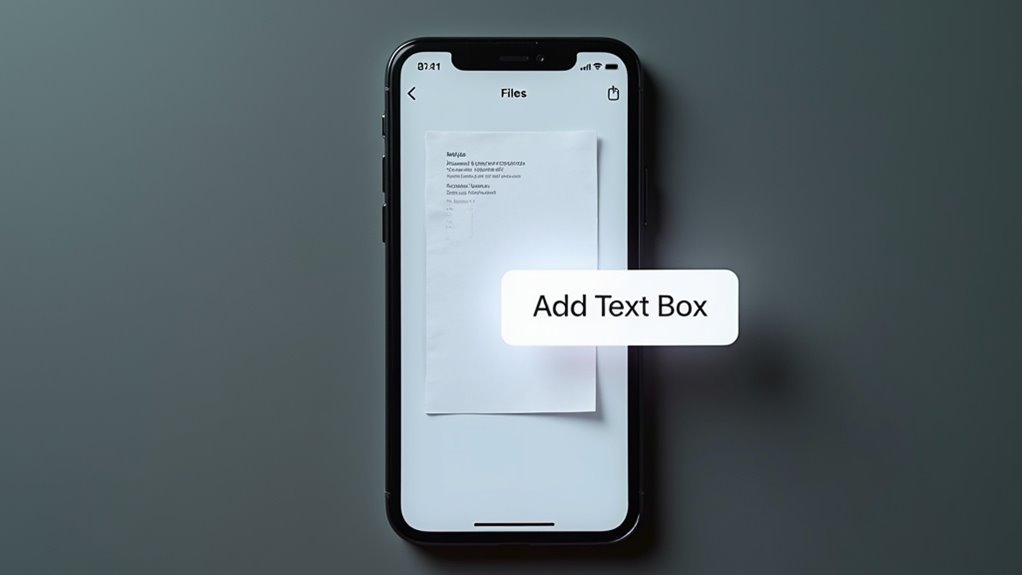
Jak można dodać ważny tekst do zeskanowanego dokumentu w aplikacji Pliki? Aplikacja Pliki oferuje prostą metodę wstawiania adnotacji tekstowych. Po otwarciu zeskanowanego dokumentu i uzyskaniu dostępu do narzędzi do zaznaczania, dostępne jest dedykowane narzędzie tekstowe. Dotknięcie tego narzędzia pozwala użytkownikom umieścić pole tekstowe w dowolnym miejscu dokumentu.
| Funkcja | Opis |
|---|---|
| Narzędzie pola tekstowego | Wstawia nowe edytowalne pole tekstowe. |
| Dostosowanie czcionki | Modyfikuje styl, rozmiar i kolor tekstu. |
| Edycja tekstu | Umożliwia modyfikację istniejącej treści tekstowej. |
Po utworzeniu pola tekstowego użytkownicy mogą wpisać do niego pożądaną treść. Następnie tekst można przenosić lub zmieniać jego rozmiar, przeciągając ramkę ograniczającą lub uchwyty.
Rysuj odręcznie lub użyj kształtów do anotacji
Dlaczego użytkownik może zdecydować się na rysowanie na zeskanowanym dokumencie? Rysowanie odręczne oferuje szybką i intuicyjną metodę podświetlania konkretnych obszarów, zakreślania ważnych informacji lub dodawania niestandardowych adnotacji, których pola tekstowe nie mogą pomieścić. Aplikacja Pliki udostępnia użytkownikom narzędzia do rysowania, aby to osiągnąć.
Użytkownicy mogą wybrać narzędzie do rysowania, a następnie kolor do zastosowania swojej adnotacji. Oprócz linii odręcznych, aplikacja oferuje również podstawowe kształty geometryczne, takie jak linie, strzałki, kwadraty i koła. Te predefiniowane kształty pozwalają na bardziej ustrukturyzowane adnotacje, ułatwiając wskazywanie elementów, zwracanie uwagi na sekcje lub tworzenie wizualnych wskaźników. Ta elastyczność zwiększa możliwości adnotacji poza prostym wstawianiem tekstu.
Łatwo Podpisz Swoje Skanowane Dokumenty
Po spersonalizowaniu zeskanowanego dokumentu adnotacjami, kolejnym krokiem jest często dodanie podpisu. Aplikacja Pliki usprawnia ten proces, umożliwiając użytkownikom dołączenie podpisu bezpośrednio do pliku zeskanowanego bez potrzeby korzystania z zewnętrznego oprogramowania. Funkcja ta poprawia profesjonalny wygląd i ważność prawną dokumentów cyfrowych. Po przygotowaniu dokumentu, dostęp do narzędzia do podpisu w aplikacji Pliki jest prosty. Użytkownicy mogą następnie z łatwością umieścić swój uwierzytelniony znak na dokumencie, sprawnie kończąc procedurę podpisywania. Takie zintegrowane podejście eliminuje potrzebę drukowania, podpisywania i ponownego skanowania, oszczędzając znaczną ilość czasu i wysiłku.
Podpisz się bezpośrednio na ekranie
Kiedy użytkownik może potrzebować narysować swój podpis bezpośrednio na ekranie? Ta metoda jest idealna do natychmiastowych potrzeb podpisania, gdzie wcześniej zapisany podpis nie jest dostępny lub praktyczny. Użytkownicy mogą bezpośrednio wprowadzić swój autograf na dokumencie wyświetlanym na urządzeniu z ekranem dotykowym. Pozwala to na spontaniczny i spersonalizowany proces podpisywania. Aplikacja Pliki ułatwia to, oferując narzędzie do rysowania. Za pomocą rysika, a nawet palca, podpis jest renderowany na cyfrowym dokumencie, naśladując tradycyjne podejście długopisem na papierze. Gwarantuje to, że dokument zawiera autentyczny, odręczny znak, bez konieczności stosowania zewnętrznego oprogramowania lub sprzętu.
Wstaw i zarządzaj zapisanymi podpisami
Jak użytkownik może skorzystać z predefiniowanego podpisu w aplikacji Pliki? Taka funkcja usprawnia proces podpisywania. Zamiast wielokrotnie rysować podpis za każdym razem, gdy dokument wymaga uwierzytelnienia, użytkownicy mogą wybrać zapamiętany podpis. Ten zapamiętany podpis jest następnie automatycznie wstawiany w wyznaczonym miejscu zeskanowanego dokumentu.
Zarządzanie tymi zapisanymi podpisami jest również proste. Użytkownicy mogą zazwyczaj dodawać nowe podpisy, przeglądać istniejące lub usuwać te, które nie są już potrzebne. Ta możliwość utrzymania biblioteki cyfrowych podpisów zapewnia, że odpowiedni podpis jest zawsze łatwo dostępny do różnych dokumentów, zwiększając wydajność i dokładność.
Dopasuj rozmiar i rozmieszczenie podpisu
Po wybraniu podpisu i umieszczeniu go na dokumencie, jego wygląd można dalej dopracować. Użytkownicy mogą zmieniać rozmiar podpisu, rozciągając lub ściskając go dwoma palcami. Ta czynność pozwala na precyzyjne skalowanie, aby dopasować go do pożądanego obszaru. Dodatkowo, podpis można przesunąć, dotykając go i przytrzymując, a następnie przeciągając do dokładnego miejsca na stronie. Ta płynna manipulacja zapewnia, że podpis bezproblemowo integruje się ze zeskanowanym dokumentem, zachowując zarówno jego widoczność, jak i ogólną czytelność dokumentu.
Poprawianie i usuwanie Twoich adnotacji
Jeśli na zeskanowanym dokumencie pojawi się niepożądany element zaznaczenia, aplikacja Pliki oferuje proste metody jego poprawy i usunięcia. Użytkownicy mogą łatwo modyfikować lub usuwać adnotacje, aby zapewnić dokładność i profesjonalizm.
Korygowanie niepożądanych zaznaczeń na zeskanowanych dokumentach w aplikacji Pliki jest proste. Łatwo modyfikuj lub usuwaj adnotacje, aby zapewnić dokładność.
- Cofnij ostatnią czynność: W celu natychmiastowych poprawek, prosta funkcja cofania pozwala cofnąć ostatnie zaznaczenie.
- Anuluj zaznaczenie i usuń: Poszczególne zaznaczenia można zaznaczyć, a następnie usunąć za pomocą ikony kosza.
- Wyczyść wszystkie zaznaczenia: Jeśli potrzebne jest całkowite przywrócenie ustawień, dostępna jest opcja usunięcia wszystkich adnotacji.
Przytnij i wyprostuj zeskanowane strony
Kiedy użytkownik może potrzebować dostosować obramowania zeskanowanego dokumentu? Często podczas automatycznego skanowania uchwycane są zbędne elementy tła, takie jak krawędzie stołu lub biurka, albo części podkładki skanera. Aby uzyskać czystszą prezentację i skupić się wyłącznie na treści dokumentu, kadrowanie jest niezbędne. Proces ten polega na przycięciu tych niechcianych obszarów. Ponadto, jeśli oryginalny dokument został umieszczony na skanerze pod lekkim kątem, wynikowy skan może wydawać się przekrzywiony. Funkcja prostowania koryguje to, wyrównując krawędzie dokumentu równolegle do ramki, co poprawia czytelność i profesjonalizm.
Obróć zeskanowane strony w celu lepszej orientacji
Dlaczego użytkownik może potrzebować obrócić zeskanowaną stronę? Często zeskanowane dokumenty nie są przechwytywane w idealnej orientacji. Może się tak zdarzyć, jeśli urządzenie było trzymane pod niezręcznym kątem podczas skanowania. Aplikacja Pliki zapewnia prosty sposób poprawienia takich problemów z wyrównaniem, gwarantując, że wszystkie strony są prezentowane spójnie.
Zeskanowane dokumenty często nie są przechwytywane w idealnej orientacji z powodu niezręcznych kątów urządzenia.
Użytkownicy mogą potrzebować obrócić strony z powodu:
- Niewłaściwego ustawienia skanera.
- Przypadkowego przechwycenia w bok.
- Niespójnego układania dokumentów.
Obracanie zapewnia, że tekst jest czytelny i dokument jest prezentowany w zamierzonym formacie, co ułatwia czytanie i przetwarzanie.
Popraw Jakość Skanowania: Jasność i Kontrast
Jak użytkownik może poprawić przejrzystość wizualną zeskanowanego dokumentu? Dostosowanie jasności i kontrastu jest podstawową metodą. Narzędzia te pozwalają na precyzyjne dostrojenie intensywności jasnych i ciemnych obszarów w skanie. Zwiększenie jasności może rozjaśnić słabo uchwycone fragmenty, czyniąc niewyraźny tekst bardziej czytelnym. Odwrotnie, zmniejszenie jasności może być konieczne, jeśli skan wydaje się prześwietlony. Manipulacja kontrastem wyostrza rozróżnienie między tekstem a tłem. Zwiększenie kontrastu sprawia, że krawędzie wydają się ostrzejsze i może pomóc w rozróżnieniu podobnych odcieni, ostatecznie poprawiając czytelność.
Zapisz swój edytowany i podpisany dokument
Po zoptymalizowaniu wyglądu skanu, następnym logicznym krokiem jest zachowanie tych modyfikacji. Aplikacja Pliki oferuje proste metody, aby mieć pewność, że edygowany i podpisany dokument zostanie zapisany do dalszego użytku.
- Potwierdź zmiany: Przejrzyj swoje edycje, aby upewnić się, że są satysfakcjonujące, zanim przejdziesz dalej.
- Operacja zapisu: Użyj funkcji zapisu aplikacji, aby zatwierdzić wszystkie wprowadzone zmiany.
- Nazewnictwo plików: Przypisz jasną i opisową nazwę zapisanemu plikowi, aby ułatwić jego odnalezienie.
Ta finalna wersja jest teraz gotowa, zachowując wszystkie cyfrowe adnotacje i poprawki w cyfrowym środowisku aplikacji Pliki.
Udostępniaj swoje gotowe skany natychmiast
Po sfinalizowaniu i zapisaniu dokumentu, jego udostępnianie staje się szybkim i sprawnym procesem. Aplikacja Pliki umożliwia natychmiastową dystrybucję zeskanowanych i podpisanych dokumentów. Użytkownicy mogą rozpocząć udostępnianie bezpośrednio z ekranu podglądu dokumentu. Opcje zazwyczaj obejmują wysyłanie za pośrednictwem poczty elektronicznej, aplikacji do przesyłania wiadomości lub usług przechowywania w chmurze. Ta integracja usprawnia przepływy pracy, umożliwiając szybką transmisję ważnych dokumentów bez konieczności opuszczania aplikacji. Wybrana metoda udostępniania zachowuje integralność dokumentu, zapewniając, że dotrze on zgodnie z zamierzeniami nadawcy. Ta dostępność usuwa bariery dla szybkiej komunikacji i wymiany dokumentów.
Zrozumienie formatów plików dla skanów
Podczas zapisywania dokumentów zeskanowanych w aplikacji Pliki, zrozumienie różnych formatów plików jest niezbędne do zapewnienia kompatybilności i efektywnego zarządzania rozmiarami plików. Każdy format oferuje odrębne zalety w zależności od zamierzonego przeznaczenia zeskanowanego dokumentu.
- PDF (Portable Document Format): Idealny do dokumentów wymagających zachowania układu i czcionek, powszechnie używany do udostępniania i drukowania.
- JPG (JPEG Image): Powszechny format obrazu, odpowiedni do zdjęć lub skanów, gdzie priorytetem jest rozmiar pliku, choć może stracić trochę jakości po kompresji.
- PNG (Portable Network Graphics): Obsługuje przezroczystość i wyższą jakość obrazu niż JPG, ale zazwyczaj skutkuje większymi rozmiarami plików.
Rozwiązywanie typowych problemów z adnotacjami
Czasami użytkownicy napotykają uporczywe problemy podczas próby anotowania zeskanowanych dokumentów w aplikacji Pliki. Jednym z powszechnych problemów jest nieodpowiadanie narzędzi do anotacji. Upewnienie się, że aplikacja jest zaktualizowana do najnowszej wersji, często rozwiązuje ten problem, ponieważ aktualizacje często zawierają poprawki błędów. Innym częstym problemem jest niemożność zapisania anotacji. Może to wynikać z niewystarczającej ilości miejsca do przechowywania na urządzeniu lub konfliktów uprawnień. Weryfikacja dostępnego miejsca i sprawdzenie uprawnień aplikacji za pomocą ustawień systemowych zazwyczaj naprawia trudności z zapisywaniem. Na koniec niektórzy użytkownicy zgłaszają zniekształcone anotacje po zapisaniu. Może to być związane z rozdzielczością oryginalnego skanu lub uszkodzeniem pliku, sugerując, że może być potrzebne ponowne zeskanowanie lub inna metoda konwersji.
Najczęściej zadawane pytania
Czy można edytować pliki PDF, które nie są zeskanowane?
Tak, pliki PDF, które nie pochodzą ze skanów, można edytować. Cyfrowe pliki PDF, w przeciwieństwie do zeskanowanych obrazów, zawierają edytowalny tekst i elementy. Wiele aplikacji pozwala na modyfikację i cyfrowe podpisywanie tych typów plików bez konieczności skanowania.
Co się stanie, jeśli aplikacja ulegnie awarii podczas edycji?
Jeśli aplikacja ulegnie awarii podczas edycji PDF, niezapisane zmiany zazwyczaj przepadają. Program może próbować odzyskać ostatnią pracę po ponownym otwarciu, ale nie jest to gwarantowane. Integralność danych zależy od funkcji automatycznego zapisywania i charakteru awarii.
Jak połączyć wiele zeskanowanych dokumentów?
Użytkownicy mogą łączyć wiele zeskanowanych dokumentów, przechodząc do odpowiedniej funkcji w aplikacji, zazwyczaj oznaczonej jako „połącz” lub „scal”. Następnie wybierają pożądane skany i inicjują proces scalania, aby utworzyć jeden, ujednolicony dokument.
Czy mogę edytować wiele skanów w trybie wsadowym?
Dedykowane oprogramowanie do zarządzania skanami zazwyczaj obsługuje zbiorczą edycję wielu skanów w celu wprowadzenia modyfikacji, takich jak przycinanie lub obracanie. Użytkownicy mogą często stosować te same zmiany do wybranej grupy zeskanowanych plików jednocześnie za pośrednictwem interfejsu oprogramowania.
Czy zeskanowane dane są przesyłane do chmury?
Skanowane dane nie są automatycznie przesyłane do chmury. Użytkownicy mają kontrolę nad opcjami przechowywania w chmurze i ustawieniami prywatności. Przesyłanie danych następuje tylko wtedy, gdy jest to wyraźnie zainicjowane lub skonfigurowane przez użytkownika.