
iPhone może nie łączyć się z Wi-Fi z kilku powodów. Zacznij od weryfikacji, czy Wi-Fi jest włączone i czy wybrano poprawną sieć. Upewnij się, że hasło jest dokładne, a inne urządzenia łączą się pomyślnie. Sprawdź, czy iPhone znajduje się w zasięgu i nie ma przeszkód. Proste ponowne uruchomienie iPhone’a może odświeżyć Wi-Fi. Sprawdź, czy tryb samolotowy jest włączony. Zapomnienie sieci i ponowne dołączenie do niej może pomóc. Jeśli problemy się utrzymują, rozważ zaangażowanie dostawcy usług internetowych lub sprawdzenie sprzętu. Dalsza analiza ujawnia dodatkowe kroki w celu rozwiązania problemu.
iPhone się nie łączy z Wi-Fi? Naprawmy to
Gdy iPhone nie może połączyć się z siecią Wi-Fi, może to być frustrujące, ale można rozwiązać kilka powszechnych problemów. Po pierwsze, sprawdź, czy Wi-Fi jest włączone na iPhonie i czy wybrana jest właściwa sieć. Upewnij się, że hasło Wi-Fi zostało wprowadzone poprawnie, ponieważ jest ono wrażliwe na wielkość liter. Sprawdź, czy inne urządzenia mogą połączyć się z tą samą siecią; jeśli nie, problem może leżeć po stronie routera lub dostawcy usług internetowych. Potwierdź, że iPhone znajduje się w zasięgu sygnału Wi-Fi i że żadne przeszkody go nie osłabiają. Czasami przybliżenie urządzenia do routera może rozwiązać problem z połączeniem.
Szybko zrestartuj iPhone’a, aby odświeżyć ustawienia Wi-Fi
Dlaczego iPhone może odmówić połączenia z siecią Wi-Fi? Prosty restart często rozwiązuje problemy z łącznością, usuwając tymczasowe usterki w oprogramowaniu urządzenia. Ta czynność odświeża ustawienia sieciowe i może ponownie nawiązać stabilne połączenie z Twoją siecią Wi-Fi.
Aby wykonać restart, naciśnij i przytrzymaj jednocześnie jeden z przycisków głośności i przycisk górny, aż pojawi się suwak wyłączania. Przeciągnij suwak. Po wyłączeniu iPhone’a naciśnij i przytrzymaj ponownie przycisk górny, aż zobaczysz logo Apple. Ten prosty krok często naprawia drobne przeszkody programowe odpowiedzialne za awarie połączenia Wi-Fi.
Sprawdź, czy tryb samolotowy nie jest przypadkiem włączony
Jak może zostać wyłączona funkcja Wi-Fi w iPhonie? Jednym z częstych powodów nagłej utraty łączności Wi-Fi jest przypadkowe włączenie trybu samolotowego. Ten tryb, zaprojektowany do wyłączania wszystkich bezprzewodowych form komunikacji, w tym Wi-Fi, danych komórkowych i Bluetooth, można włączyć prostym przesunięciem palca w Centrum sterowania.
Aby sprawdzić, czy przyczyną jest tryb samolotowy, użytkownicy powinni uzyskać dostęp do Centrum sterowania, przesuwając palcem w dół od górnego prawego rogu ekranu w nowszych modelach iPhone’a lub w górę od dołu w starszych. Charakterystyczna ikona samolotu wskazuje, że tryb samolotowy jest aktywny. Jeśli jest podświetlona na pomarańczowo, dotknięcie ikony spowoduje jej dezaktywację, ponownie włączając wszystkie funkcje bezprzewodowe, w tym Wi-Fi.
Zapomnij i dołącz ponownie do sieci Wi-Fi swojego iPhone’a
Jeśli iPhone nadal ma problemy z łącznością Wi-Fi po upewnieniu się, że tryb samolotowy jest wyłączony, próba „zapomnienia” problematycznej sieci, a następnie ponownego połączenia często pozwala rozwiązać uporczywe problemy. Proces ten skutecznie usuwa wszelkie uszkodzone ustawienia sieciowe zapisane na urządzeniu.
Aby to zrobić, przejdź do Ustawienia, a następnie Wi-Fi. Stuknij ikonę informacji obok nazwy sieci Wi-Fi, która powoduje problemy. Wybierz „Zapomnij tę sieć” i potwierdź. Po zapomnieniu, ponownie znajdź sieć na liście Wi-Fi i stuknij, aby ponownie dołączyć. Wprowadzenie danych uwierzytelniających sieci przywróci świeże połączenie, potencjalnie rozwiązując problemy z łącznością.
Sprawdź dwukrotnie, czy Twoje hasło Wi-Fi jest poprawne
Być może najprostszym powodem, dla którego iPhone nie może połączyć się z siecią Wi-Fi, jest nieprawidłowe hasło. Hasła są wrażliwe na wielkość liter, a nawet pojedynczy błędny znak uniemożliwi pomyślne połączenie. Ostrożnie wpisz ponownie hasło Wi-Fi, zwracając szczególną uwagę na wielkie i małe litery, cyfry i znaki specjalne. Upewnij się, że na Twoim iPhonie nie jest przypadkowo włączona funkcja Caps Lock. Jeśli hasło nie jest łatwo dostępne, skonsultuj się z administratorem sieci lub dokumentacją routera, aby uzyskać poprawne dane uwierzytelniające. Dokładne wpisanie hasła jest podstawowym krokiem w rozwiązywaniu problemów z łącznością Wi-Fi.
Naprawianie ciągłego włączania i wyłączania Wi-Fi
Gdy hasło Wi-Fi zostanie zweryfikowane, kolejnym obszarem do zbadania jest połączenie Wi-Fi, które przerywa lub ciągle się włącza i wyłącza. Takie zachowanie może mieć kilka przyczyn. Głównym winowajcą często jest zakłócenie sieci pochodzące z innych urządzeń, takich jak kuchenki mikrofalowe czy gadżety Bluetooth. Próba połączenia z inną siecią Wi-Fi lub zbliżenie się do routera może pomóc to zidentyfikować. Dodatkowo, wadliwy router lub nieaktualne oprogramowanie układowe mogą powodować niestabilność. Uruchomienie ponownie routera i iPhone’a jest kluczowym pierwszym krokiem. Zaleca się również optymalizację ustawień Wi-Fi iPhone’a, na przykład wyłączenie funkcji, które mogą agresywnie zarządzać połączeniami sieciowymi.
Zaktualizuj oprogramowanie iOS swojego iPhone’a
Dlaczego iPhone może mieć problem z połączeniem z Wi-Fi? Przestarzała wersja oprogramowania iOS może czasami prowadzić do problemów z łącznością, w tym do niemożności dołączenia do sieci Wi-Fi. Apple często udostępnia aktualizacje oprogramowania, które zawierają poprawki błędów i usprawnienia wydajności. Te aktualizacje często rozwiązują znane problemy związane z wydajnością i stabilnością sieci. Dlatego upewnienie się, że iPhone działa na najnowszej wersji systemu iOS, jest kluczowym krokiem w rozwiązywaniu problemów. Aby sprawdzić i zainstalować dostępne aktualizacje, przejdź do Ustawienia > Ogólne > Uaktualnienia i postępuj zgodnie z instrukcjami na ekranie, jeśli aktualizacja jest dostępna.
Resetuj ustawienia sieciowe iPhone’a
Gdy inne kroki rozwiązywania problemów zawiodły, jak można rozwiązać uporczywe problemy z połączeniem Wi-Fi na iPhonie? Resetowanie ustawień sieciowych iPhone’a często może rozwiązać problemy z łącznością. Ta akcja przywraca sieci Wi-Fi i hasła, ustawienia komórkowe oraz ustawienia VPN/APN do ich fabrycznych domyślnych. Aby wykonać ten reset, przejdź do Ustawienia > Ogólne > Przenieś zawartość lub wyzeruj iPhone’a > Wyzeruj > Wyzeruj ustawienia sieciowe. Urządzenie zrestartuje się po zakończeniu procesu, umożliwiając użytkownikowi ponowne próby połączenia z siecią Wi-Fi.
Rozwiązywanie problemów z routerem i modemem Wi-Fi w przypadku problemów z połączeniem
Jak można zaradzić uporczywym problemom z połączeniem Wi-Fi na iPhonie bez resetowania ustawień sieciowych urządzenia? Często problem wynika z samego sprzętu sieciowego. Podstawowym krokiem rozwiązywania problemów jest cykliczne uruchamianie zarówno routera Wi-Fi, jak i modemu. Aby to zrobić, odłącz oba urządzenia od źródeł zasilania na co najmniej 30 sekund. Następnie podłącz najpierw modem, pozwalając mu na pełne uruchomienie przed podłączeniem routera. Poczekaj, aż oba urządzenia ponownie nawiążą połączenie internetowe. Ten prosty restart może rozwiązać tymczasowe problemy i odświeżyć komunikację sieciową z Twoim iPhonem.
Jak sprawdzić ustawienia routera?
Co jeszcze można zrobić, jeśli sprzęt sieciowy sam w sobie nie jest winowajcą? Badanie ustawień routera może ujawnić nieprawidłowe konfiguracje uniemożliwiające połączenie iPhone’a. Pierwszym krokiem jest dostęp do interfejsu administracyjnego routera, zazwyczaj za pomocą przeglądarki internetowej używając jego adresu IP. W ustawieniach należy zweryfikować, czy transmisja Wi-Fi jest włączona. Upewnij się, że nazwa sieci (SSID) jest widoczna, a nie ukryta. Sprawdź protokół bezpieczeństwa; WPA2 lub WPA3 są zalecane. Ponowne wprowadzenie nieprawidłowego hasła na iPhone’ie jest powszechne, ale potwierdzenie zapisanego hasła sieciowego w konfiguracji routera może rozwiązać ten problem. Przegląd ustawień DHCP pod kątem prawidłowej alokacji adresów IP jest również kluczowy.
Kiedy skontaktować się ze swoim dostawcą usług internetowych
Jeśli wszystkie rozwiązywanie problemów na miejscu okażą się nieskuteczne, kolejnym logicznym krokiem jest skontaktowanie się z dostawcą usług internetowych (ISP). Jest to szczególnie istotne, jeśli problemy z łącznością dotyczą wielu urządzeń, a nie tylko iPhone’a. ISP może zdalnie diagnozować potencjalne problemy z samym połączeniem internetowym, takie jak awarie w lokalnym obszarze lub problemy z modemem. Mogą również zweryfikować, czy plan usług działa zgodnie z oczekiwaniami i czy żadne ograniczenia związane z kontem nie wpływają na połączenie. Ich wiedza jest niezbędna, gdy problem wykracza poza sieć domową użytkownika.
Sprawdź problemy ze sprzętem Wi-Fi iPhone’a
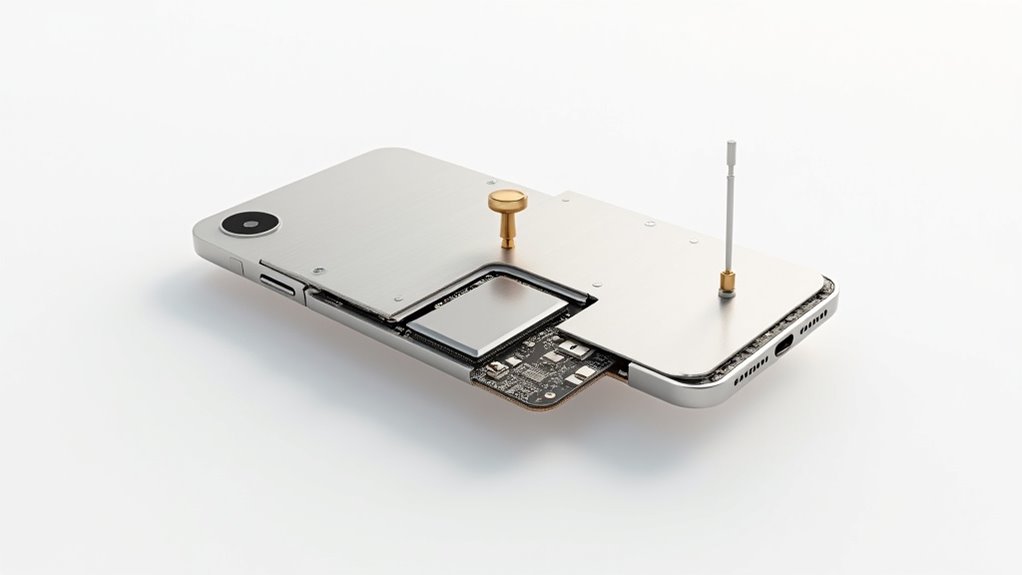
Kiedy dostawca usług internetowych potwierdzi, że sieć i usługa działają poprawnie, należy skupić się na samym iPhonie. Potencjalną przyczyną uporczywych problemów z łącznością Wi-Fi może być usterka sprzętowa urządzenia. Chociaż występuje rzadziej niż problemy z oprogramowaniem, uszkodzenia fizyczne lub awaria komponentów mogą spowodować, że karta Wi-Fi będzie niesprawna. Wizualna inspekcja iPhone’a pod kątem jakichkolwiek oznak uszkodzenia fizycznego, takich jak wgniecenia lub ślady kontaktu z wodą w okolicy anteny, może dostarczyć wskazówek. Jednak ostateczne zdiagnozowanie wewnętrznych problemów sprzętowych często wymaga specjalistycznych narzędzi diagnostycznych.
Kiedy szukać profesjonalnej naprawy Wi-Fi iPhone’a
Gdzie jeszcze można się zwrócić, gdy wszystkie dostępne dla użytkownika kroki rozwiązywania problemów okazały się nieskuteczne? Jeśli utrzymujące się problemy z łącznością Wi-Fi nadal występują pomimo prób aktualizacji oprogramowania, resetowania sieci, a nawet wykluczenia problemów sprzętowych, konieczna staje się profesjonalna pomoc. Sytuacja taka zazwyczaj ma miejsce, gdy wewnętrzny moduł Wi-Fi iPhone’a mógł ulec awarii lub występuje złożony, nierozwiązywalny problem z oprogramowaniem. W takich przypadkach logicznym następnym krokiem jest skorzystanie z usług autoryzowanych serwisów Apple lub renomowanych specjalistów od napraw firm trzecich. Posiadają oni specjalistyczne narzędzia i sprzęt diagnostyczny, aby dokładnie zidentyfikować i naprawić bardziej złożone problemy ze sprzętem lub oprogramowaniem wpływające na funkcjonalność Wi-Fi w iPhonie.
Najczęściej Zadawane Pytania
Czy mogę używać VPN z problemami z Wi-Fi?
Korzystanie z VPN przy problemach z Wi-Fi jest możliwe, ale może pogorszyć istniejące problemy z łącznością. VPN dodaje kolejną warstwę do połączenia, potencjalnie spowalniając je lub czyniąc je bardziej podatnym na zerwania, jeśli podstawowe Wi-Fi jest niestabilne.
Czy problem z Wi-Fi wpływa na Bluetooth?
Problemy z Wi-Fi nie wpływają bezpośrednio na funkcjonalność Bluetooth. Działają one na oddzielnych częstotliwościach radiowych i protokołach. Jednak awaria sieci obejmująca całe urządzenie lub poważny błąd oprogramowania może potencjalnie wpłynąć na oba.
Czy brudny iPhone może powodować problemy z Wi-Fi?
Zanieczyszczony iPhone może rzeczywiście powodować problemy z Wi-Fi. Zanieczyszczenia blokujące anteny Wi-Fi lub porty mogą zakłócać odbiór i transmisję sygnału, prowadząc do problemów z połączeniem. Czyszczenie urządzenia może rozwiązać te usterki.
Czy moje Wi-Fi jest słabe dla innych urządzeń?
Wydajność sieci Wi-Fi dla innych urządzeń nie jest bezpośrednio wskazana przez niemożność połączenia się iPhone’a. Słaby sygnał może wpływać na wiele urządzeń, lub problem może być specyficzny dla iPhone’a. Konieczne jest przetestowanie innych urządzeń.
Jak przyspieszyć wolne Wi-Fi na iPhonie?
Aby przyspieszyć wolne Wi-Fi na iPhonie, rozważ zbliżenie się do routera lub ponowne uruchomienie urządzenia. Upewnij się, że oprogramowanie iPhone’a jest zaktualizowane, oraz zapomnij/dołącz do sieci ponownie. Sprawdź potencjalne przeciążenie sieci.