
Aby uzyskać dostęp do historii lokalizacji na iPhone, przejdź do Ustawienia > Prywatność i bezpieczeństwo > Usługi lokalizacji > Usługi systemowe > Znaczące miejsca. Ta funkcja przechowuje informacje o często odwiedzanych miejscach do 24 miesięcy w formacie zaszyfrowanym. Użytkownicy mogą przeglądać, usuwać lub całkowicie wyłączyć śledzenie. Aby uzyskać bardziej obszerną historię, album Miejsca w aplikacji Zdjęcia pokazuje lokalizacje zdjęć, podczas gdy Google Maps Timeline oferuje szczegółowe wzorce podróżowania. Apple przywiązuje dużą wagę do prywatności, co skutkuje bardziej ograniczoną historią w porównaniu z urządzeniami Android. Dalsze badania ujawniają dodatkowe opcje śledzenia i kontroli prywatności.
Główne wnioski
- Aby uzyskać dostęp do historii lokalizacji iPhone'a, przejdź do Ustawienia > Prywatność i bezpieczeństwo > Usługi lokalizacyjne > Usługi systemowe > Znaczące lokalizacje.
- iPhone przechowuje dane o lokalizacji do 24 miesięcy, przy czym priorytetem jest prywatność, z lokalnym zaszyfrowanym przechowywaniem, a nie kopią zapasową w chmurze.
- Wyczyść swoją historię lokalizacji, wybierając "Wyczyść historię" w sekcji Znaczące lokalizacje Usług systemowych.
- Użyj albumu Miejsca w aplikacji Zdjęcia, aby zobaczyć lokalizacje zdjęć na mapie jako alternatywny sposób śledzenia, gdzie byłeś.
- Aby uzyskać bardziej kompleksowe śledzenie lokalizacji, włącz funkcję osi czasu Google Maps, która oferuje bardziej szczegółowe dane o historycznym ruchu.
Dostęp do znaczących lokalizacji na iPhone'ie
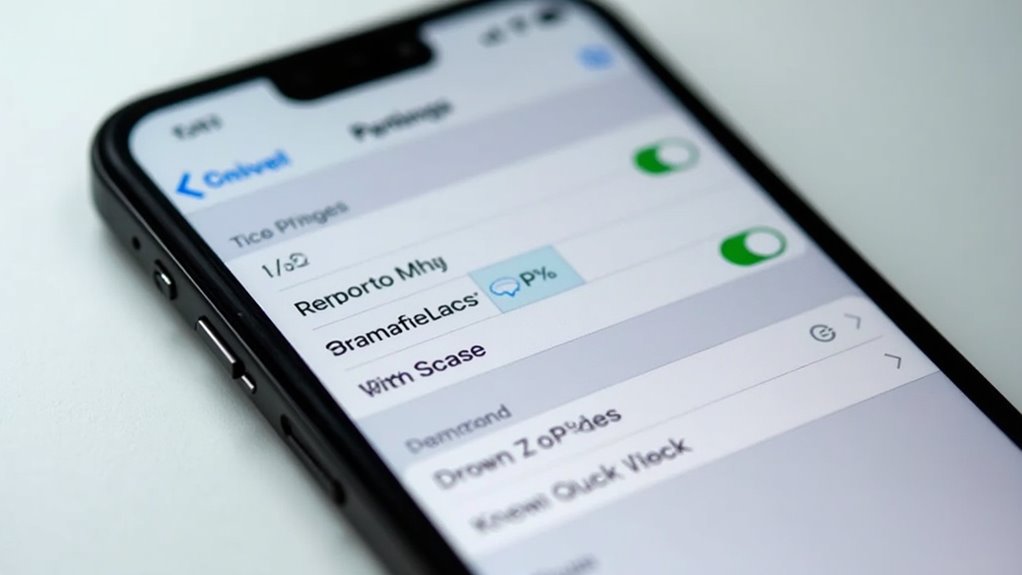
Gdy użytkownicy potrzebują przeglądać historię swojej lokalizacji na iPhone, funkcja Znaczące lokalizacje dostarcza obszerny zapis często odwiedzanych miejsc. Aby uzyskać dostęp do tych danych:
- Otwórz Ustawienia
- Przejdź do Prywatności i Bezpieczeństwa
- Wybierz Usługi lokalizacyjne
- Przewiń do Usług systemowych
- Stuknij Znaczące lokalizacje
Aby zobaczyć szczegółową historię lokalizacji, wymagane jest uwierzytelnienie urządzenia za pomocą kodu dostępu. Funkcja Znaczące lokalizacje na iPhone przechowuje znaczniki czasu z każdym wpisem lokalizacji, oferując użytkownikom jasną widoczność ich wzorców ruchu. Te dane pozostają zaszyfrowane na urządzeniu, zwiększając prywatność, a jednocześnie umożliwiając spersonalizowane usługi oparte na lokalizacji.
iPhone chroni historię Twoich ruchów za pomocą szyfrowania, jednocześnie dostarczając dane o lokalizacji ze znacznikami czasu dla Twojej świadomości i wygody.
Użytkownicy mogą wyłączyć to śledzenie, przełączając opcję Znaczące lokalizacje w tym samym menu.
Zrozumienie ograniczeń historii lokalizacji Apple
Podejście Apple do historii lokalizacji reprezentuje wyraźne priorytetowanie prywatności nad dokładnym przechowywaniem danych. W przeciwieństwie do niektórych konkurentów, urządzenia iOS celowo ograniczają historię lokalizacji tylko do najnowszej aktywności i kilku najczęściej odwiedzanych miejsc, zamiast utrzymywać wyczerpujące rejestracje ruchów użytkownika. Ten ograniczony sposób oznacza, że użytkownicy szukający szczegółowych danych o historycznej lokalizacji mogą napotkać opcje niedostępne, brakujące informacje lub odkryć, że starsze zapisy udostępniania lokalizacji całkowicie znikają po upływie 24-miesięcznego okresu przechowywania Apple.
Prywatność kontra Użyteczność
Dlaczego historia lokalizacji iPhone'a wydaje się tak ograniczona w porównaniu z innymi platformami? Podejście Apple'a stawia na pierwszym miejscu prywatność, a nie szeroko zakrojoną gromadzenie danych. System historii lokalizacji iPhone'a celowo ogranicza widoczność danych, szyfruje informacje lokalnie i minimalizuje to, co jest przechowywane w Znaczących Lokalizacjach.
| Cecha | Wpływ na prywatność | Wpływ na użyteczność |
|---|---|---|
| Przechowywanie lokalne | Wysoka ochrona | Ograniczony dostęp |
| Szyfrowanie | Zapobiega nieautoryzowanemu dostępowi | Ogranicza eksportowalność |
| Minimalne zbieranie danych | Zmniejsza obawy o śledzenie | Mniejsza liczba wpisów historycznych |
Najnowsze aktualizacje iOS dodatkowo zaostrzyły te ograniczenia, co frustruje użytkowników szukających szczegółowych osi czasu lokalizacji. Chociaż ten design chroni osobiste informacje przed potencjalnym niewłaściwym użyciem, stwarza wyraźne ograniczenia funkcjonalne dla osób chcących odnosić się do swoich wzorców ruchu na przestrzeni czasu.
Ograniczone podejście Apple
W przeciwieństwie do innych platform mobilnych, które oferują rozbudowane śledzenie lokalizacji, iPhone stosuje celowo ograniczone podejście do historii lokalizacji. Użytkownicy często spotykają się z znacznymi ograniczeniami przy próbie dostępu do swoich poprzednich ruchów:
- Funkcje historii lokalizacji Apple głównie wyświetlają najnowszą aktywność i kilka częstych lokalizacji
- Dane o znaczących lokalizacjach są szyfrowane i przechowywane lokalnie na urządzeniu
- Nowsze wersje iOS pokazują mniej danych historycznych niż poprzednie iteracje
- Niektóre opcje historii lokalizacji są wyświetlane na szaro z powodu ustawień prywatności
- Możliwości eksportu są ograniczone, co utrudnia odzyskanie pełnych danych
Te ograniczenia odzwierciedlają filozofię skoncentrowaną na prywatności Apple, ale stwarzają wyzwania dla użytkowników szukających dokładnych danych o lokalizacji.
Korzystanie z aplikacji Zdjęcia na iPhone'a do śledzenia poprzednich lokalizacji
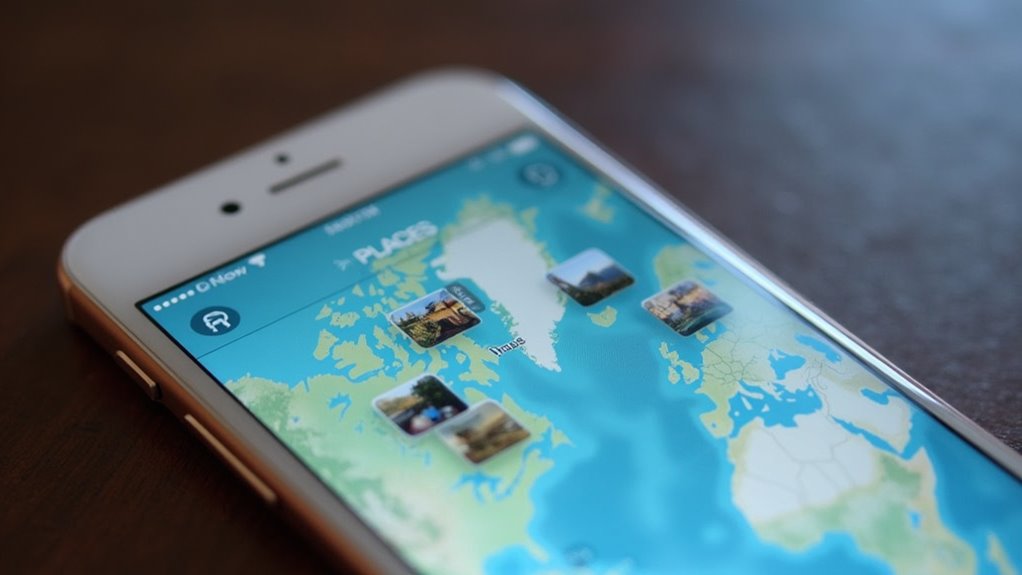
Aplikacja Zdjęcia na iPhone oferuje widok mapy, który pokazuje, gdzie zdjęcia zostały zrobione, tworząc wizualny zapis minionych lokalizacji. Użytkownicy mogą nawigować w tej funkcji, wybierając album Miejsca, który wyświetla zdjęcia jako pinezki na mapie na podstawie ich wbudowanych metadanych GPS. Ta linia czasu lokalizacji zapewnia chronologiczny przegląd odwiedzanych miejsc, umożliwiając właścicielom iPhone'ów śledzenie swojej historii ruchu za pomocą kolekcji zdjęć, bez konieczności korzystania z osobnej aplikacji do historii lokalizacji.
Nawigacja Widoku Mapy
Nawigacja w aplikacji Zdjęcia umożliwia użytkownikom wizualną podróż przez ich zarejestrowane wspomnienia na podstawie danych o lokalizacji. iPhone automatycznie dołącza współrzędne GPS do zdjęć, gdy Usługi lokalizacji są włączone, tworząc szczegółowy geograficzny zapis odwiedzanych miejsc.
Aby sprawdzić historię lokalizacji za pomocą widoku mapy:
- Otwórz aplikację Zdjęcia
- Stuknij w "Albumy" na dole
- Przewiń w dół, aby znaleźć "Miejsca"
- Użyj gestów szczypania, aby powiększyć/pomniejszyć mapę
- Stuknij w grupy zdjęć, aby zbadać specyficzne obszary
Mapa wyświetla pinezki, w miejscach, w których zrobiono zdjęcia, a większe grupy wskazują na wiele obrazów w tej lokalizacji. Użytkownicy mogą śledzić swoje ruchy chronologicznie, wybierając konkretne okresy czasu.
Oś Czasu Lokalizacji Zdjęć
Podczas eksploracji osobistej historii podróży, użytkownicy iPhone'a mogą wykorzystać potężną funkcję Photo Location Timeline wbudowaną w aplikacji Zdjęcia. Ta funkcjonalność przekształca zrobione zdjęcia w geograficzny zapis, wykorzystując wbudowane metadane.
| Funkcja Timeline | Funkcja | Korzyść |
|---|---|---|
| Album Miejsca | Organizuje zdjęcia według lokalizacji | Łatwe geograficzne przeglądanie |
| Widok Mapy | Wyświetla lokalizacje zdjęć wizualnie | Kontekst przestrzenny podróży |
| Organizacja według daty | Grupuje zdjęcia chronologicznie | Pełna narracja podróży |
Dostęp do tej linii czasu lokalizacji zdjęć jest prosty:
- Otwórz aplikację Zdjęcia
- Przejdź do Albumy
- Wybierz Miejsca
Wynikowa mapa pokazuje odwiedzone lokalizacje wraz z liczbą powiązanych zdjęć i datami, efektywnie tworząc spersonalizowany dziennik podróży bez potrzeby dodatkowych aplikacji czy usług.
Wykorzystanie Google Maps Timeline do kompleksowego przeglądu historii
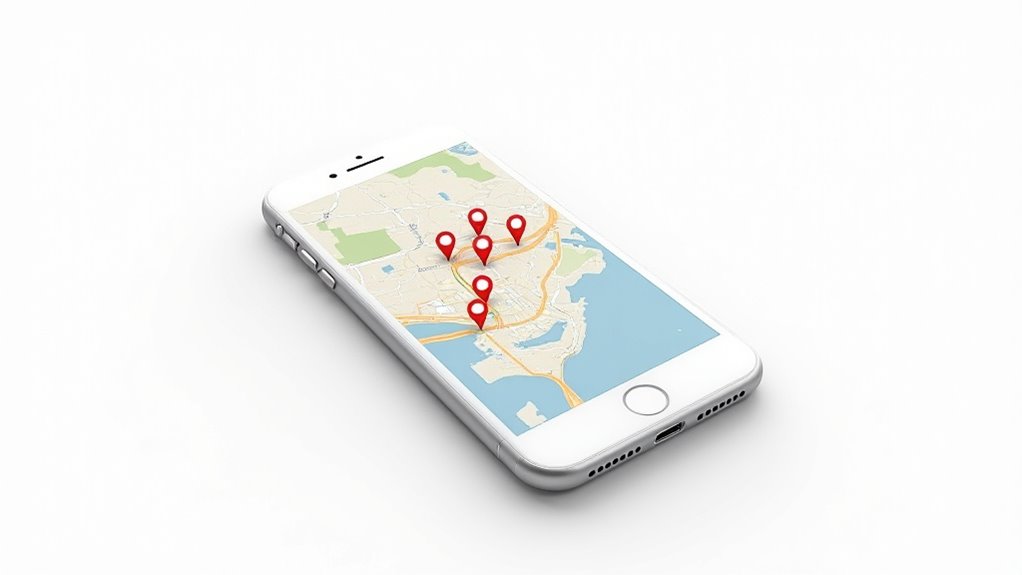
Uzyskanie szczegółowego zapisu swoich wzorców podróży staje się niezwykle proste dzięki Czasomierzu Google Maps. Ta potężna funkcja przewyższa Istotne Miejsca Apple'a, przechowując bardziej obszerne dane o lokalizacji.
Aby uzyskać dostęp do pełnej historii:
- Otwórz Google Maps i dotknij ikony swojego profilu
- Wybierz "Twój czasomierz" aby zobaczyć swoje ruchy
- Użyj rozwijanego menu, aby przejrzeć konkretne daty
- Edytuj lub usuń niechciane wpisy za pomocą menu z trzema kropkami
Dla idealnej funkcjonalności, upewnij się, że Google Maps jest zainstalowany na twoim iPhone'ie z włączonymi usługami lokalizacji. Pozwala to na precyzyjne śledzenie odwiedzanych miejsc i tras podczas codziennych podróży.
Konfiguracja aplikacji do śledzenia lokalizacji od firm trzecich
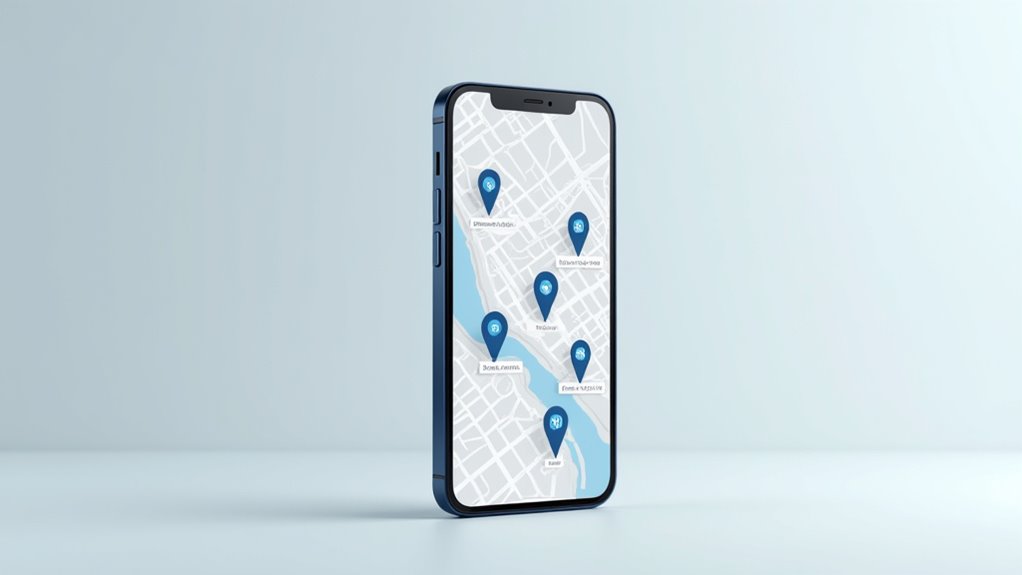
Wiele aplikacji stron trzecich oferuje zaawansowane możliwości śledzenia lokalizacji w porównaniu do tego, co jest dostępne natywnie na iPhone'ach. Aby dowiedzieć się, jak śledzić lokalizację iPhone'a za pomocą tych aplikacji:
- Pobierz wiarygodną aplikację do śledzenia z App Store, sprawdzając recenzje pod kątem niezawodności
- Zakończ instalację i udziel uprawnień do usług lokalizacyjnych
- Załóż konto za pomocą swojego adresu e-mail
- Skonfiguruj ustawienia udostępniania z innymi urządzeniami
Popularne opcje, takie jak Life360 i Findmykids, oferują zaawansowane funkcje, w tym:
- Monitorowanie lokalizacji w czasie rzeczywistym
- Geofencing z możliwością dostosowywania alertów
- Historyczne dane o lokalizacji
- Monitorowanie stanu baterii
Pamiętaj, aby regularnie sprawdzać ustawienia prywatności, aby utrzymać kontrolę nad udostępnianiem danych o lokalizacji.
Zarządzanie Ustawieniami Prywatności i Bezpieczeństwa Lokalizacji
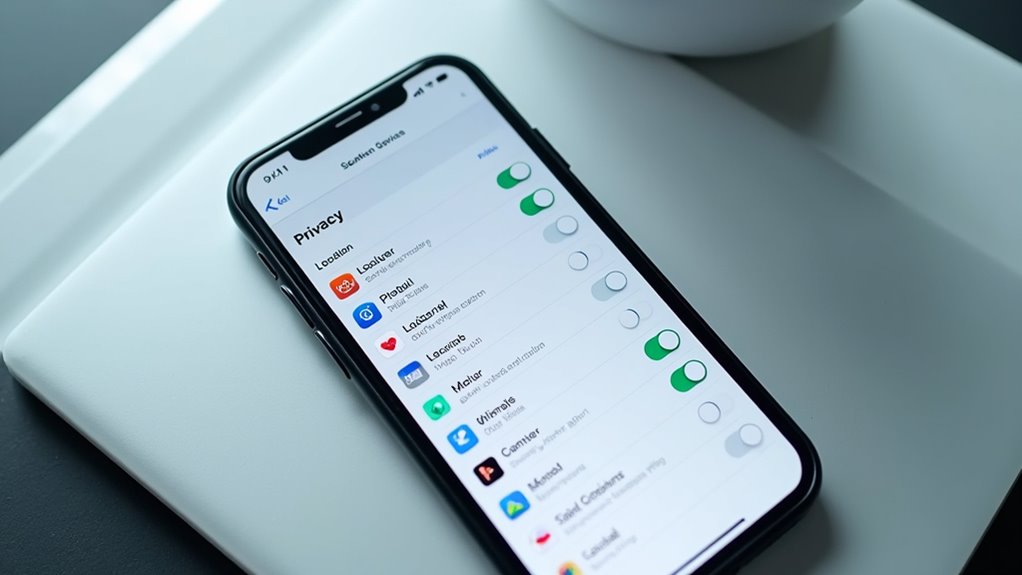
Ochrona prywatności stanowi fundament skutecznego zarządzania lokalizacją w iPhone'ach. Użytkownicy mogą kontrolować swoją prywatność poprzez kilka prostych kroków:
- Przejdź do Ustawienia > Prywatność i Bezpieczeństwo > Usługi lokalizacji, aby zarządzać dostępem aplikacji do Twojej lokalizacji
- Dowiedz się, jak sprawdzić historię lokalizacji iPhone'a poprzez Ustawienia > Prywatność i Bezpieczeństwo > Usługi lokalizacji > Usługi systemowe > Znaczące lokalizacje
- Wyczyść dane lokalizacyjne poprzez stuknięcie "Wyczyść historię" w Usługach systemowych
- Wyłącz dostęp do lokalizacji dla konkretnych aplikacji, zachowując jednocześnie podstawowe funkcje
- Pamiętaj, że Apple usuwa dane lokalizacyjne po 24 miesiącach
Regularne przeglądanie tych ustawień gwarantuje optymalną prywatność bez poświęcania funkcjonalności, dając użytkownikom większą kontrolę nad ich danymi osobowymi.
Pobieranie danych o lokalizacji podczas rozwiązywania problemów z urządzeniem
Rozwiązywanie problemów związanych z lokalizacją na iPhone'ie wymaga dostępu do przechowywanych danych o lokalizacji. Użytkownicy mogą dowiedzieć się, jak sprawdzić, gdzie był iPhone, kierując się do Znacznych Lokalizacji przez Ustawienia > Prywatność i Bezpieczeństwo > Usługi Lokalizacji > Usługi Systemowe.
| Krok do rozwiązania problemu | Działanie | Cel |
|---|---|---|
| Włącz Usługi | Włącz Usługi Lokalizacji | Gwarantuje zbieranie danych |
| Dostęp do Historii | Przejrzyj Najnowsze Rekordy | Identyfikuje problemy z śledzeniem |
| Zresetuj w razie potrzeby | Zresetuj Lokalizację i Prywatność | Rozwiązuje problemy z konfiguracją |
Dla opcji, które są wyszarzone, sprawdź, czy iOS jest zaktualizowany do najnowszej wersji. Badanie sekcji Podsumowanie w Znacznych Lokalizacjach pomaga zidentyfikować niezgodności w śledzeniu lokalizacji podczas procesu rozwiązywania problemów.
Porównanie możliwości historii lokalizacji Iphone'a i Androida
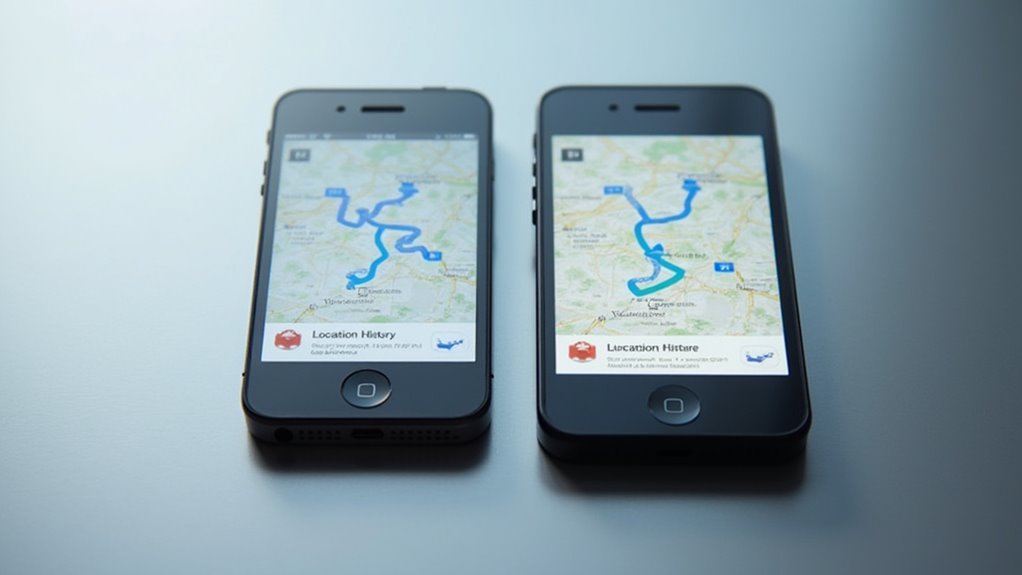
Chociaż obie platformy oferują metody śledzenia ruchów użytkowników, iPhone i Android implementują fundamentalnie różne podejścia do zarządzania historią lokalizacji. Kontrasty między tymi systemami odzwierciedlają różne filozofie dotyczące dostępności danych i prywatności.
- Funkcja Znaczące lokalizacje iPhone'a przechowuje zaszyfrowane dane lokalizacji lokalnie z maksymalnym okresem przechowywania 24 miesiące
- Czasoprzestrzeń Google Maps na Androidzie oferuje obszerną historię lokalizacji opartą na chmurze, dostępną z dowolnego urządzenia
- Użytkownicy iPhone'a otrzymują ograniczoną głębokość historyczną w porównaniu do szczegółowych tras podróży i rozszerzonych rekordów na Androidzie
- Oba systemy pozwalają na wyłączenie śledzenia lokalizacji, chociaż Android oferuje bardziej szczegółowe możliwości edycji
Usuwanie i kontrolowanie Twoich danych lokalizacyjnych
Zarządzanie danymi lokalizacyjnymi iPhone'a wymaga zrozumienia zarówno kontroli prywatności systemu, jak i indywidualnych uprawnień aplikacji. Użytkownicy mogą usunąć historię lokalizacji, przechodząc do Ustawienia > Prywatność i Bezpieczeństwo > Usługi Lokalizacyjne > Usługi systemowe > Znaczące Lokalizacje i dotykając Wyczyść Historię.
| Działanie | Lokalizacja | Cel |
|---|---|---|
| Wyczyść Historię | Znaczące Lokalizacje | Usuwa przechowywane lokalizacje |
| Wyłącz Usługi | Prywatność i Bezpieczeństwo | Ogranicza zbieranie danych |
| Przejrzyj Uprawnienia | Usługi Lokalizacyjne | Kontroluje dostęp aplikacji |
Apple przechowuje dane lokalizacyjne do 24 miesięcy. Regularne usuwanie zwiększa prywatność i zapobiega nieautoryzowanemu dostępowi. Użytkownicy powinni również przeglądać ustawienia specyficzne dla aplikacji, aby utrzymać kontrolę nad tym, kto może uzyskać dostęp do ich informacji o lokalizacji i przez jak długi czas.
Często Zadawane Pytania
Jak zobaczyć pełną historię lokalizacji na iPhone?
Użytkownicy mogą wyświetlać częściową historię lokalizacji na iPhone'ach poprzez Ustawienia > Prywatność i Bezpieczeństwo > Usługi Lokalizacji > Usługi Systemowe > Znaczące Lokalizacje. Dla dokładnego śledzenia, powinni rozważyć użycie funkcji Timeline w Google Maps zamiast ograniczonych ofert Apple.
Jak Używać Historii Lokalizacji?
Użytkownicy mogą korzystać z historii lokalizacji, sprawdzając Znaczące Lokalizacje w ustawieniach prywatności iPhone'a lub za pomocą funkcji Timeline w Google Maps. Te dane mogą pomóc śledzić wzorce podróży, jednocześnie zachowując prywatność za pomocą dostosowywalnych ustawień.
Czy możesz sprawdzić, czy ktoś sprawdza Twoją lokalizację na iPhone'ie?
Użytkownicy nie mogą zobaczyć, czy ktoś sprawdza ich lokalizację na iPhone'ie. System Apple'a nie wysyła powiadomień, gdy inni przeglądają udostępnioną przez ciebie lokalizację za pomocą aplikacji Find My, dając priorytet dyskrecji w udostępnianiu lokalizacji.
Czy Historia Lokalizacji działa na iPhone?
Tak, historia lokalizacji działa na iPhone'ie za pomocą funkcji Znaczące lokalizacje. Rejestruje ona automatycznie często odwiedzane miejsca, przechowując je lokalnie i szyfrując. Użytkownicy mogą uzyskać dostęp, przeglądać i zarządzać tymi danymi za pomocą ustawień prywatności.