
Aby przygotować zdjęcia z iPhone’a do druku, oceń rozdzielczość w stosunku do pożądanego rozmiaru wydruku; zdjęcia 12 MP o rozdzielczości 4032×3024 zazwyczaj obsługują wydruk 8×10 cali w rozdzielczości 300 dpi. Kadruj rozważnie, aby poprawić kompozycję i usunąć elementy rozpraszające, uwzględniając proporcje wydruku. Dostosuj jasność i kontrast, aby uzyskać wyraziste rezultaty, a kolory zarządzaj za pomocą skalibrowanego wyświetlacza, dążąc do dokładnych odcieni. Upewnij się, że format pliku odpowiada Twojej usłudze drukowania i jest wolny od artefaktów. Te wstępne kroki stanowią podstawę dla uzyskania wysokiej jakości wydruku. Dalsze szczegóły doprecyzowują cały proces.
Czy jakość zdjęć Twojego iPhone’a nadaje się do druku?
Aby określić, czy zdjęcie z iPhone’a ma odpowiednią rozdzielczość do druku, należy najpierw ustalić jego wymiary w pikselach. Większość nowoczesnych iPhone’ów wykonuje zdjęcia w rozdzielczościach wystarczających do standardowych rozmiarów druku. Na przykład, zdjęcie 12-megapikselowe, zazwyczaj o wymiarach około 4032 x 3024 pikseli, może dać wysokiej jakości wydruk 8×10 cali przy 300 dpi (punktów na cal). Większe wydruki mogą wymagać wyższej rozdzielczości lub akceptacji nieco niższej wartości dpi. Analiza wymiarów w pikselach dostępnych w metadanych zdjęcia jest początkowym, kluczowym krokiem w ocenie jego gotowości do druku.
Kadruj ujęcie: Inteligentne kadrowanie dla efektu
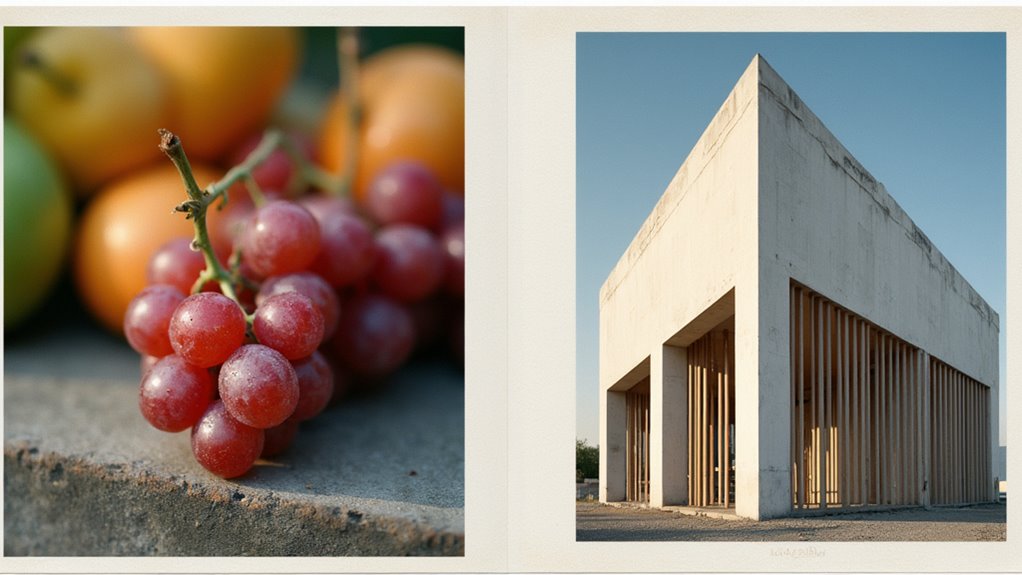
Dlaczego kadrowanie może być niezbędne dla udanego wydruku? Kadrowanie precyzyjnie redefiniuje temat, eliminując rozpraszające elementy i kierując wzrok widza na zamierzony punkt centralny. To udoskonalenie jest kluczowe dla wydruku, gdzie niezamierzony bałagan w tle lub niezręczne kompozycje są wzmacniane. Strategiczne kadrowanie może zmienić zwykłe zdjęcie w wciągający obraz, poprawiając jego estetykę i siłę narracyjną.
Rozważ wpływ proporcji obrazu. Natywny stosunek 4:3 lub 16:9 iPhone’a może nie pasować do standardowych wymiarów wydruku. Kadrowanie pozwala na dostosowanie do popularnych proporcji, takich jak 3:2 lub kwadrat, zapewniając, że finalny wydruk nie zostanie zszargany przez niechciane białe marginesy lub zniekształcone obiekty. Ta proaktywna regulacja gwarantuje czystszy, bardziej zrównoważony końcowy produkt.
Zwiększ jasność i kontrast dla żywych wydruków
Jak zagwarantować, że fotografia wykonana na urządzeniu mobilnym posiada luminancję i głębię niezbędne do wysokiej jakości wydruku? Wzbogacenie jasności i kontrastu jest kluczowe. Te zmiany mogą znacząco wpłynąć na finalny obraz drukowany, zapewniając, że będzie wyglądał żywo i dobrze zdefiniowane.
Aby to osiągnąć, należy wziąć pod uwagę:
- Zwiększenie Ogólnej Jasności: Nieco jaśniejszy obraz często lepiej przekłada się na druk, kompensując potencjalną ciemność podczas procesu drukowania.
- Podkręcenie Kontrastu: To wyostrza szczegóły i dodaje wymiaru, sprawiając, że obiekt wyróżnia się efektywniej.
- Przeglądanie Zmian na Skalibrowanym Wyświetlaczu: Upewnij się, że zmiany są oglądane na ekranie, który dokładnie przedstawia kolor i ton.
Osiągnij kolory wierne rzeczywistości na swoim iPhonie
Oprócz zwiększenia jasności i kontrastu dla wydrukowanego materiału, zapewnienie dokładnej reprezentacji kolorów z urządzenia mobilnego również wymaga uwagi. Wyświetlacz iPhone’a, choć zaawansowany, może wykazywać wariacje, które odbiegają od rzeczywistych odcieni. Aby to zminimalizować, użytkownicy powinni kalibrować ekran swojego urządzenia. Obejmuje to dostosowanie profili kolorów w ustawieniach iPhone’a lub korzystanie z narzędzi do kalibracji stron trzecich, chociaż kalibratory sprzętowe są zazwyczaj dokładniejsze. Ponadto, zrozumienie przestrzeni barw zamierzonego medium druku (np. sRGB, Adobe RGB) i zapewnienie, że obrazy z iPhone’a są zgodne z nią, jest kluczowe dla wiernego odwzorowania. Przeglądanie obrazów w neutralnych warunkach oświetleniowych również pomaga w ocenie kolorów.
Zwiększ szczegółowość: Wyostrzanie zdjęć z iPhone’a
Podczas przygotowywania zdjęć z iPhone’a do druku, kluczowym krokiem jest poprawa postrzeganej szczegółowości poprzez wyostrzanie. Proces ten zwiększa kontrast wzdłuż krawędzi, sprawiając, że tekstury i drobne elementy wydają się bardziej zdefiniowane. Nadmierne wyostrzanie może jednak wprowadzić artefakty, dlatego kluczowe jest zrównoważone podejście.
Podczas wyostrzania należy wziąć pod uwagę następujące kwestie:
- Kluczem jest subtelność: Stosuj wyostrzanie rozważnie, aby uniknąć nienaturalnego wyglądu.
- Analiza obrazu: Przyjrzyj się zdjęciu przy umiarkowanym powiększeniu, aby ocenić wpływ wyostrzania.
- Opcje oprogramowania: Korzystaj z aplikacji lub oprogramowania do edycji, które oferują regulowane suwaki wyostrzania do precyzyjnych korekt.
JPEG vs. HEIC: Wybór odpowiedniego formatu pliku
Dlaczego ktoś mógłby wybrać jeden format pliku zamiast innego podczas przygotowywania zdjęć z iPhone’a do druku? iPhone oferuje dwa podstawowe formaty obrazu: JPEG i HEIC. JPEG jest uniwersalnie kompatybilny, rozpoznawany przez praktycznie wszystkie urządzenia i aplikacje, co czyni go bezpiecznym wyborem do bezproblemowego udostępniania i drukowania. HEIC, nowocześniejszy format, oferuje lepszą kompresję, co skutkuje mniejszymi rozmiarami plików przy porównywalnej lub nawet lepszej jakości obrazu niż JPEG. Jednak kompatybilność HEIC może stanowić problem w przypadku starszych systemów lub oprogramowania. Dla maksymalnej wygody i szerokiej kompatybilności, JPEG pozostaje standardem. Dla tych, którzy priorytetowo traktują efektywność rozmiaru pliku bez poświęcania jakości i którzy zapewniają kompatybilność, HEIC jest realną alternatywą.
Edytuj Mądrze: Zachowaj Jakość na Swój iPhone
Jak najlepiej zachować jakość zdjęć z iPhone’a podczas edycji? Poprzez rozważne edytowanie i zrozumienie możliwości wbudowanych narzędzi edycyjnych iPhone’a. Nadmierna edycja może obniżyć jakość obrazu, zwłaszcza podczas przygotowywania do druku. Skuteczne korekty koncentrują się na poprawie, a nie przekształcaniu, oryginalnego ujęcia.
Kluczowe strategie obejmują:
- Subtelne Korekty: Drobne poprawki jasności, kontrastu i nasycenia kolorów dają lepsze rezultaty niż drastyczne zmiany.
- Korzystanie z RAW (jeśli dotyczy): Aby uzyskać maksymalną elastyczność, fotografuj w formacie RAW, jeśli Twój iPhone go obsługuje, chociaż HEIC i JPEG są bardziej powszechne.
- Edycja Nieniszcząca: Stosowanie aplikacji do edycji, które umożliwiają edycję nieniszczącą, zapewnia, że oryginalne dane obrazu nie zostaną trwale zmienione.
Dopasuj zdjęcie do rozmiaru wydruku
Gdy zdjęcie z iPhone’a zostanie edytowane w celu zachowania jego jakości, następnym krokiem jest dopasowanie wymiarów obrazu do pożądanego rozmiaru wydruku. Różne rozmiary wydruków wymagają specyficznych proporcji obrazu, aby uniknąć przycięcia lub zniekształcenia. Zrozumienie tych relacji jest kluczowe dla udanego wydruku.
| Rozmiar wydruku (cale) | Proporcje |
|---|---|
| 4×6 | 2:3 |
| 5×7 | 5:7 |
| 8×10 | 4:5 |
| 11×14 | 11×14 |
Niedopasowanie tych parametrów może prowadzić do niepożądanych białych obramowań lub utraty istotnych części fotografii, co zniweczy ostateczną artystyczną wizję.
Odblokuj zaawansowane edycje za pomocą aplikacji firm trzecich
Kiedy wbudowane narzędzia edycyjne iPhone’a nie spełniają kreatywnych aspiracji? Dla tych, którzy szukają bardziej subtelnej kontroli i zaawansowanych funkcji wykraczających poza podstawowe korekty, takie jak jasność i kontrast, aplikacje firm trzecich oferują bogactwo możliwości. Te aplikacje znacznie poszerzają krajobraz edycji.
Aplikacje firm trzecich mogą zapewnić:
Aplikacje firm trzecich odblokowują możliwość zaawansowanej retuszu, profesjonalnej korekty kolorystycznej i kreatywnych filtrów, które wzbogacają artystyczną ekspresję.
- Zaawansowane możliwości retuszu, w tym usuwanie niedoskonałości i selektywne korekty.
- Zaawansowaną korektę kolorystyczną i narzędzia do manipulacji tonów, których nie ma natywnie.
- Kreatywne filtry i efekty dla unikalnej artystycznej ekspresji.
Eksploracja tych zewnętrznych narzędzi pozwala użytkownikom dopracować obrazy do profesjonalnego poziomu, zapewniając, że wydruki rzeczywiście odzwierciedlają artystyczną wizję.
Twoja ostateczna lista kontrolna podglądu wydruku
Przed wysłaniem zdjęcia z iPhone’a do druku, dokładna ostateczna weryfikacja jest kluczowa, aby wydrukowany rezultat odpowiadał oczekiwaniom. Ta lista kontrolna przeprowadzi użytkownika przez niezbędne sprawdzenia. Potwierdź, czy rozdzielczość obrazu jest odpowiednia do zamierzonego rozmiaru wydruku; niska rozdzielczość prowadzi do pikselizacji. Zweryfikuj dokładność kolorów, porównując podgląd na ekranie ze znanymi standardami kolorów, pamiętając, że kalibracja monitora wpływa na wygląd. Sprawdź kadrowanie i kompozycję po raz ostatni, aby uniknąć niezamierzonych ucięć lub niezręcznego kadrowania. Sprawdź, czy nie ma żadnych niechcianych artefaktów lub skaz, które mogły zostać przeoczone podczas edycji. Na koniec upewnij się, że format pliku jest kompatybilny z drukarką lub usługą drukowania.
Często Zadawane Pytania
Jak Usunąć Szum Z Drukarskich Zdjęć iPhone?
Aby zredukować szumy na zdjęciach z iPhone’a do druku, użyj oprogramowania do edycji zdjęć. Ostrożnie stosuj filtry redukcji szumów, dostosowując ich intensywność, aby zachować szczegóły. Następnie wyostrzenie może poprawić klarowność, zapewniając czystszy wydruk końcowy.
Ile Kosztuje Profesjonalne Drukowanie Zdjęć z iPhone’a?
Profesjonalne drukowanie zdjęć z iPhone’a ma zróżnicowane ceny. Ceny zależą od rozmiaru wydruku, rodzaju papieru i dostawcy usług. Spodziewaj się zapłacić od kilku dolarów do znacznie więcej za większe, premium wydruki.
Gdzie Najlepiej Drukować Zdjęcia z iPhone?
Zdjęcia z iPhone’a można wydrukować w różnych miejscach. Internetowe serwisy fotograficzne, lokalne laboratoria fotograficzne i duże sklepy detaliczne z punktami drukowania zdjęć oferują wygodne sposoby uzyskania fizycznych kopii cyfrowych obrazów.
Czy iPhone może robić zdjęcia jako RAW?
Tak, najnowsze modele iPhone’ów mogą robić zdjęcia w formacie RAW. Zapewnia to większą elastyczność w postprodukcji, umożliwiając bardziej rozbudowane korekty ekspozycji, kolorów i szczegółów podczas przygotowywania zdjęć do druku.
Jakie Są Najlepsze Drukarki Do Zdjęć iPhone?
Najlepsze drukarki do zdjęć z iPhone’a często obejmują wysokiej jakości modele atramentowe znane z dokładności kolorów i szczegółów, takie jak te z serii PIXMA Pro firmy Canon lub linii SureColor firmy Epson, co zapewnia żywe wydruki z urządzeń mobilnych.