
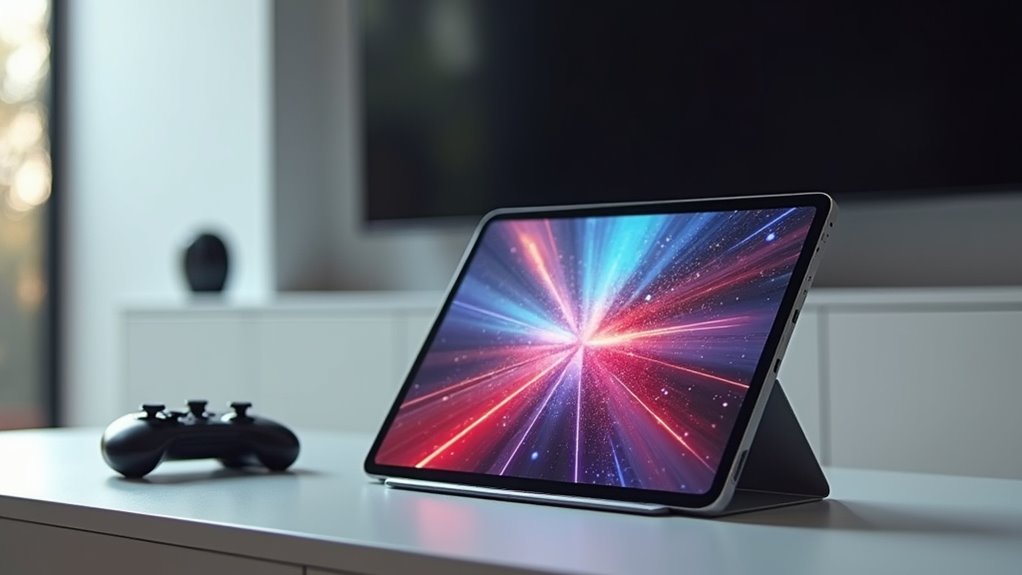
Twoje iPad może stać się konsolą. Podłącz go do telewizora za pomocą adaptera HDMI lub AirPlay. Sparuj kontroler Bluetooth, aby grać jak na konsoli. Gry Apple Arcade świetnie wyglądają na większych ekranach. Upewnij się, że masz stabilne Wi-Fi do korzystania z AirPlay. Połączenia przewodowe oferują lepszą jakość. Odkryj te opcje, aby ulepszyć swoje mobilne wrażenia z gry.
Podłącz iPada do telewizora
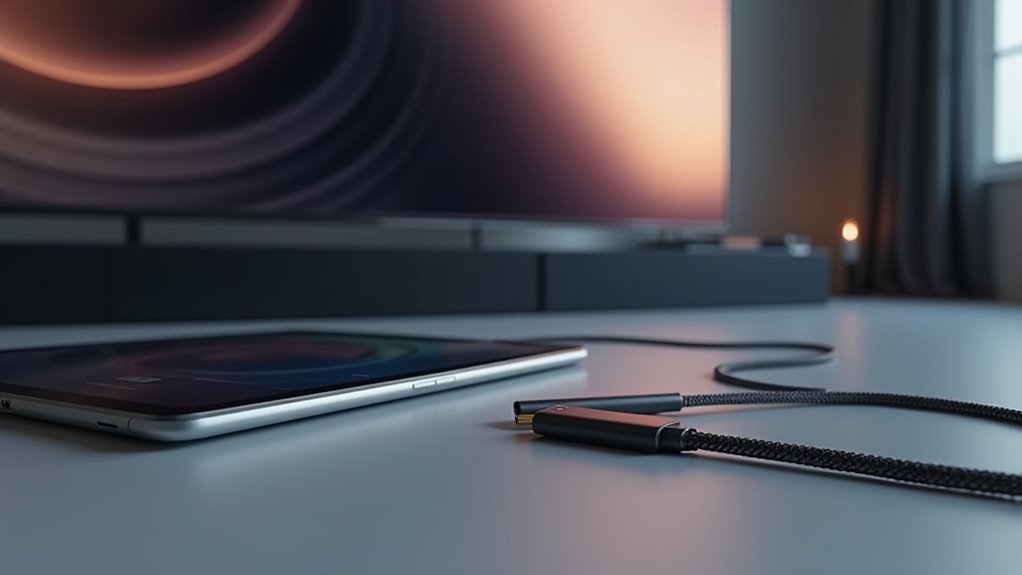
Jak można przekształcić iPada w pełnoprawną konsolę do gier? Pierwszym krokiem jest podłączenie urządzenia do większego ekranu. Można to osiągnąć za pomocą połączenia przewodowego za pomocą adaptera HDMI, takiego jak Apple Digital AV Adapter, który umożliwia bezpośrednie połączenie między iPadem a telewizorem. Alternatywnie, możliwe jest bezprzewodowe strumieniowanie za pomocą AirPlay przy użyciu Apple TV. Rozszerza to doświadczenie wizualne z ekranu tabletu na większy format telewizora, co jest niezbędne do imersji przypominającej konsolę.
Co potrzebujesz do grania na iPadzie jak na konsoli
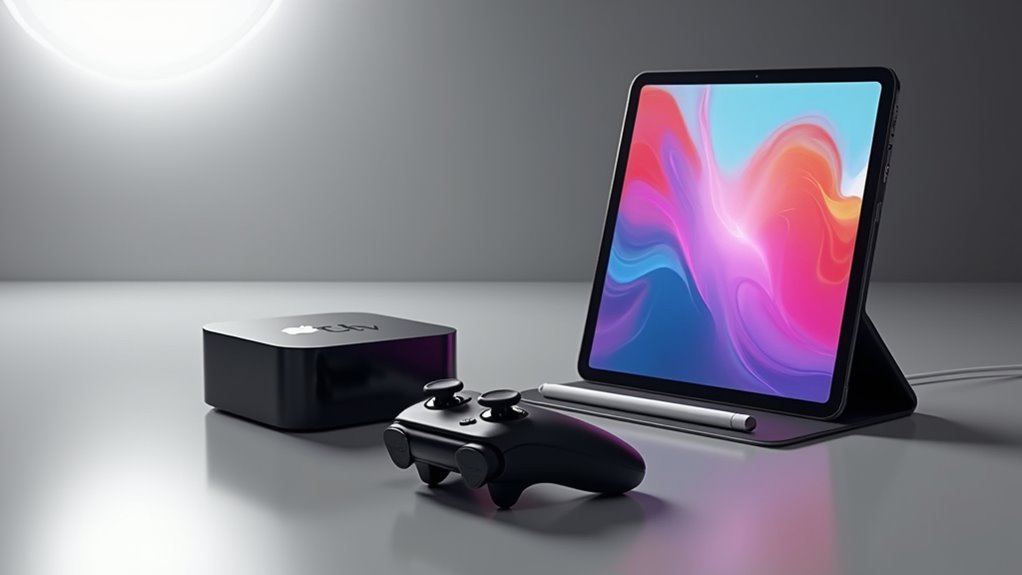
Kiedy przerabiasz iPada na konsolę do gier, jakie niezbędne akcesoria są konieczne? Solidny kontroler kompatybilny z iOS jest absolutnie kluczowy. Opcje obejmują dedykowane kontrolery do gier, które parują się przez Bluetooth, a także adaptacyjne zestawy klawiatury i myszy, chociaż te ostatnie oferują mniej konsolowe wrażenia. Dla wciągającej prezentacji audiowizualnej kluczowe jest również niezawodne źródło zasilania, aby zapewnić nieprzerwane granie podczas dłuższych sesji. Należy również wziąć pod uwagę rozwiązania do przechowywania danych, ponieważ nowoczesne gry mogą zajmować znaczną ilość miejsca. Wreszcie, stabilne połączenie internetowe, czy to Wi-Fi, czy komórkowe, jest niezbędne do pobierania gier i angażowania się w rozgrywkę wieloosobową online.
Wybór odpowiedniego adaptera lub kabla HDMI
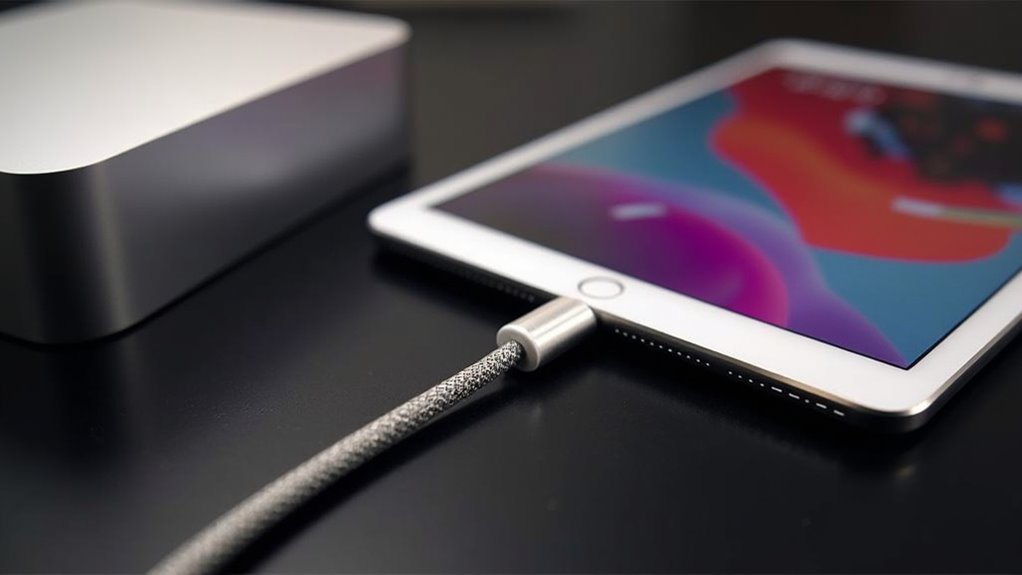
Gdy już zdobędziemy niezbędne akcesoria do grania na konsoli z iPadem, kolejnym krokiem jest podłączenie urządzenia do telewizora. Zazwyczaj wymaga to przejściówki HDMI kompatybilnej z portem ładowania iPada, najczęściej USB-C lub Lightning. Upewnij się, że przejściówka obsługuje wyjście wideo. W przypadku starszych modeli niezbędna jest przejściówka Lightning na HDMI. Alternatywnie, jeśli zarówno iPad, jak i wyświetlacz mają kompatybilne porty, można użyć bezpośredniego kabla USB-C na HDMI. Jakość przejściówki lub kabla może wpłynąć na integralność sygnału wideo i audio, dlatego dla płynnego działania zaleca się wybieranie renomowanych marek.
Zrozumienie AirPlay: Streaming bezprzewodowy vs. przewodowy
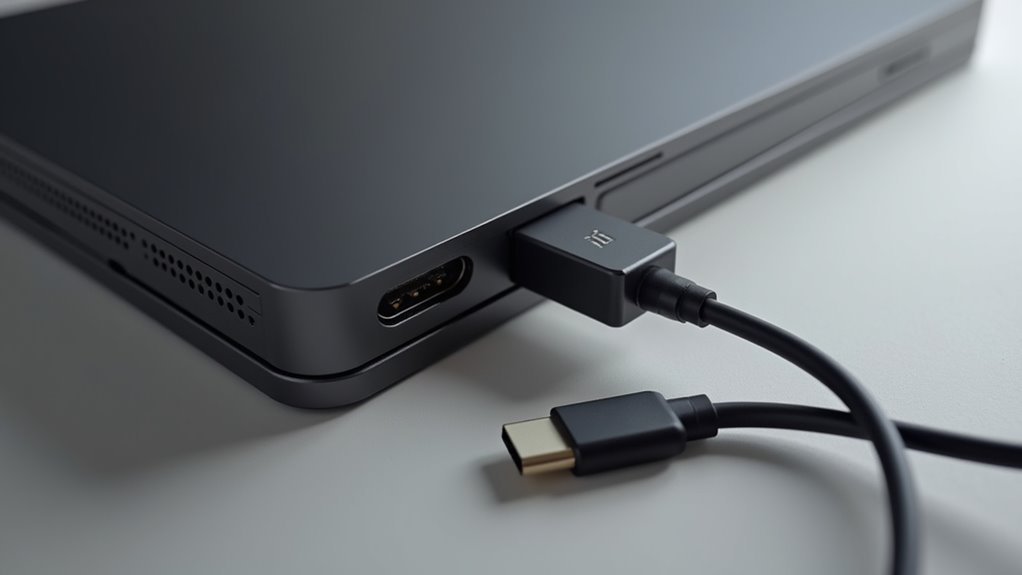
Dlaczego warto rozważyć AirPlay do streamowania zawartości z iPada na telewizor? AirPlay oferuje bezprzewodowe rozwiązanie do dublowania ekranu iPada lub streamowania konkretnych multimediów na kompatybilne wyświetlacze, eliminując potrzebę fizycznych kabli. Ta wygoda jest głównym magnesem dla użytkowników szukających płynnego rozwiązania.
Chociaż wygoda jest ważna, AirPlay polega na stabilnej sieci Wi-Fi. Na wydajność mogą wpływać przeciążenie sieci lub siła sygnału, co potencjalnie prowadzi do opóźnień lub niższej jakości wideo. Jest to sprzeczne z przewodowymi połączeniami HDMI, które zazwyczaj zapewniają bardziej spójny strumień o wyższej wierności, łącząc iPada bezpośrednio za pomocą przejściówki. Wybór między bezprzewodowym AirPlay a przewodowym HDMI często opiera się na równoważeniu wygody z zapotrzebowaniem na absolutną wydajność.
Parowanie kontrolera Bluetooth do iPada
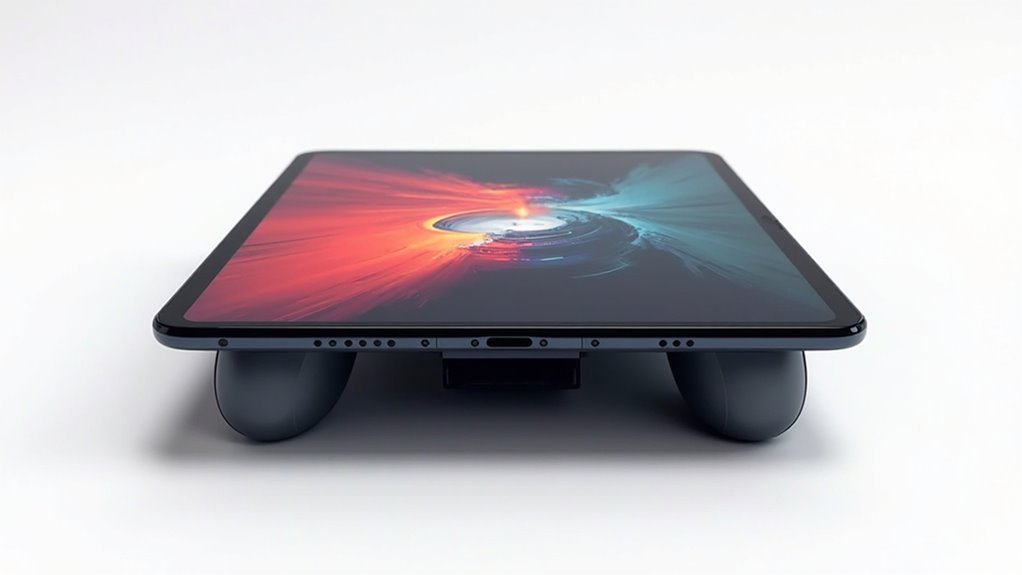
Jak połączyć kontroler do gier z iPadem, aby uzyskać wrażenia zbliżone do konsoli? Proces parowania rozpoczyna się na samym iPadzie. Przejdź do aplikacji Ustawienia, a następnie wybierz opcję Bluetooth. Upewnij się, że Bluetooth jest włączony. Następnie przygotuj kontroler do gier. Większość kontrolerów wymaga naciśnięcia określonej kombinacji przycisków, aby wejść w tryb parowania, często sygnalizowane migającym światłem. Gdy kontroler stanie się wykrywalny, pojawi się na liście dostępnych urządzeń Bluetooth na iPadzie. Stuknij nazwę kontrolera, aby nawiązać połączenie. Stabilne połączenie jest zazwyczaj potwierdzane przez stałe światło na kontrolerze.
Najlepsze Kontrolery do Gier na iPadzie na Telewizorze
Przygotowując się do przeniesienia wrażeń z gier na iPadzie na nowy poziom dzięki konsoli podłączonej do telewizora, wybór odpowiedniego kontrolera staje się sprawą kluczową. Dla płynnej rozgrywki idealnie sprawdzą się kontrolery Bluetooth z natywnym wsparciem dla systemów iOS. Opcje takie jak Xbox Wireless Controller oraz PlayStation DualShock 4/DualSense to popularne wybory, cenione za wygodną ergonomię i szeroką kompatybilność z ogromną biblioteką tytułów z App Store. Kontrolery te zapewniają dotykowe sprzężenie zwrotne, które znacznie zwiększa immersję i precyzję, przekształcając iPada w realną alternatywę dla konsoli. Upewnienie się, że kontroler jest naładowany i zaktualizowany dla optymalnej wydajności, jest również kluczowe.
Nawigacja po iPadOS w celu uzyskania wrażeń z oglądania telewizji
To, co naprawdę odblokowuje potencjał iPada przypominający konsolę na telewizorze, jest intuicyjna natura iPadOS. Interfejs systemu operacyjnego płynnie przechodzi na większy ekran, oferując użytkownikom znajome środowisko. Ikony aplikacji pozostają czytelne, a nawigacja jest prosta zarówno przy użyciu dotyku, jak i podłączonego kontrolera.
| Cecha | Zaleta wyświetlacza TV | Interakcja użytkownika |
|---|---|---|
| Uruchamianie aplikacji | Duże, czytelne ikony | Dotknięcie lub przycisk kontrolera |
| Nawigacja po menu | Rozbudowane układy | Przesunięcie palcem lub wprowadzanie kierunkowe |
| Wybór gry | Wciągające wizualizacje | Ruch kursora lub D-pad |
| Wielozadaniowość | Klarowność widoku podzielonego ekranu | Gesty szczypania lub przeciągania |
| Dostęp do ustawień | Dostępne menu | Przewijanie lub szybkie ruchy |
Niezbędne Ustawienia iPada do Gier na Dużym Ekranie
Dlaczego optymalizować ustawienia iPada pod kątem większego wyświetlacza? Wygodne doświadczenie oglądania i interakcji odzwierciedla tradycyjną konsolę. Zacznij od upewnienia się, że iPad działa na najnowszej wersji iPadOS, aby zapewnić optymalne wsparcie funkcji. Dostosuj ustawienia wyświetlania, w szczególności Jasność automatyczna i True Tone, aby zminimalizować zmęczenie oczu podczas długich sesji gier. Aby uzyskać czystszy wygląd, wyłącz nieistotne powiadomienia, które mogą zakłócać grę. Ponadto, rozważ włączenie trybu „Nie przeszkadzać”. Na koniec upewnij się, że połączenie Wi-Fi jest stabilne dla płynnej gry online lub przesyłania strumieniowego gier, ponieważ niezawodna sieć jest kluczowa dla nieprzerwanej rozrywki.
Gry z App Store zoptymalizowane pod kątem gry z kontrolerem
W jaki sposób App Store zaspokaja pragnienie doznania grania na poziomie konsoli na iPadzie? Rosnąca liczba tytułów jest specjalnie opracowywana lub aktualizowana z myślą o wykorzystaniu zewnętrznych kontrolerów. Gry te często posiadają bardziej złożone schematy sterowania i wciągającą rozgrywkę, które korzystają z wejścia dotykowego. Deweloperzy coraz częściej dostrzegają potencjał iPadów jako przenośnych centrów gier, co prowadzi do wzrostu liczby zaawansowanych tytułów, które odzwierciedlają tradycyjne oferty konsolowe. Ta optymalizacja zwiększa zdolność gracza do nawigacji po menu, wykonywania złożonych manewrów i cieszenia się dłuższymi, bardziej angażującymi sesjami gier, tym samym zasypując przepaść między grami mobilnymi a konsolowymi.
Wsparcie Kontrolera: Na Co Zwrócić Uwagę w Grach
Rozważając iPada pod kątem wrażeń z gier konsolowych, kluczowe jest zbadanie obsługi kontrolerów w grach. Gracze powinni szukać tytułów wyraźnie reklamujących kompatybilność z kontrolerami MFi (Made for iPhone/iPad). Gwarantuje to płynniejszą integrację, często obejmującą zoptymalizowane mapowanie przycisków i intuicyjne schematy sterowania przeznaczone dla zewnętrznych gamepadów. Ponadto analiza recenzji użytkowników może dostarczyć praktycznych spostrzeżeń na temat tego, jak dobrze gra działa z kontrolerem, podkreślając wszelkie potencjalne problemy lub nieoczekiwane korzyści. Gry oferujące regulowane układy sterowania zapewniają dodatkową warstwę personalizacji, pozwalając użytkownikom dostosować sposób sterowania do własnych preferencji w celu ulepszenia rozgrywki.
Granie w gry Apple Arcade na dużym ekranie
Poza konkretnymi tytułami gier, subskrypcja firmy Apple, Apple Arcade, oferuje wyselekcjonowany wybór gier zaprojektowanych z myślą o rozgrywce w stylu konsolowym. Te tytuły są zoptymalizowane pod kątem większych wyświetlaczy, gdy iPad jest podłączony do telewizora. Takie podejście wzmacnia immersyjne doświadczenie, sprawiając, że gry mobilne stają się bardziej zbliżone do tradycyjnej rozrywki konsolowej.
Apple Arcade przekształca gry mobilne w doświadczenie zbliżone do konsolowego, z tytułami zoptymalizowanymi do gry na dużym ekranie telewizora.
Korzyści z grania w gry Apple Arcade na dużym ekranie obejmują:
- Ulepszona jakość wizualna.
- Bardziej komfortowe sesje gry.
- Współdzielone doświadczenia z gry.
- Środowisko zbliżone do konsolowego bez dedykowanego sprzętu.
Maksymalizacja Wydajności dla Płynniejszej Rozgrywki
Dlaczego godzić się na mniej, skoro iPad może zapewnić wyjątkową wydajność w grach na poziomie konsol? Aby osiągnąć optymalne rezultaty, zamykanie niepotrzebnych aplikacji działających w tle jest kluczowe. Te procesy w tle zużywają cenne zasoby CPU i RAM, bezpośrednio wpływając na liczbę klatek na sekundę i responsywność. Co więcej, zapewnienie aktualności oprogramowania iPada gwarantuje dostęp do najnowszych optymalizacji wydajności i poprawek błędów. W przypadku długich sesji gamingowych kluczowe jest zarządzanie temperaturą urządzenia. Przegrzewanie może prowadzić do throttlingu termicznego, znacząco obniżając moc obliczeniową. Odpowiednia wentylacja lub krótka przerwa na schłodzenie może zapobiec degradacji wydajności, utrzymując płynne doznania w grach.
Rozwiązywanie typowych problemów z połączeniem
Zapewnienie płynnego wyświetlania zewnętrznego i responsywnego sterowania czasami napotyka przeszkody. W przypadku trudności można rozwiązać kilka częstych problemów.
- Opóźnienie wyświetlania: Sprawdź kabel HDMI pod kątem uszkodzeń i upewnij się, że jest bezpiecznie podłączony na obu końcach. Spróbuj użyć innego kabla lub portu, jeśli są dostępne.
- Problemy z synchronizacją audio: W ustawieniach wyświetlania iPada lub w ustawieniach dźwięku telewizora poszukaj opcji dostosowania opóźnienia synchronizacji ust.
- Okresowe sygnały: Zweryfikuj, czy inne silne sygnały bezprzewodowe nie zakłócają połączenia. Zwiększ odległość między urządzeniami bezprzewodowymi.
- Rozłączanie kontrolera (nie paruje): Potwierdź, że kontroler ma wystarczający poziom naładowania baterii. Uruchom ponownie iPada i spróbuj ponownie połączyć.
Gdy twój kontroler się nie paruje
Jakim sposobem kontroler Bluetooth nie może nawiązać połączenia z iPadem? Kilka czynników może utrudniać parowanie. Po pierwsze, upewnij się, że kontroler jest odpowiednio naładowany; niski poziom baterii często uniemożliwia aktywację Bluetooth. Po drugie, sprawdź, czy Bluetooth jest włączony zarówno na iPadzie, jak i na kontrolerze. Proste przełączenie wyłącz i włącz czasami może rozwiązać tymczasowe problemy. Przeszkody, takie jak fizyczne bariery lub inne urządzenia bezprzewodowe działające na częstotliwości 2,4 GHz, mogą zakłócać sygnał. Ponadto, upewnij się, że kontroler jest w trybie parowania. Na koniec, przestarzałe oprogramowanie układowe kontrolera lub wersje iPadOS mogą prowadzić do problemów z kompatybilnością; aktualizacja obu może być konieczna.
Problemy z dźwiękiem: Jak uzyskać dźwięk w telewizorze
Jak zapewnić, że odtwarzanie dźwięku lustrzanie odbija akcję na ekranie podczas podłączania iPada do telewizora w celu grania? Synchronizacja dźwięku często wymaga zrozumienia możliwości wyjściowych dźwięku iPada oraz opcji wejściowych telewizora.
- Przesyłanie dźwięku przez HDMI: Korzystając z adaptera HDMI lub bezpośredniego połączenia, dźwięk zazwyczaj przechodzi przez kabel HDMI wraz z sygnałem wideo.
- Urządzenia audio Bluetooth: Podłączenie głośników lub słuchawek Bluetooth do iPada może stanowić alternatywne wyjście dźwięku.
- Dźwięk AirPlay: Jeśli telewizor obsługuje AirPlay, dźwięk można przesyłać bezprzewodowo do głośników telewizora.
- Ustawienia dźwięku telewizora: Sprawdź, czy wejście dźwięku telewizora jest poprawnie skonfigurowane dla źródła dostarczającego sygnał z iPada.
Opóźnienie kontrolera: Wskazówki, jak zminimalizować lagi
Gdy gracze grają na telewizorze za pomocą iPada, jak mogą przeciwdziałać opóźnieniom kontrolera, aby zapewnić płynną rozgrywkę? Minimalizowanie opóźnień kontrolera jest kluczowe dla immersyjnego doświadczenia. Nadrzędnie ważne jest utrzymanie stabilnego, niskiego opóźnienia połączenia między kontrolerem a iPadem. Zakłócenia bezprzewodowe mogą znacząco wpłynąć na wydajność, dlatego zaleca się utrzymanie wyraźnej linii wzroku i silnego sygnału Wi-Fi dla kontrolerów Bluetooth. W przypadku kontrolerów przewodowych upewnij się, że połączenie jest bezpieczne. Niektóre gry i ustawienia iPada oferują regulację opóźnień wejścia; zbadanie tych opcji może dodatkowo poprawić responsywność. Regularne aktualizowanie systemu operacyjnego iPadaoraz oprogramowania układowego kontrolera również przyczynia się do optymalnych opóźnień.
Czy można używać iPada jako drugiego ekranu?
Rzeczywiście, iPad może służyć jako drugi ekran, rozszerzając funkcjonalność urządzenia podstawowego. Ta możliwość zwiększa produktywność i zapewnia bardziej immersyjne wrażenia w niektórych zastosowaniach.
Aby efektywnie wykorzystać iPada jako drugi ekran:
- Aplikacje do bezprzewodowego wyświetlania: Użyj aplikacji przeznaczonych do replikacji lub rozszerzenia ekranu.
- Połączenia przewodowe: Wykorzystaj adaptery do stabilnego, bezpośredniego połączenia z urządzeniem hostującym.
- Konfiguracja oprogramowania: Dostosuj ustawienia wyświetlania zarówno na urządzeniu podstawowym, jak i na iPadzie.
- Optymalizacja treści: Upewnij się, że wyświetlane treści są odpowiednie dla formatu drugiego ekranu.
Ograniczenia iPada jako konsoli
Chociaż iPad może doskonale funkcjonować jako dodatkowy wyświetlacz, jego aspiracje jako pełnoprawnej konsoli do gier napotykają pewne ograniczenia. Moc obliczeniowa, choć imponująca jak na tablet, często nie dorównuje dedykowanym urządzeniom do gier, co wpływa na jakość grafiki i liczbę klatek na sekundę w wymagających grach. Ponadto, poleganie na interfejsie dotykowym lub ograniczonej liczbie kompatybilnych kontrolerów może utrudniać wciągające doświadczenie.
| Cecha | Przewaga konsoli | Wada iPada | Frustracja użytkownika |
|---|---|---|---|
| Wydajność | Lepsza | Umiarkowana | Rozczarowanie |
| Kontrolki | Wszechstronne | Ograniczone | Irytacja |
| Biblioteka gier | Rozbudowana | Rosnąca | Brakujące gry |
| Porty/Peryferia | Wiele | Niewiele | Ograniczenie |
Przyszłe Możliwości Gier na iPada
Jak iPad może ewoluować w bardziej zaawansowaną platformę do gier? Przyszłe postępy w sprzęcie i oprogramowaniu Apple mogą znacząco zwiększyć możliwości gier na iPadzie. Przewiduje się zwiększenie mocy obliczeniowej i wierności graficznej, co pozwoli na tworzenie bardziej złożonych środowisk gier i płynniejszą wydajność. Ponadto, głębsza integracja z ekosystemem Apple i potencjalne dedykowane funkcje oprogramowania skoncentrowane na grach mogą sprzyjać bardziej immersyjnemu doświadczeniu.
Możliwe przyszłe rozwiązania obejmują:
- Ulepszoną integrację gier w chmurze.
- Rozwój bardziej wymagających, tytułów konsolowej jakości.
- Ulepszone sprzężenie zwrotne haptyczne i synchronizację kontrolerów.
- Lepszą optymalizację dla wyświetlania na dużych ekranach telewizyjnych.
Czy granie na iPadzie na telewizorze jest warte zachodu?
Rozważając praktyczność grania na iPadzie podłączonym do telewizora, należy zbadać kilka czynników. Złożoność konfiguracji, wymagająca odpowiednich kabli i potencjalnie rozwiązywania problemów z ustawieniami wyświetlania, stanowi początkową przeszkodę. Ponadto, samo doświadczenie grania podlega zmiennej wydajności, zależnej zarówno od mocy obliczeniowej iPada, jak i optymalizacji gry pod kątem sterowania kontrolerem. Opóźnienie ekranu, choć malejące wraz z nowszymi technologiami, nadal może negatywnie wpływać na szybką rozgrywkę. Chociaż oferuje większy wyświetlacz, inwestycja w akcesoria, takie jak kontrolery i adaptery, może zbliżyć się do kosztu dedykowanych konsol do gier, rodząc pytania o ogólną wartość i wygodę.
Najczęściej zadawane pytania
Czy mogę używać przewodowego kontrolera z moim iPadem?
Tak, kontroler przewodowy może być używany z iPadem. Większość iPadów obsługuje kontrolery USB poprzez porty Lightning lub USB-C. Kompatybilność może się różnić w zależności od konkretnych modeli kontrolerów i wersji iPadOS.
Czy granie na iPadzie szybciej zużywa baterię na telewizorze?
Tak, granie na iPadzie podłączonym do telewizora zazwyczaj szybciej zużywa baterię. Zwiększona jasność wyświetlacza, wymagania związane z przetwarzaniem obrazu dla większego ekranu oraz złożoność gier przyczyniają się do przyspieszonego zużycia baterii.
Czy są gry na iPada jakości konsolowej, które są dostępne tylko dla tej platformy?
iPad nie oferuje obecnie ekskluzywnych gier na poziomie konsolowym. Chociaż dostępnych jest wiele tytułów AAA, są one również wydawane na innych platformach, przez co brakuje im prawdziwej ekskluzywności.
Ile miejsca na gry potrzebuje iPad?
Wymagania dotyczące przechowywania gier na iPadzie znacznie się różnią. Proste tytuły mogą potrzebować zaledwie kilkuset megabajtów, podczas gdy złożone, graficznie zaawansowane gry mogą łatwo przekroczyć 5 gigabajtów lub więcej.
A co z kontrolami na ekranie dotykowym dla gier nieobsługiwanych?
W przypadku gier pozbawionych natywnego wsparcia dla kontrolerów, można wykorzystać sterowanie dotykowe na tablecie. Jednak ich skuteczność znacznie się różni w zależności od projektu gry i znajomości gracza z interfejsami ekranowymi.