
Przesyłaj obraz z iPada na Twitch, przygotowując swoje urządzenie, zamykając aplikacje działające w tle i optymalizując ustawienia wyświetlania dla płynniejszej pracy. Będziesz potrzebować stabilnego połączenia internetowego i komputera z niezawodną aplikacją streamingową, taką jak OBS Studio, do przekazywania obrazu. Zastanów się nad swoimi potrzebami audio, używając zewnętrznego mikrofonu. Przeglądaj różne aplikacje, aby znaleźć taką, która odpowiada Twoim treściom i potrzebom personalizacji. Taka konfiguracja pozwala na tworzenie różnorodnych treści poza grami, od sztuki po muzykę. Dalsze odkrycia pozwolą dowiedzieć się więcej o wykorzystaniu tej możliwości.
Co można transmitować z iPada na Twitcha?
Dlaczego ktoś mógłby chcieć transmitować swojego iPada na Twitchu? Wszechstronność iPada otwiera świat możliwości streamingu wykraczających poza tradycyjne gry. Na przykład artyści mogą w czasie rzeczywistym dzielić się swoim procesem tworzenia cyfrowych obrazów, pozwalając widzom na obserwowanie powstawania swoich arcydzieł. Muzycy mogą transmitować występy na żywo lub sesje treningowe, łącząc się z publicznością bezpośrednio za pomocą swojego urządzenia. Nauczyciele mogą wykorzystać interaktywne funkcje iPada do prowadzenia samouczków na żywo lub angażowania się we wspólne doświadczenia edukacyjne. Nawet zwykli użytkownicy mogą po prostu chcieć udostępniać unikalne gry mobilne lub demonstrować kreatywne przepływy pracy w aplikacjach, dodając do platformy Twitch zróżnicowaną gamę treści.
Zbierz Swoje Niezbędne Narzędzia do Strumieniowania
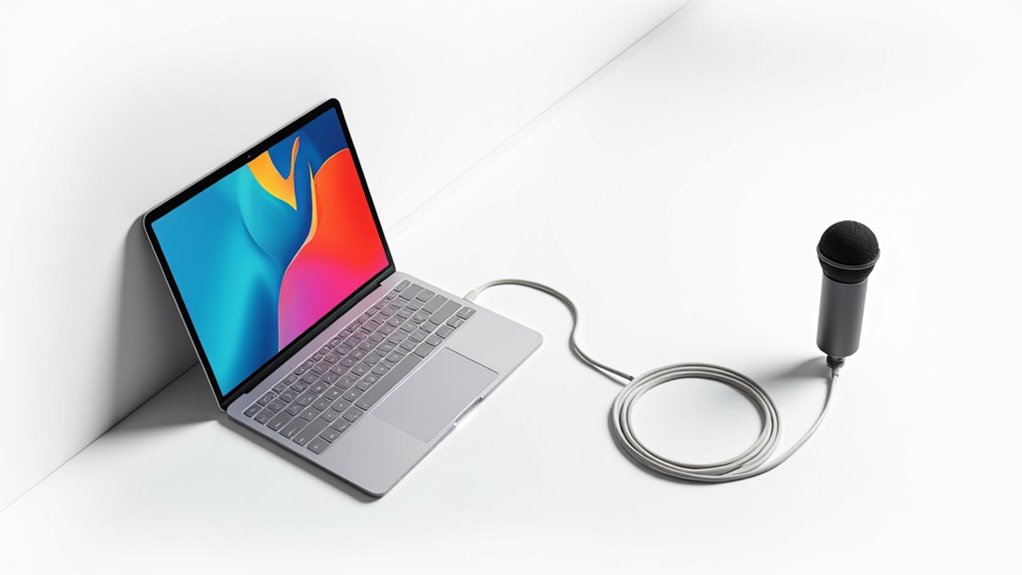
Zanim rozpoczniesz podróż strumieniowania iPada na Twitcha, niezbędne jest zebranie potrzebnego sprzętu. Stabilne połączenie internetowe jest kluczowe; połączenie przewodowe Ethernet, jeśli to możliwe, oferuje lepszą niezawodność niż Wi-Fi. Dodatkowo, komputer, czy to Mac, czy PC, będzie służył jako centralny punkt zarządzania transmisją. Ten komputer będzie odbierał sygnał wideo z iPada i transmitował go na Twitcha. Upewnij się, że komputer posiada wystarczającą moc obliczeniową do płynnego kodowania. Wreszcie, niezawodna aplikacja do streamowania, taka jak OBS Studio lub Streamlabs OBS, jest niezbędna do konfiguracji i uruchomienia transmisji.
Przygotuj swojego iPada do streamowania
Po zidentyfikowaniu wymaganego sprzętu i oprogramowania, uwaga skupia się na optymalizacji samego iPada do jego roli jako źródła treści. Przed rozpoczęciem jakiegokolwiek strumieniowania kluczowe jest zapewnienie, że urządzenie jest w najlepszej kondycji. Zacznij od zamknięcia wszystkich niepotrzebnych aplikacji działających w tle, które mogłyby zużywać moc obliczeniową lub dane. Czyste środowisko systemu operacyjnego pozwala na płynniejszą pracę i zmniejsza prawdopodobieństwo opóźnień lub utraty klatek podczas transmisji na żywo. Ponadto, dostosuj ustawienia wyświetlacza iPada. Zmniejszenie jasności ekranu może oszczędzić energię baterii, co jest niezwykle ważne podczas dłuższych sesji strumieniowania. Upewnij się, że orientacja ekranu jest zablokowana, aby zapobiec przypadkowym zmianom w trakcie transmisji.
Wybierz najlepszą aplikację do strumieniowania na iPada
Rozważając najlepszy sposób na nadawanie treści z iPada, wybór odpowiedniej aplikacji do streamingu jest kluczowy. Istnieje kilka aplikacji, z których każda oferuje różne funkcje dostosowane do różnych potrzeb streamingowych. Czynniki, które należy ocenić, obejmują łatwość użytkowania, jakość przesyłanego strumienia, opcje personalizacji (takie jak obsługa nakładek) oraz kompatybilność z innymi niezbędnymi narzędziami do streamingu. Niektóre aplikacje skupiają się na prostocie dla początkujących, podczas gdy inne oferują zaawansowane sterowanie dla doświadczonych streamerów. Badanie i porównywanie dostępnych opcji w oparciu o zamierzony przypadek użycia doprowadzi do bardziej wydajnego i przyjemnego doświadczenia streamingowego.
Połącz swojego iPada z Twitch Live
Jak można płynnie połączyć iPada z platformą transmisji na żywo Twitch? Główna metoda polega na wykorzystaniu aplikacji do streamingu na iPadzie, która obsługuje integrację z Twitch. Po wybraniu i zainstalowaniu odpowiedniej aplikacji, użytkownik musi przejść do ustawień aplikacji, aby połączyć swoje konto Twitch. Zazwyczaj wymaga to zalogowania się do Twitchu w aplikacji i udzielenia jej niezbędnych uprawnień do transmisji. Po uwierzytelnieniu aplikacja może być następnie skonfigurowana do transmisji bezpośrednio na kanał użytkownika na Twitchu, umożliwiając udostępnianie rozgrywki lub zawartości ekranu na żywo.
Popraw Jakość Streamingu na iPadzie
Biorąc pod uwagę pragnienie doskonałej transmisji, jakie kroki można podjąć, aby podnieść jakość strumienia z iPada na Twitcha? Optymalizacja wewnętrznych ustawień iPada jest kluczowa. Zapewnienie odpowiedniego oświetlenia w fizycznym otoczeniu może znacznie poprawić klarowność wideo. Używanie stabilnego i solidnego połączenia Wi-Fi minimalizuje buforowanie i pikselizację, tym samym poprawiając wrażenia z oglądania. Ponadto, wybór odpowiednich aplikacji do streamowania, które oferują opcje dostosowania przepływności (bitrate) i rozdzielczości, pozwala na precyzyjne dostrojenie wyjścia. Zastosowanie zewnętrznych mikrofonów, jeśli jakość dźwięku jest problemem, również zapewni bardziej profesjonalny i wciągający strumień dla widzów.
Naprawianie częstych problemów z iPadem i Twitch
Nawet przy zoptymalizowanych ustawieniach i silnym połączeniu, podczas streamowania z iPada na Twitch mogą wystąpić problemy techniczne. Rozwiązywanie tych problemów często wymaga systematycznego podejścia do diagnozowania pierwotnej przyczyny. Typowe problemy obejmują utratę klatek lub desynchronizację dźwięku.
| Problem | Potencjalne rozwiązanie |
|---|---|
| Opóźnienia/Zacięcia wideo | Obniżenie rozdzielczości lub przepustowości strumienia; sprawdzenie sygnału Wi-Fi. |
| Problemy z dźwiękiem | Upewnienie się, że aplikacja ma uprawnienia do korzystania z mikrofonu; ponowne uruchomienie urządzenia. |
| Zerwania połączenia | Ponowne uruchomienie routera i iPada; przełączenie na połączenie przewodowe. |
Proaktywne rozwiązywanie tych częstych problemów zapewnia płynniejsze i przyjemniejsze doświadczenie nadawcze zarówno dla streamera, jak i widzów.
Zaangażuj Swoją Publiczność Twitch z iPada
Dlaczego angażowanie się w publiczność Twitcha z iPada jest kluczowe dla streamerów chcących budować społeczność? iPad pozwala na płynną interakcję, dzięki czemu widzowie czują się bardziej połączeni. To bezpośrednie zaangażowanie buduje lojalność i zachęca do powtórnego oglądania.
- Szybko odpowiadaj na wiadomości na czacie.
- Wykorzystuj funkcje ankiet i Q&A.
- Doceniaj nowych obserwatorów i subskrybentów.
- Uruchamiaj proste gry tekstowe na czacie.
Pokaż swoją kreatywność na iPadzie na Twitchu
Kiedy twórcy w pełni wykorzystują potencjał swojego iPada na scenie, jak najlepiej mogą przełożyć swoją unikalną wizję artystyczną na publiczność Twitcha? iPady oferują wszechstronne płótno do wielu kreatywnych przedsięwzięć, od sztuki cyfrowej i produkcji muzyki po kreatywne pisanie i projektowanie graficzne.
Streamerzy mogą wykorzystać aplikacje takie jak Procreate do demonstracji rysowania na żywo, GarageBand do interaktywnych sesji tworzenia muzyki, czy Scrivener do prezentacji swojego procesu pisania. Angażowanie się na czacie poprzez przyjmowanie próśb lub odpowiadanie na pytania w czasie rzeczywistym wzbogaca doświadczenie widzów. Bezpośrednia interakcja sprzyja głębszemu połączeniu, zamieniając biernych widzów w aktywnych uczestników podróży twórczej. Efektywne prezentowanie kreatywności na iPadzie przekształca typowy stream w immersywny performance artystyczny.
Najczęściej Zadawane Pytania
Czy Mogę Streamować Gry Z Konsoli Na Twitch Z iPada?
Nie, iPad nie może bezpośrednio streamować gier z konsoli do Twitch. Konsole zazwyczaj wymagają dedykowanego sprzętu lub oprogramowania do przechwytywania sygnału w celu umożliwienia streamowania. iPady nie są przeznaczone do współpracy z konsolami w celu transmisji gier.
Jakie Są Alternatywne Metody Streamingu Bez Aplikacji?
Strumieniowanie treści bez dedykowanych aplikacji można osiągnąć za pomocą enkoderów sprzętowych. Urządzenia te przechwytują sygnały wideo ze źródeł takich jak iPady i konwertują je do formatu odpowiedniego dla platform streamingowych, bez polegania na konkretnym oprogramowaniu.
Czy iPad Potrzebuje Fizycznego Uchwytu Do Streamingu?
Fizyczny uchwyt nie jest ściśle konieczny do strumieniowania z iPada. Jednakże uchwyt znacznie poprawia stabilność i kąty widzenia, co jest bardzo korzystne dla jakości transmisji i komfortu użytkownika podczas dłuższych sesji.
Jakie Są Ograniczenia Dźwięku Podczas Streamingu Z iPada?
Przesyłanie strumieniowe audio z iPada do Twitcha może być ograniczone przez jakość mikrofonu iPada oraz hałas z otoczenia. Mikrofony zewnętrzne mogą poprawić jakość dźwięku, ale wymagają dodatkowego sprzętu i konfiguracji.
Czy mogę używać innych urządzeń jednocześnie?
Tak, można jednocześnie używać wielu urządzeń. Pozwala to na bardziej dynamiczne ustawienie strumieniowania, umożliwiając integrację różnych elementów audiowizualnych i aplikacji sterujących.