
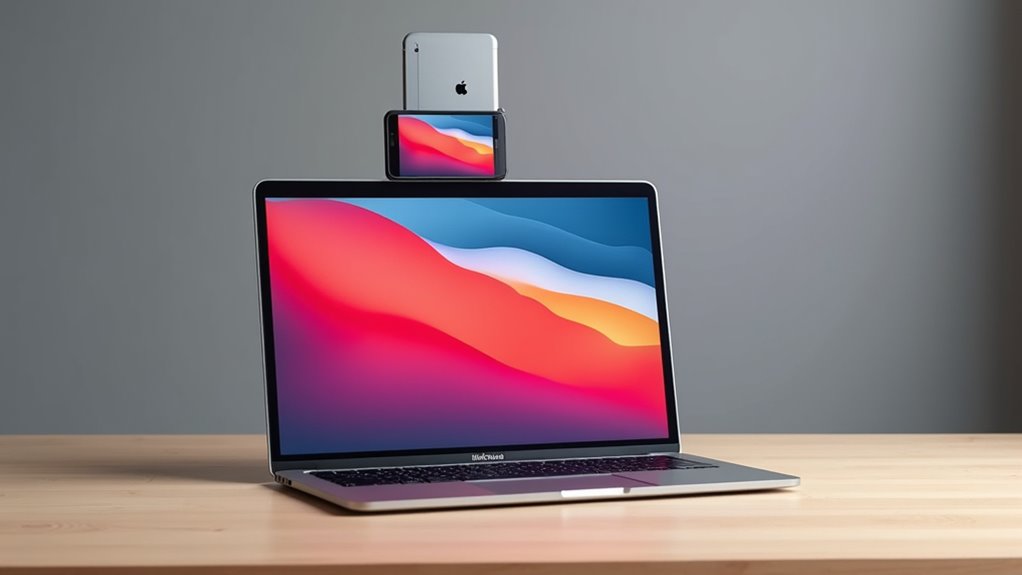
Udostępnianie ekranu iPhone’a na Macu usprawnia prezentacje. Pozwala na wyraźniejsze demonstracje aplikacji i materiałów wizualnych. Ta metoda ułatwia współpracę i poprawia informacje zwrotne. Bezprzewodowe dublowanie AirPlay lub połączenia przewodowe oferują stabilną transmisję w czasie rzeczywistym. Aplikacje innych firm zapewniają dodatkowe szybkie opcje udostępniania. Zrozumienie tych metod i przygotowanie się do prezentacji zapewni bardziej efektowne doświadczenie.
Dlaczego udostępniać ekran iPhone’a na Maca?
Jakie korzyści daje udostępnianie ekranu iPhone’a na Macu użytkownikom? Ta funkcjonalność pozwala na bardziej efektywne prezentacje, zarówno w środowisku zawodowym, jak i edukacyjnym. Umożliwia wyświetlanie demonstracji aplikacji, samouczków projektów lub materiałów wizualnych na większym ekranie, aby publiczność mogła je wyraźnie zobaczyć. Ponadto ułatwia współpracę, pozwalając wielu członkom zespołu jednocześnie przeglądać i wchodzić w interakcję z treścią na współdzielonym wyświetlaczu. Może to usprawnić sesje informacji zwrotnej i poprawić ogólne zrozumienie projektów lub aplikacji opartych na urządzeniach mobilnych, czyniąc złożone informacje bardziej dostępnymi i łatwiejszymi do przyswojenia.
Lustrzane odbicie iPhone’a na Maca bezprzewodowo za pomocą AirPlay
Kiedy bezprzewodowe dublowanie ekranu iPhone’a na Maca może być najwygodniejszą opcją? Ta metoda okazuje się idealna do nieplanowanych prezentacji, szybkich demonstracji aplikacji lub udostępniania multimediów bez konieczności stosowania połączeń fizycznych. AirPlay, wbudowany w Apple protokół strumieniowania bezprzewodowego, bezproblemowo ułatwia ten proces między kompatybilnymi urządzeniami w tej samej sieci. Uruchamiając funkcję AirPlay z Centrum sterowania iPhone’a, użytkownicy mogą wybrać Maca jako miejsce docelowe. Ekran iPhone’a, wraz z całą aktywnością na ekranie, jest następnie dublowany w czasie rzeczywistym na wyświetlaczu Maca, oferując dynamiczny i nieinwazyjny sposób udostępniania treści.
Udostępnianie ekranu iPhone’a na Macu za pomocą kabla (przewodowo)
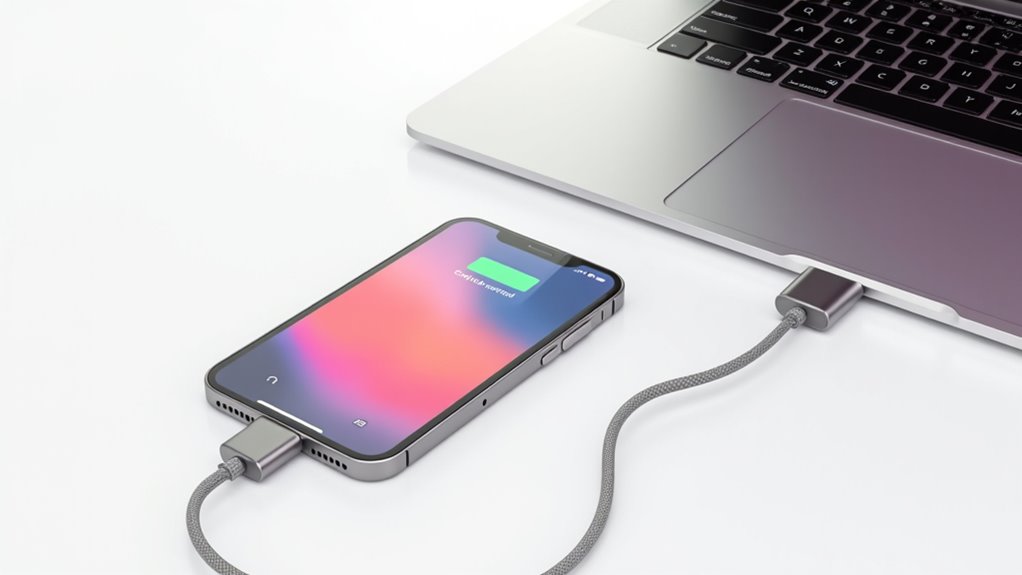
Dlaczego warto rozważyć przesyłanie obrazu z iPhone’a na Maca przez kabel? Ta metoda oferuje stabilne połączenie, omijając potencjalne zakłócenia bezprzewodowe i zapewniając spójny obraz. Jest szczególnie przydatna do zadań wymagających wysokiej wierności lub gdy warunki sieciowe są zawodne.
Główne zalety to:
- Stabilne połączenie: Mniej podatne na przerwy.
- Niższe opóźnienie: Przesyłanie obrazu w czasie rzeczywistym z minimalnym opóźnieniem.
- Niezawodność: Konsekwentna wydajność niezależnie od siły sygnału Wi-Fi.
- Bezpośredni transfer danych: Efektywne udostępnianie ekranu do prezentacji lub nagrywania.
Szybko Udostępniaj Ekran iPhone’a Bez AirPlay ani Kabli

W sytuacjach, gdy kluczowe są natychmiastowość i prostota, osoby mogą szukać metod szybkiego udostępniania ekranu iPhone’a bez potrzeby korzystania z AirPlay lub fizycznych kabli. Chociaż wbudowane rozwiązania często opierają się na tych technologiach, alternatywne podejścia mogą je obejść. Często obejmują one aplikacje firm trzecich, które wykorzystują łączność sieciową do tworzenia lustrzanego odbicia ekranu, oferując pewien stopień elastyczności.
| Typ metody | Łatwość użycia | Wymagania sieciowe |
|---|---|---|
| Aplikacje firm trzecich | Umiarkowana | Wi-Fi |
| Udostępnianie kodu QR | Wysoka | Wi-Fi |
| Usługi w chmurze | Umiarkowana | Wi-Fi |
| Bezpośredni link | Wysoka | Wi-Fi |
Najlepsze aplikacje do przesyłania ekranu iPhone’a na Maca
Wychodząc poza ogólne podejścia do udostępniania ekranu, kilka dedykowanych aplikacji upraszcza proces dublowania iPhone’a na Macu. Narzędzia te oferują rozbudowane funkcje, często z poprawioną stabilnością i dodatkowymi funkcjonalnościami w porównaniu do wbudowanych opcji.
Oto niektóre z najlepszych aplikacji:
- Lonely Screen: Znany z łatwości obsługi i możliwości dublowania przez AirPlay.
- ApowerMirror: Oferuje dublowanie ekranu i sterowanie, obsługując zarówno iOS, jak i Androida.
- Reflector: Wszechstronna opcja obsługująca wiele urządzeń i funkcje nagrywania.
- AirServer: Bezproblemowo integruje się z urządzeniami Apple, zapewniając wysokiej jakości strumieniowanie.
Typowe problemy z dublowaniem ekranu iPhone’a i rozwiązania
Jak często występują nieprzewidziane problemy z dublowaniem ekranu z iPhone’a na Mac’a? Powszechnym problemem jest awaria połączenia AirPlay. Często można to rozwiązać, restartując zarówno iPhone’a, jak i Mac’a, oraz upewniając się, że są one w tej samej sieci Wi-Fi. Innym problemem jest niska jakość obrazu lub opóźnienia. Sprawdzenie siły sygnału Wi-Fi i zminimalizowanie obciążenia sieci może znacznie poprawić wydajność. Czasami występują błędy oprogramowania; często rozwiązują je aktualizacje obu urządzeń do najnowszych systemów operacyjnych. W przypadku uporczywych awarii dublowania kluczowe jest sprawdzenie, czy AirPlay jest włączone na Mac’u i czy żadne ograniczenia firewalla nie blokują połączenia.
Udostępnij na żywo strumień z kamery iPhone’a bezpośrednio na Maca
Jeśli chodzi o udostępnianie wideo na żywo z kamery iPhone’a bezpośrednio na Maca, funkcja Kamera ciągłości oferuje niezwykle płynne i zintegrowane rozwiązanie. Ta funkcjonalność pozwala użytkownikom wykorzystać zaawansowany system kamer w iPhonie do różnych celów na Macu.
Kluczowe korzyści obejmują:
- Ulepszona jakość wideo podczas rozmów.
- Dostęp do strumieniowania w wysokiej rozdzielczości.
- Kreatywne kadrowanie i efekty głębi.
- Bezproblemowa konfiguracja z minimalnym dopasowaniem.
Ta integracja usprawnia przepływy pracy, ułatwiając niż kiedykolwiek przechwytywanie i prezentowanie wizualnych treści na żywo bezpośrednio z iPhone’a w środowisku Mac.
Prezentuj dema aplikacji, dublując ekran iPhone’a
Dlaczego warto prezentować funkcjonalność aplikacji na większym wyświetlaczu? Odzwierciedlanie ekranu iPhone’a na komputerze Mac ułatwia efektywniejsze demonstrowanie funkcji aplikacji różnym odbiorcom. Ta metoda zapewnia lepsze wrażenia wizualne, zwłaszcza podczas prezentacji dla grupy. Użytkownicy mogą łatwiej nawigować po interfejsie aplikacji, wyróżniać konkretne narzędzia i przechodzić przez złożone procesy. Większa przestrzeń ekranowa komputera Mac sprawia, że skomplikowane szczegóły aplikacji stają się bardziej widoczne, zapewniając widzom łatwe śledzenie i zrozumienie pełnego zakresu możliwości oprogramowania podczas prezentacji.
Bezproblemowo udostępniaj zdjęcia i filmy z iPhone’a na Maca
Poza demonstracją zastosowań, możliwość bezprzewodowego połączenia iPhone’a z Mac otwiera również drogę do udostępniania treści wizualnych. Funkcjonalność ta umożliwia łatwe przesyłanie i wyświetlanie cennych wspomnień bezpośrednio z urządzenia mobilnego na większym ekranie.
Kluczowe korzyści to:
- Bezpośrednie udostępnianie zdjęć.
- Natychmiastowe odtwarzanie filmów.
- Uproszczone przeglądanie albumów ze zdjęciami.
- Usprawniony transfer do pamięci Mac.
Proces ten eliminuje potrzebę używania kabli lub pośrednich usług chmurowych, oferując bezpośrednie połączenie z rolki kamery iPhone’a do wyświetlacza Mac.
Optymalizacja udostępniania ekranu iPhone’a dla jasności odbiorców
Jak prezenterzy mogą zapewnić, że udostępnianie ekranu iPhone’a skutecznie komunikuje informacje ich odbiorcom? Aby zoptymalizować przejrzystość, prezenterzy powinni strategicznie powiększać krytyczne elementy ekranu iPhone’a, zapewniając, że nawet małe szczegóły są widoczne. Wymaga to przewidywania, co widzowie muszą zobaczyć, i proaktywnego dostosowywania widoku. Minimalizowanie bałaganu w tle na ekranie głównym iPhone’a i w aplikacjach również przyczynia się do skupionej i zrozumiałem prezentacji. Ponadto utrzymanie spójnej orientacji, zazwyczaj poziomej, może zapobiec dezorientacji wizualnej widzów.
Bezpieczeństwo i prywatność podczas synchronizacji iPhone’a
Kiedy przesyłasz ekran iPhone’a na Maca, zrozumienie implikacji bezpieczeństwa i prywatności jest kluczowe. Wrażliwe informacje wyświetlane na iPhonie stają się widoczne na większym ekranie Maca, co wymaga starannego rozważenia.
Aby chronić dane podczas przesyłania ekranu:
Chroń swoje dane podczas przesyłania ekranu, przeglądając uprawnienia, zamykając wrażliwe aplikacje i korzystając z zaufanych sieci.
- Przeglądaj uprawnienia aplikacji: Upewnij się, że aplikacje nie udostępniają niepotrzebnie prywatnych danych.
- Zamknij wrażliwe aplikacje: Przed przesłaniem wyjdź z aplikacji zawierających poufne informacje.
- Korzystaj z zaufanych sieci: Połącz oba urządzenia z bezpiecznymi, prywatnymi sieciami Wi-Fi.
- Uważaj na powiadomienia: Nadchodzące alerty mogą ujawnić osobiste treści widzowi.
Bezprzewodowe vs. przewodowe udostępnianie ekranu iPhone’a na Macu: Plusy i minusy
Dlaczego można wybrać między połączeniem bezprzewodowym a przewodowym do udostępniania ekranu iPhone’a na Macu? Bezprzewodowe udostępnianie ekranu oferuje niezrównaną wygodę i swobodę ruchu. Jego główną zaletą jest eliminacja bałaganu związanego z kablami, co pozwala na bardziej uporządkowane miejsce pracy i większą elastyczność podczas prezentacji lub demonstracji. Jednak połączenia bezprzewodowe mogą być podatne na zakłócenia sieciowe, co potencjalnie prowadzi do opóźnień lub spadku jakości wideo.
Z drugiej strony, połączenie przewodowe zazwyczaj zapewnia bardziej stabilny i niezawodny strumień z niższym opóźnieniem, idealny do zadań wymagających wysokiej wydajności. Głównym minusem jest fizyczne ograniczenie, które ogranicza bliskość użytkownika do Maca. Wybór zależy od priorytetu łatwości obsługi i mobilności w porównaniu do spójnego, wysokiej jakości dublowania.
Maksymalizacja Interakcji za pomocą iPhone’a na Wyświetlaczu Mac
Gdy zapadnie decyzja między połączeniem bezprzewodowym a przewodowym do udostępniania ekranu, dalszy nacisk kładziony jest na zwiększenie interaktywnych możliwości iPhone’a, gdy jego ekran jest wyświetlany na Macu. Dzięki temu Mac staje się bardziej dynamicznym centrum dowodzenia.
Aby zmaksymalizować interakcję:
- Użyj myszy i klawiatury komputera Mac do nawigacji po iPhonie.
- Wykorzystaj gesty dotykowe bezpośrednio na ekranie komputera Mac, jeśli są obsługiwane.
- Skorzystaj z aplikacji firm trzecich, aby uzyskać rozszerzoną kontrolę i wprowadzanie danych.
- Twórz skróty dla często wykonywanych czynności w interfejsie iPhone’a.
Opanuj udostępnianie ekranu iPhone’a w celu efektownych prezentacji
Jak można przekształcić udostępniony ekran iPhone’a w potężne narzędzie prezentacyjne? Kluczowe jest przygotowanie. Przed rozpoczęciem udostępniania upewnij się, że wszystkie nieistotne powiadomienia są wyciszone, a wszelkie wrażliwe informacje ukryte. Dbaj o przejrzystość treści, skupiając się na elementach wizualnych i zwięzłym tekście. Przećwicz płynne poruszanie się po interfejsie iPhone’a, aby uniknąć potknięć podczas prezentacji. Pamiętaj o perspektywie docelowej publiczności podczas wybierania aplikacji i treści do wyświetlenia, upewniając się, że udostępniany ekran ulepsza, a nie odwraca uwagę od przekazu. Efektywne wykorzystanie udostępniania ekranu iPhone’a umożliwia dynamiczne i angażujące doświadczenie prezentacyjne.
Zaawansowane narzędzia do prezentacji udostępniania ekranu iPhone’a
Gdy wykorzystujesz udostępnianie ekranu iPhone’a do prezentacji, jakie zaawansowane narzędzia mogą wznieść to doświadczenie ponad podstawowe lustrzane odbicie? Ulepszona funkcjonalność pojawia się dzięki specjalistycznemu oprogramowaniu i sprzętowi. Te narzędzia wykraczają poza proste lustrzane odbicie, oferując interaktywne elementy i lepszą kontrolę.
- Oprogramowanie do adnotacji: Oznaczanie w czasie rzeczywistym bezpośrednio na ekranie iPhone’a.
- Aplikacje zdalnego sterowania: Pozwalają prezenterowi na sterowanie iPhonem z poziomu Maka.
- Integracja wielu urządzeń: Bezproblemowe łączenie zawartości iPhone’a z innymi źródłami.
- Nagrywanie i odtwarzanie: Efektywne przechwytywanie i przeglądanie fragmentów prezentacji.
Najczęściej zadawane pytania
Jak jednocześnie synchronizować wiele iPhone’ów?
Jednoczesne lustrzane odbicie wielu iPhone’ów na jednym Macu zazwyczaj wymaga oprogramowania firm trzecich. Aplikacje te często wykorzystują protokoły sieciowe do odbierania i wyświetlania strumieni z każdego urządzenia, umożliwiając oglądanie obok siebie lub prezentację różnych treści.
Czy mogę przesłać obraz z mojego Maca na mój iPhone?
Nie, lustrzane odbicie ekranu Maca na iPhonie nie jest natywnie obsługiwane. Funkcjonalność ta jest przeznaczona do udostępniania ekranów iPhone’a na Macu. Bezpośrednie lustrzane odbicie z Maca na iPhone’a nie jest funkcją oferowaną przez wbudowane narzędzia Apple.
Jakie są implikacje lustrzanego odbicia dla baterii?
Lustrzane odbicie iPhone’a na Macu zwiększy zużycie baterii iPhone’a z powodu ciągłego wyświetlania obrazu i transmisji danych. Bateria Maca również zostanie dotknięta, choć zazwyczaj w mniejszym stopniu, przez moc obliczeniową wymaganą do odbierania i wyświetlania lustrzanego ekranu.
Czy dublowanie ekranu działa na starszych modelach iPhone’a?
Klonowanie zazwyczaj działa na starszych modelach iPhone’ów, pod warunkiem, że obsługują AirPlay. Głównym czynnikiem jest kompatybilność urządzenia. Starsze wersje systemu operacyjnego mogą mieć ograniczenia w dostępności funkcji lub wydajności.
Jak nagrywać lustrzany ekran iPhone’a?
Nagrywanie zlustrzanego ekranu iPhone’a na Macu polega na wykorzystaniu aplikacji QuickTime Player. Po zlustrowaniu ekranu wybierz w QuickTime „Nowe nagranie filmowe”, a następnie wybierz iPhone’a jako wejście kamery.