
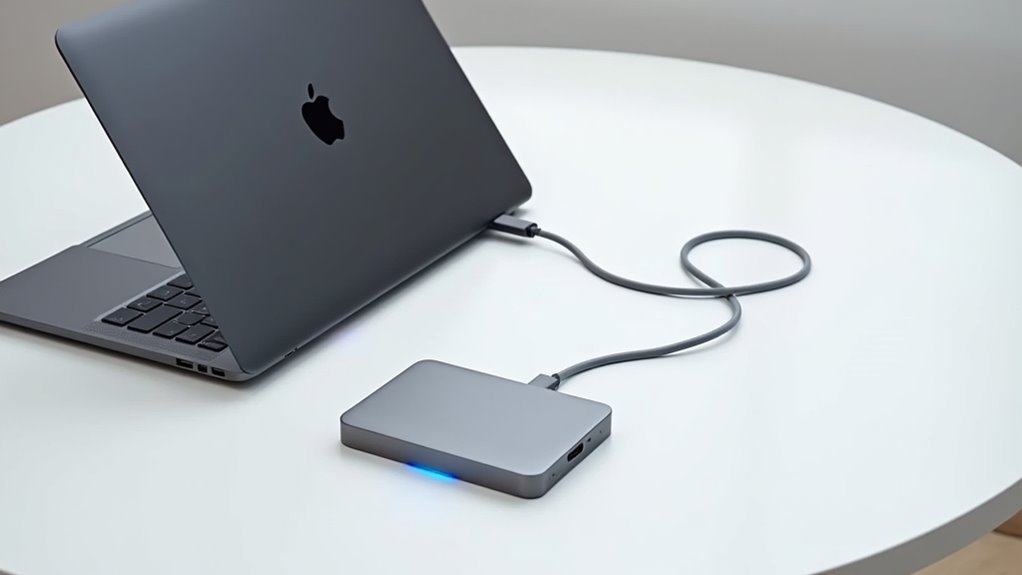
Time Machine nie jest jedyną metodą tworzenia kopii zapasowych na Macu. Istnieją alternatywy dla lepszej ochrony danych i kontroli. Niezbędne kopie zapasowe obejmują pliki wygenerowane przez użytkownika, dane aplikacji oraz artefakty przeglądarki/poczty e-mail. Rozwiązania chmurowe, takie jak Backblaze i iDrive, oferują ochronę poza siedzibą firmy i wsparcie dla wielu urządzeń. Opcje lokalne obejmują dyski zewnętrzne, klony rozruchowe przy użyciu CCC lub SuperDuper! oraz urządzenia NAS do scentralizowanego przechowywania danych. Strategia hybrydowa łącząca lokalne kopie zapasowe i kopie w chmurze zapewnia odporność. Poznanie tych metod zapewnia solidne podejście do ochrony danych osobowych.
Dlaczego Time Machine nie jest jedyną opcją tworzenia kopii zapasowych Maca
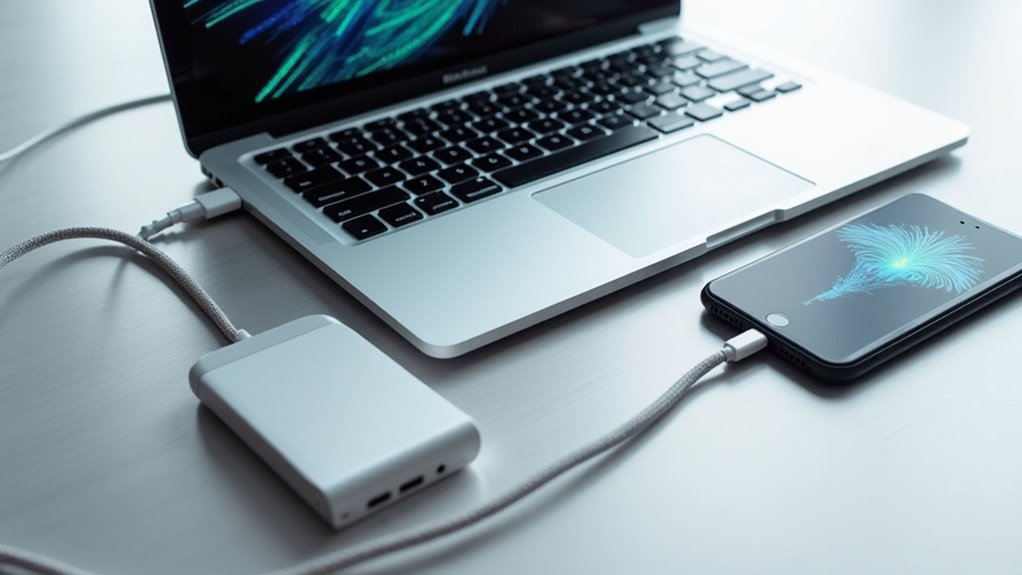
Kiedy stajemy przed potrzebą wykonania kopii zapasowej Maca, wielu użytkowników natychmiast rozważa wbudowane oprogramowanie Apple Time Machine. Jednak, choć Time Machine oferuje wygodne rozwiązanie dla wielu, nie jest to jedyna dostępna opcja. Istnieje szereg czynników, które mogą skłonić użytkowników do poszukiwania alternatyw. Mogą one obejmować specyficzne potrzeby w zakresie ochrony danych, chęć większej kontroli nad procesem tworzenia kopii zapasowych lub ograniczenia, jakie narzuca podejście Time Machine do pojedynczego celu. Zrozumienie tych potencjalnych wad i istnienia innych metod umożliwia użytkownikom wybór rozwiązania do tworzenia kopii zapasowych najlepiej odpowiadającego ich indywidualnym wymaganiom.
Co sprawia, że strategia tworzenia kopii zapasowych Maca jest niezawodna?

Dokładnie to, co stanowi niezawodną strategię tworzenia kopii zapasowych na Macu, opiera się na kilku kluczowych elementach zaprojektowanych w celu zapewnienia bezpieczeństwa i dostępności danych. Kluczową zasadą jest redundancja, co oznacza, że powinny istnieć wielokrotne kopie danych. Innym kluczowym czynnikiem jest częstotliwość tworzenia kopii zapasowych, która powinna być zgodna z tempem zmian danych. Niezmienność, czyli ochrona przed przypadkowym usunięciem lub modyfikacją kopii zapasowych, również odgrywa ważną rolę. Wreszcie, niezawodna strategia obejmuje regularne testowanie integralności kopii zapasowych i procedur odzyskiwania.
| Cecha | Ważność | Uwzględnienie częstotliwości |
|---|---|---|
| Redundancja | Chroni przed awarią pojedynczego punktu | Wiele lokalizacji, wiele kopii |
| Częstotliwość | Minimalizuje utratę danych | Codziennie, co godzinę lub w czasie rzeczywistym |
| Niezmienność | Zapobiega przypadkowemu uszkodzeniu danych | Wersjonowanie, archiwa tylko do odczytu |
| Testowanie | Zapewnia możliwość odzyskania | Okresowe, zaplanowane |
Mac Cloud Backup: Dostęp do plików w dowolnym miejscu

Jak użytkownicy mogą zagwarantować, że dane ich Maca będą dostępne z dowolnego miejsca? Chmurowe rozwiązania do tworzenia kopii zapasowych dla Maca oferują przekonującą odpowiedź, umożliwiając zdalne przechowywanie danych, które przekracza ograniczenia geograficzne. Takie podejście uwalnia użytkowników od ograniczeń pojedynczego urządzenia lub sieci, zapewniając, że ich ważne pliki pozostaną w zasięgu ręki, niezależnie od ich obecnego położenia. Korzyści obejmują:
Kopia zapasowa w chmurze dla Maca zapewnia dostęp do danych z dowolnego miejsca, umożliwiając zdalny dostęp i ochronę przed lokalnymi awariami.
- Zdalny dostęp do wszystkich utworzonych kopii zapasowych plików.
- Odzyskiwanie danych z dowolnego urządzenia podłączonego do Internetu.
- Ochrona przed awarią lokalnego sprzętu lub klęską żywiołową.
Backblaze: Solidna Ochrona Mac w Miejscu Poza Siedzibą
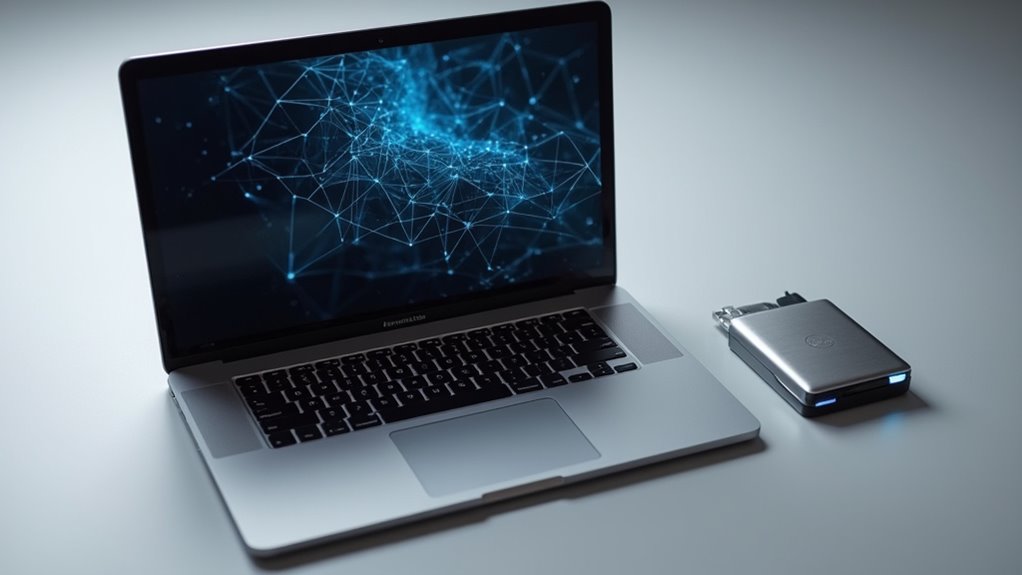
Istnieje wiele usług tworzenia kopii zapasowych w chmurze, ale Backblaze wyróżnia się jako szczególnie silna opcja dla użytkowników poszukujących niezawodnej ochrony poza siedzibą firmy dla swoich komputerów Mac. Jego nielimitowana przestrzeń dyskowa i przejrzysty model cenowy upraszczają proces tworzenia kopii zapasowych.
| Funkcja | Opis |
|---|---|
| Nielimitowana przestrzeń dyskowa | Twórz kopie zapasowe dowolnej ilości danych. |
| Łatwość użycia | Prosta konfiguracja i zautomatyzowane kopie zapasowe. |
| Bezpieczeństwo | Silne szyfrowanie w celu ochrony danych. |
Backblaze oferuje solidne rozwiązanie do ciągłego zabezpieczania danych, zapewniając dostępność i ochronę plików zdalnie bez konieczności interwencji użytkownika po wstępnej konfiguracji. Jego stabilność i kompleksowe funkcje sprawiają, że jest to niezawodny wybór dla użytkowników komputerów Mac, którzy priorytetowo traktują tworzenie kopii zapasowych poza siedzibą firmy.
iDrive: Kompleksowe kopie zapasowe dla wszystkich Twoich urządzeń
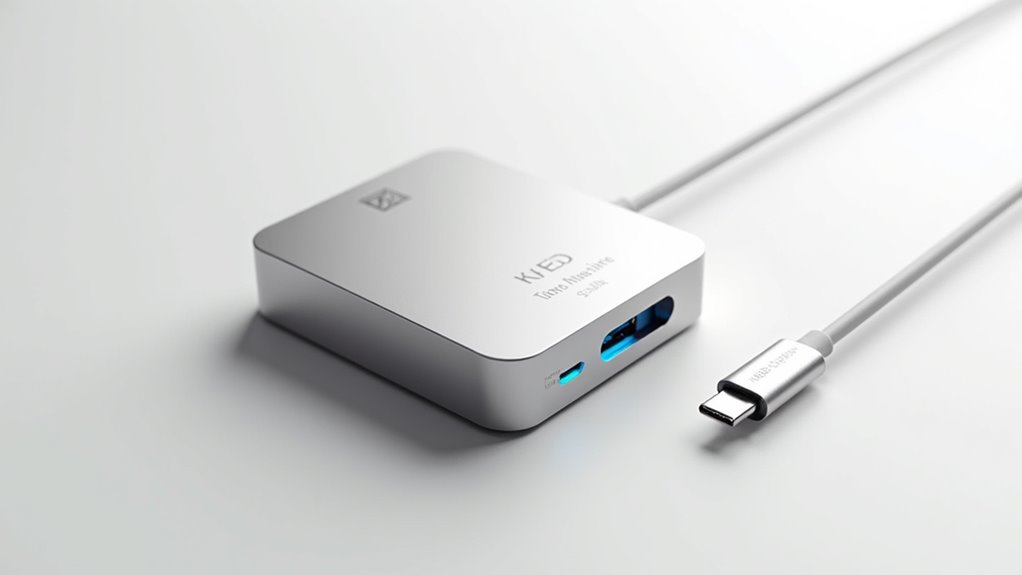
Rozważając holistyczne podejście do ochrony danych, iDrive jawi się jako atrakcyjny wybór do kompleksowego tworzenia kopii zapasowych na wielu urządzeniach, w tym na Macach. Usługa ta wyróżnia się oferowaniem zintegrowanego zarządzania dla różnych platform, umożliwiając użytkownikom zabezpieczanie laptopów, komputerów stacjonarnych, a nawet urządzeń mobilnych z jednego konta. Jej podejściem jest konsolidacja danych z różnych źródeł w scentralizowanym rozwiązaniu do tworzenia kopii zapasowych.
Kluczowe cechy iDrive obejmują:
- Zintegrowane tworzenie kopii zapasowych dla komputerów PC, Mac i urządzeń mobilnych.
- Technologię kopii zapasowych przyrostowych, aby oszczędzać miejsce i czas.
- Opcjonalną wysyłkę fizycznego dysku w celu odzyskiwania danych.
Google Drive: Prosta synchronizacja i kopia zapasowa plików na Maca
Gdzie można zwrócić się po proste synchronizowanie plików i tworzenie kopii zapasowych na Macu, jeśli nie Google Drive? Ta usługa przechowywania w chmurze oferuje przyjazne dla użytkownika rozwiązanie do przechowywania ważnych plików w bezpiecznym miejscu i ochrony ich. Google Drive dla komputerów Mac umożliwia synchronizację wybranych folderów lub całych dokumentów, pulpitu i obrazów, co zapewnia ciągłą kopię zapasową.
| Funkcja | Opis | Kompatybilność |
|---|---|---|
| Synchronizacja plików | Automatyczna synchronizacja między urządzeniami | Mac, Windows |
| Przechowywanie w chmurze | Pliki przechowywane bezpiecznie online | Wszystkie urządzenia |
| Historia wersji | Dostęp do poprzednich wersji plików | Tak |
| Współpraca | Udostępnianie i edycja plików z innymi | Tak |
| Dostęp offline | Pliki dostępne nawet bez połączenia z internetem | Wybrane pliki |
Onedrive: Bezproblemowa kopia zapasowa dla komputerów Mac dzięki Microsoft
Jak zapewnić bezpieczeństwo danych na Macu poza Time Machine? Microsoft OneDrive oferuje rozwiązanie oparte na chmurze dla użytkowników Maców szukających alternatywnej strategii tworzenia kopii zapasowych. Usługa ta synchronizuje wybrane pliki i foldery z Maca z bezpiecznymi serwerami Microsoftu, zapewniając dostępność i redundancję.
Kluczowe cechy korzystania z OneDrive do tworzenia kopii zapasowych na Macu obejmują:
- Selektywna synchronizacja: Użytkownicy mogą wybrać foldery, które chcą uwzględnić w kopii zapasowej, zarządzając w ten sposób przestrzenią dyskową.
- Dostęp między platformami: Dane tworzone w kopii zapasowej z Maca są dostępne na innych urządzeniach.
- Historia wersji: OneDrive przechowuje poprzednie wersje plików, umożliwiając odzyskanie danych po przypadkowych zmianach.
Dropbox: Łatwa synchronizacja danych na Macu
Dropbox to kolejna popularna usługa przechowywania w chmurze, która ułatwia tworzenie kopii zapasowych danych z Maka. Platforma ta doskonale sprawdza się w łatwej synchronizacji danych z Maka, skutecznie działając jako zdalne rozwiązanie do tworzenia kopii zapasowych. Użytkownicy mogą wyznaczyć określone foldery na swoim Macu do synchronizacji z kontem Dropbox. Wszelkie zmiany, dodania lub usunięcia dokonane w tych plikach są automatycznie aktualizowane na wszystkich połączonych urządzeniach i w chmurze. Ta ciągła synchronizacja zapewnia, że dane przechowywane w usłudze Dropbox zawsze stanowią aktualną reprezentację plików lokalnych. W związku z tym Dropbox stanowi wygodny sposób na zabezpieczenie ważnych danych z Maka poprzez utrzymywanie aktualnej kopii w chmurze, dostępnej z każdego miejsca.
Lokalne kopie zapasowe na Macu: Bezpieczeństwo blisko domu
Rozważając kopie zapasowe lokalne, koncepcja „bezpieczeństwa blisko domu” nabiera praktycznego znaczenia dla użytkowników Maca. Takie podejście kładzie nacisk na przechowywanie danych na urządzeniach fizycznie znajdujących się w bezpośrednim otoczeniu użytkownika, oferując szybki dostęp i bezpośrednią kontrolę nad zestawami kopii zapasowych. Ta natychmiastowość kontrastuje z rozwiązaniami opartymi na chmurze, zapewniając namacalną warstwę ochrony danych dostępną bezpośrednio, bez polegania na łączności internetowej.
Kluczowe aspekty lokalnych kopii zapasowych Maca obejmują:
- Nośniki fizyczne: Wykorzystanie zewnętrznych dysków twardych, dysków SSD lub urządzeń NAS.
- Redundancja danych: Wdrażanie wielu lokalnych kopii na różnych urządzeniach.
- Dostępność: Bezpośrednie połączenie z Makiem w celu szybkiego pobrania lub przywrócenia danych.
Klonowanie startowe: Pełne odzyskiwanie systemu gotowe
Chociaż lokalne kopie zapasowe zapewniają wygodną warstwę ochrony danych, bardziej solidnym rozwiązaniem do pełnego odzyskiwania systemu jest klon startowy (bootowalny klon). Metoda ta tworzy dokładną replikę systemu operacyjnego, aplikacji i danych Twojego Maca na zewnętrznym dysku. W przypadku awarii dysku wewnętrznego możesz uruchomić komputer bezpośrednio z tego klona, natychmiast przywracając cały system.
| Cecha | Opis |
|---|---|
| Stan systemu | Identyczna kopia systemu operacyjnego, aplikacji i plików |
| Czas odzyskiwania | Natychmiastowe uruchomienie z zewnętrznego dysku |
| Sprzęt | Wymaga zewnętrznego dysku do przechowywania |
| Użyteczność | Uruchamiany bezpośrednio, bez procesu przywracania |
Takie podejście zapewnia minimalny czas przestoju, pozwalając użytkownikom na wznowienie pracy bez utraty danych lub długotrwałych procedur ponownej instalacji.
Carbon Copy Cloner: Tworzenie rozruchowych kopii zapasowych Mac
Jak stworzyć bootowalną kopię zapasową swojego Maca bez użycia Time Machine? Carbon Copy Cloner (CCC) oferuje solidne rozwiązanie do tego celu. Umożliwia tworzenie dokładnych replik dysku startowego Maca, zapewniając zachowanie wszystkich aplikacji, ustawień i danych. Pozwala to na natychmiastowe uruchomienie komputera z dysku zapasowego w przypadku awarii dysku głównego.
Kluczowe cechy CCC do tworzenia bootowalnych kopii zapasowych obejmują:
- Obrazowanie dysku: Tworzy kopię dysku źródłowego sektor po sektorze.
- Tworzenie bootowalnego dysku: Powstały klon jest bezpośrednio bootowalny.
- Kopie zapasowe przyrostkowe: Wydajnie aktualizuje kopie zapasowe, kopiując tylko zmienione pliki.
SuperDuper!: Bezproblemowe klonowanie dysków Mac
Dla użytkowników komputerów Mac szukających alternatywy dla Time Machine do tworzenia bootowalnych kopii zapasowych, SuperDuper! przedstawia się jako kolejne potężne i przyjazne dla użytkownika narzędzie. Ta aplikacja doskonale radzi sobie z klonowaniem dysków, umożliwiając użytkownikom tworzenie dokładnych, bootowalnych kopii wewnętrznych lub zewnętrznych dysków Mac. Jego interfejs zaprojektowano z myślą o prostocie, dzięki czemu proces tworzenia kopii zapasowych jest prosty nawet dla mniej doświadczonych użytkowników. SuperDuper! pozwala na pełne kopie zapasowe systemu, zapewniając duplikowanie wszystkich aplikacji, ustawień i plików osobistych. Tworzy to lustrzaną kopię, której można użyć do bezpośredniego uruchomienia Maca w przypadku awarii sprzętu lub utraty danych, oferując bezpośredni zamiennik dla uszkodzonego dysku.
NAS dla Mac: Centralne Huby Kopia Zapasowa Domu
Dlaczego warto rozważyć urządzenie Network Attached Storage (NAS) do potrzeb tworzenia kopii zapasowych na Macu? Rozwiązania NAS oferują centralną lokalizację do przechowywania kopii zapasowych z wielu komputerów Mac w gospodarstwie domowym. Ta konsolidacja upraszcza zarządzanie i zapewnia, że wszystkie krytyczne dane znajdują się w jednym, dostępnym miejscu.
Kluczowe korzyści obejmują:
- Centralne przechowywanie: Eliminuje potrzebę posiadania indywidualnych dysków zewnętrznych dla każdego Maca.
- Dostępność: Kopie zapasowe mogą być dostępne i zarządzane zdalnie, jeśli tak skonfigurowano.
- Skalowalność: Wiele jednostek NAS pozwala na rozszerzenie pojemności dysków w celu pomieszczenia rosnącej ilości danych.
Synology NAS: Stacja kopii zapasowych dla Twojego Maka
Zalety scentralizowanych rozwiązań do tworzenia kopii zapasowych znajdują szczególnie solidną implementację w urządzeniach Synology NAS, które służą jako potężne i elastyczne stacje do ochrony danych Twojego Maca. Synology oferuje dedykowane oprogramowanie do tworzenia kopii zapasowych, takie jak Active Backup for Mac, pozwalające użytkownikom planować i zarządzać kompleksowymi kopiami zapasowymi. Obejmuje to obrazy całego systemu, poszczególne pliki, a nawet lokalne migawki Time Machine, wszystko bezpiecznie przechowywane na urządzeniu NAS. Scentralizowana natura ułatwia zarządzanie danymi, zapewniając łatwy dostęp do wszystkich krytycznych informacji w jednej lokalizacji. Ponadto urządzenia Synology NAS zapewniają dużą pojemność pamięci masowej, spełniając potrzeby nawet dużych bibliotek multimediów.
QNAP NAS: Potężna pamięć masowa dla kreatywnych Maców
Jak kreatywni użytkownicy komputerów Mac mogą zagwarantować solidną ochronę danych? Urządzenia QNAP Network Attached Storage (NAS) oferują potężne rozwiązanie, zapewniając dużą pojemność pamięci masowej i zaawansowane funkcje, szczególnie korzystne dla użytkowników komputerów Mac zajmujących się tworzeniem treści. Urządzenia te ułatwiają centralne tworzenie kopii zapasowych i łatwy dostęp do dużych plików projektów.
Kluczowe zalety QNAP NAS dla użytkowników komputerów Mac to:
- Duża pojemność pamięci masowej: Obsługuje obszerne pliki wideo, audio i projektowe.
- Konfiguracje RAID: Zapewnia redundancję danych i ochronę przed awarią dysku.
- Szybkie prędkości sieci: Umożliwia szybkie przesyłanie i pobieranie plików w wymagających przepływach pracy.
Hybrydowa kopia zapasowa Mac: łączymy chmurę i lokalne rozwiązania
Gdzie kopie zapasowe lokalne oferują natychmiastowy dostęp i szybkość, a rozwiązania chmurowe zapewniają odzyskiwanie danych po awarii poza siedzibą firmy, podejście hybrydowe łączy te mocne strony, tworząc niezawodną i odporną strategię tworzenia kopii zapasowych Mac. Metoda ta polega na jednoczesnym przechowywaniu kopii zapasowych zarówno na lokalnym dysku zewnętrznym lub NAS, jak i w usłudze przechowywania w chmurze. Na przykład użytkownik może codziennie tworzyć kopie zapasowe na dysku lokalnym w celu szybkiego odzyskania ostatnich plików, jednocześnie synchronizując krytyczne dane z usługami takimi jak Backblaze lub iCloud. Zapewnia to bezpieczeństwo danych przed awarią sprzętu, atakami ransomware lub utratą fizycznej lokalizacji, oferując solidną ochronę.
Jak przywrócić Maca z alternatywnej kopii zapasowej
Po ustanowieniu solidnych metod tworzenia kopii zapasowych Maca poza Time Machine, następnym praktycznym zagadnieniem jest przywrócenie danych do stanu funkcjonalności. Przywracanie z alternatywnej kopii zapasowej zazwyczaj obejmuje procedury specyficzne dla wybranego oprogramowania do tworzenia kopii zapasowych lub usługi.
Proces przywracania ogólnie obejmuje:
- Podłączenie nośnika kopii zapasowej: Zapewnienie dostępu do dysku zewnętrznego lub lokalizacji sieciowej zawierającej kopię zapasową.
- Rozpoczęcie procesu przywracania: Użycie interfejsu oprogramowania do tworzenia kopii zapasowych do wybrania pożądanego zestawu kopii zapasowej i lokalizacji docelowej.
- Wybór plików/folderów: Wybranie konkretnych danych lub pełnego obrazu systemu do odzyskania.
Jakie dane należy wykonać kopia zapasowa na Macu?
Zrozumienie, jakie dane są kluczowe dla udanego tworzenia kopii zapasowych na Macu, jest najważniejsze dla skutecznego odzyskiwania po awarii. Niezbędne kopie zapasowe powinny obejmować pliki generowane przez użytkownika: dokumenty, zdjęcia, filmy, muzykę i projekty kreatywne przechowywane w katalogu domowym użytkownika. Pliki systemowe, choć ważne dla funkcjonalności systemu operacyjnego, zazwyczaj można ponownie zainstalować. Jednak dane aplikacji, takie jak preferencje, ustawienia i niestandardowe konfiguracje, mogą być czasochłonne do odtworzenia, dlatego ich uwzględnienie w kopii zapasowej jest wysoce zalecane. Zakładki przeglądarki, archiwa poczty e-mail oraz pliki baz danych również reprezentują kluczowe informacje osobiste, które należy zabezpieczyć.
Najczęściej zadawane pytania
Jak często powinienem wykonywać kopię zapasową?
Częstotliwość tworzenia kopii zapasowych danych zależy od tempa ich zmian. Krytyczne dane powinny być kopiowane codziennie lub częściej. Dane zmieniające się rzadziej mogą wymagać kopii zapasowych tylko raz w tygodniu.
Jaka jest najlepsza kopia zapasowa dla komputerów Mac do gier?
Dla komputerów Mac do gier zewnętrzny dysk SSD zapewnia najlepszą wydajność tworzenia kopii zapasowych. Zalecane są częste, przyrostowe kopie zapasowe instalacji gier i zapisanych danych, aby zminimalizować utratę danych. Rozważ synchronizację w chmurze dla krytycznych zapisów gier.
Czy mój Mac wykryje złośliwe oprogramowanie podczas tworzenia kopii zapasowej?
Proces tworzenia kopii zapasowych na komputerze Mac sam w sobie nie wykrywa złośliwego oprogramowania. Złośliwe oprogramowanie znajduje się w systemie, a oprogramowanie do tworzenia kopii zapasowych zazwyczaj kopiuje zainfekowane pliki bez ich skanowania. Do wykrywania złośliwego oprogramowania wymagane jest specjalistyczne oprogramowanie antywirusowe.
Która kopia zapasowa jest najszybsza dla dużych plików?
W przypadku dużych plików kopie zapasowe na dyskach SSD zazwyczaj oferują szybsze prędkości transferu. Usługi backupu w chmurze mogą być wydajne, ale początkowe przesyłanie może zająć sporo czasu. Zewnętrzne dyski twarde zapewniają równowagę między szybkością a kosztem.
Czy kopie zapasowe zajmują dodatkowe miejsce na Macu?
Tak, kopie zapasowe niezmiennie zajmują dodatkowe miejsce na dysku Mac, ponieważ służą do tworzenia kopii zapasowych i przechowywania danych. Ta duplikacja jest nieodłączna w procesie tworzenia kopii zapasowych, wymagając dedykowanej przestrzeni na osobnym dysku lub w usłudze w chmurze.