
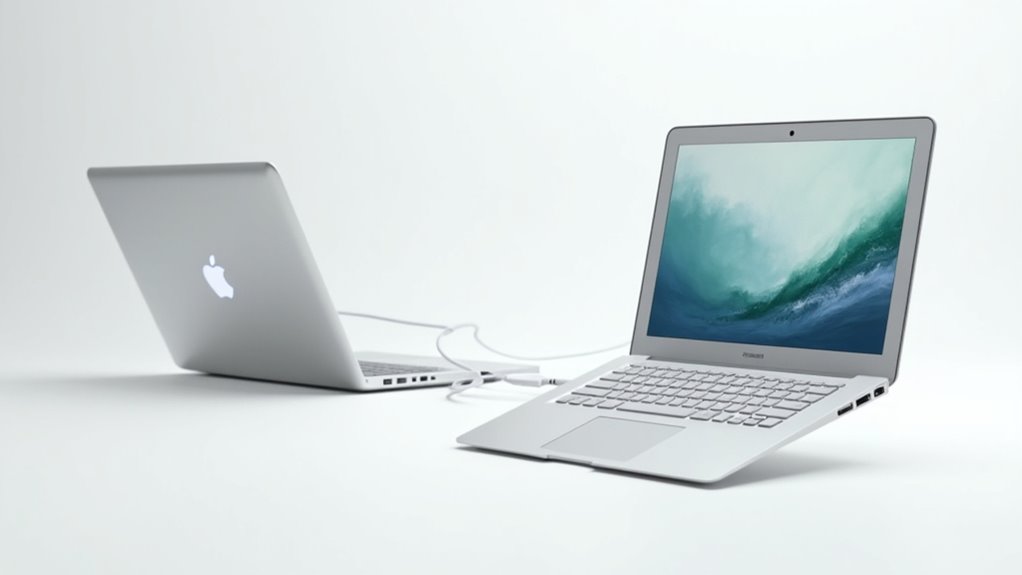
Połącz dwa MacBooki kablem Thunderbolt, aby uzyskać bezpośrednią, ultraszybką sieć. Użyj certyfikowanego kabla Thunderbolt 3 lub 4. Zlokalizuj porty Thunderbolt na każdym Macu, zazwyczaj oznaczone symbolem błyskawicy. Podłącz kabel do obu komputerów. macOS wykryje połączenie, które pojawi się jako interfejs Thunderbolt Ethernet w preferencjach sieciowych. Przypisz zgodne adresy IP w tej samej podsieci na obu Macach, aby umożliwić udostępnianie plików i udostępnianie internetu. Takie połączenie ułatwia szybkie przesyłanie danych do wymagających zadań.
Rozumienie sieci Thunderbolt
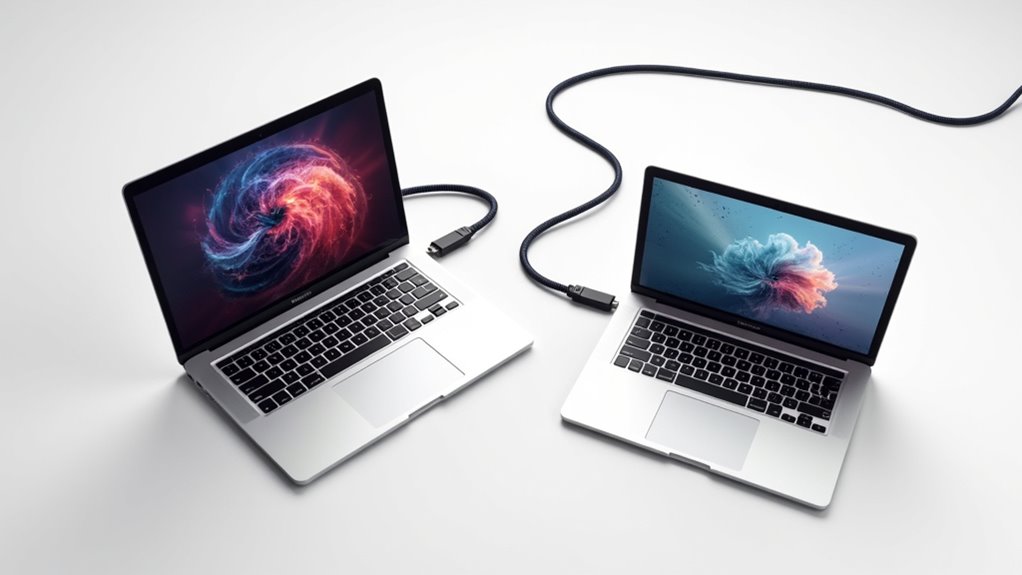
Dlaczego warto połączyć dwa komputery MacBook za pomocą kabla Thunderbolt? Przede wszystkim umożliwia to sieć typu peer-to-peer przy ekstremalnie wysokich prędkościach, co ułatwia szybkie transfery plików między dwoma komputerami. To bezpośrednie połączenie omija potrzebę użycia routera lub przełącznika, oferując dedykowany kanał o dużej przepustowości. Jest to szczególnie korzystne w przypadku zadań wymagających znaczącego przepływu danych, takich jak współpraca przy edycji wideo lub tworzenie kopii zapasowych dużych zbiorów danych. Dwukierunkowa przepustowość interfejsu Thunderbolt zapewnia wydajny przepływ danych w obu kierunkach jednocześnie. Tworzy to solidne i natychmiastowe połączenie do bezpośredniej interakcji między komputerami MacBook.
Kabel Thunderbolt, który jest Ci potrzebny

Jakiego kabla Thunderbolt potrzeba do tego typu bezpośredniego połączenia? Aby nawiązać bezpośrednie połączenie Thunderbolt między dwoma MacBookami, niezbędny jest kabel Thunderbolt. Kabel ten musi obsługiwać standard Thunderbolt, co oznacza, że powinien być to kabel Thunderbolt 3 lub Thunderbolt 4. Oba warianty są wstecznie kompatybilne i oferują niezbędną przepustowość do bezpośredniej sieci komputerów Mac-do-Mac. Długość kabla może być różna, ale krótsze kable (około 0,5 do 2 metrów) zazwyczaj zapewniają lepszą integralność sygnału dla szybkiego transferu danych. Upewnij się, że kabel jest wyraźnie oznaczony jako Thunderbolt 3 lub Thunderbolt 4.
Łączenie MacBooków przez Thunderbolt
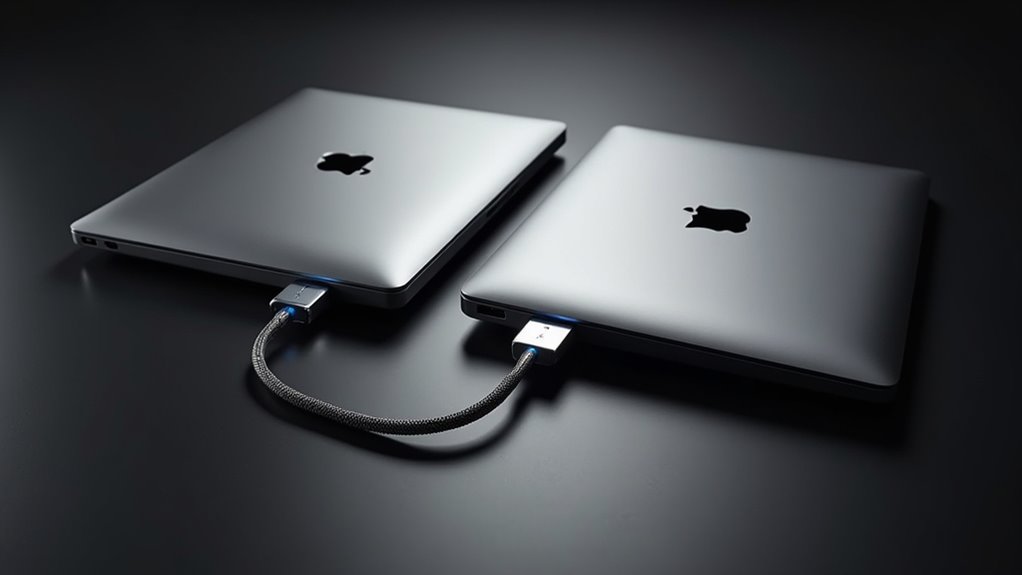
Gdy już zidentyfikuje się odpowiedni kabel Thunderbolt, połączenie dwóch MacBooków staje się prostym procesem. Upewnij się, że oba komputery są włączone. Zlokalizuj porty Thunderbolt w każdym MacBooku. Porty te są zazwyczaj oznaczone symbolem błyskawicy. Wciśnij jeden koniec kabla Thunderbolt do portu w pierwszym MacBooku. Następnie podłącz drugi koniec kabla do odpowiedniego portu w drugim MacBooku. Zostanie nawiązane fizyczne połączenie między dwoma urządzeniami, sygnalizujące możliwość transferu danych i innych operacji.
Konfiguracja sieci Thunderbolt
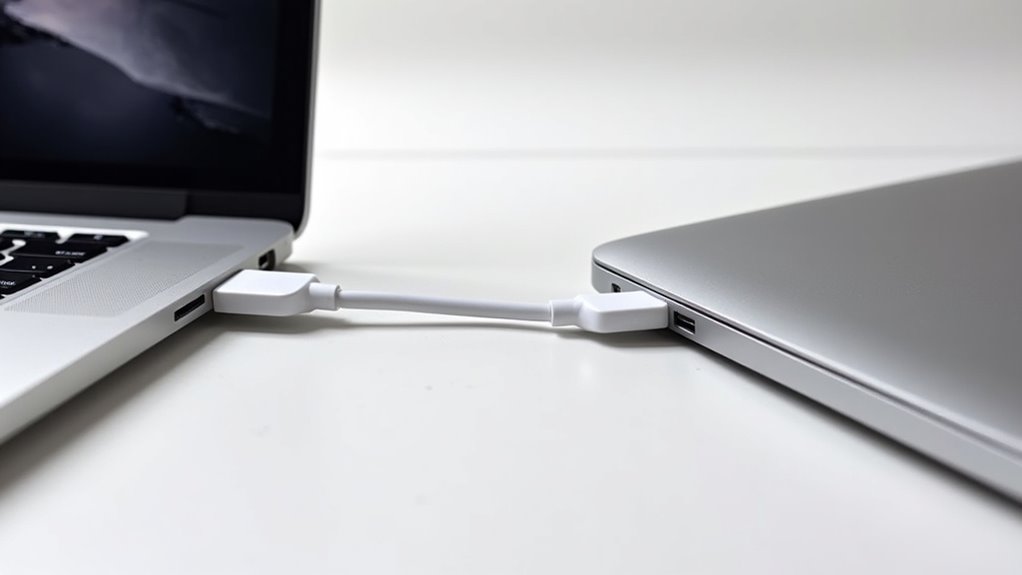
Jak skonfigurować dwa MacBooki, aby efektywnie udostępniać zasoby i przesyłać pliki za pomocą połączenia Thunderbolt? Nawiązanie sieci Thunderbolt wymaga upewnienia się, że oba MacBooki działają na kompatybilnych systemach operacyjnych, zazwyczaj macOS. Połącz oba komputery za pomocą kabla Thunderbolt. Następnie przejdź do Ustawień systemowych na każdym MacBooku. W preferencjach sieciowych zidentyfikuj połączenie Ethernet Thunderbolt. Powinno ono pojawić się automatycznie. Aby zapewnić płynną łączność, upewnij się, że oba Maki mają przypisane adresy IP w tej samej podsieci. Ten podstawowy konfiguracja pozwala Makom rozpoznać się nawzajem, przygotowując je do dalszych interakcji sieciowych i udostępniania danych.
Jak przesyłać pliki przez Thunderbolt
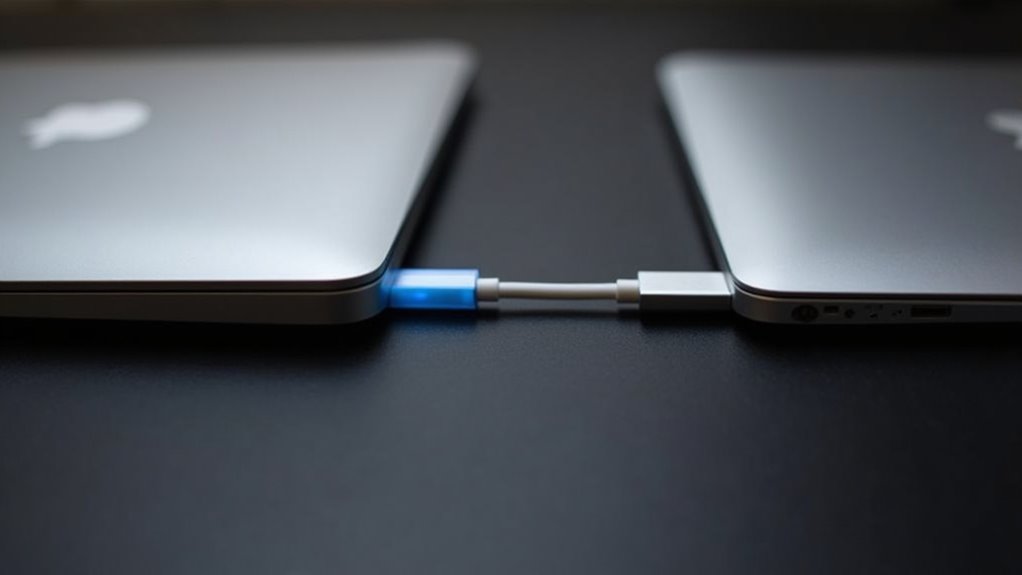
Dzięki wykorzystaniu sprawdzonej sieci Thunderbolt, przesyłanie plików między dwoma komputerami MacBook jest niezwykle szybkie. Aby zainicjować transfer, jeden MacBook powinien zostać wyznaczony jako „host”, a drugi jako „klient”. Na MacBooku klienta otwórz Finder, przejdź do „Go” w pasku menu i wybierz „Connect to Server”. Wprowadź adres IP lub nazwę hosta MacBooka hosta. Po połączeniu można uzyskać dostęp do plików i folderów z hosta i skopiować je bezpośrednio do klienta. Odwrotnie, pliki można przeciągać i upuszczać z klienta do udostępnionych folderów na hoście.
Udostępnianie połączenia internetowego przez Thunderbolt
Poza zwykłym przenoszeniem plików, połączenie Thunderbolt otwiera możliwość udostępniania połączenia internetowego między dwoma MacBookami. Ta funkcja okazuje się szczególnie przydatna, gdy jeden MacBook ma aktywne połączenie internetowe, a drugi go potrzebuje. Aby zainicjować to udostępnianie, MacBook udostępniający połączenie musi być skonfigurowany jako brama sieciowa. W Ustawieniach Systemowych użytkownicy nawigują do „Udostępnianie”, a następnie wybierają „Udostępnianie Internetu”. Określane jest źródłowe połączenie internetowe, a jako port do udostępniania wybierany jest Thunderbolt Bridge. Następnie drugi MacBook powinien automatycznie rozpoznać udostępnioną sieć.
Optymalizacja prędkości transferu Thunderbolt
Gdy dwa Maki są połączone poprzez Thunderbolt, jak użytkownicy mogą zagwarantować najszybsze możliwe tempo przesyłu danych? Kilka czynników przyczynia się do optymalnej wydajności. Zapewnienie, że oba MacBooki działają na najnowszych kompatybilnych wersjach systemu macOS, jest kluczowe, ponieważ aktualizacje często zawierają usprawnienia wydajności i poprawki błędów. Jakość i specyfikacje samego kabla Thunderbolt odgrywają znaczącą rolę; używanie certyfikowanych kabli Thunderbolt 3 lub 4 zapewnia maksymalną przepustowość. Dodatkowo, minimalizowanie innych procesów w tle i operacji intensywnie wykorzystujących dysk na obu maszynach podczas transferu może zwolnić zasoby systemowe, co prowadzi do szybszego przenoszenia danych.
Naprawianie częstych problemów z Thunderbolt
Optymalizacja pod kątem szybkości jest korzystna, jednak użytkownicy mogą czasami napotkać problemy podczas próby połączenia dwóch MacBooków za pomocą kabla Thunderbolt. Problemy te często można rozwiązać za pomocą systematycznego rozwiązywania problemów.
Częste problemy i ich ogólne rozwiązania obejmują:
- Połączenie nie jest wykrywane: Upewnij się, że oba MacBooki działają z kompatybilnymi wersjami systemu macOS oraz że porty Thunderbolt są czyste i wolne od zanieczyszczeń.
- Wolne prędkości transferu: Zweryfikuj, czy kabel Thunderbolt jest certyfikowany i nieuszkodzony. Sprawdź aktywność systemu pod kątem procesów intensywnie obciążających zasoby.
- Niestabilne rozłączenia: Spróbuj użyć innego portu Thunderbolt w jednym lub obu komputerach. Ponowne uruchomienie obu komputerów Mac może również rozwiązać tymczasowe problemy.
- Komunikaty o błędach: Skonsultuj się z dokumentacją pomocy technicznej firmy Apple w celu uzyskania informacji o konkretnych kodach błędów, ponieważ często zawierają one ukierunkowane rozwiązania.
Kiedy używać sieci Thunderbolt
Dlaczego warto wybrać bezpośrednie, szybkie połączenie oferowane przez sieci Thunderbolt zamiast innych opcji bezprzewodowych lub przewodowych? Sieci Thunderbolt sprawdzają się w scenariuszach wymagających maksymalnych prędkości transferu danych i minimalnych opóźnień. Jest to szczególnie korzystne podczas przenoszenia bardzo dużych plików między dwoma komputerami Mac, takich jak projekty wideo lub obszerne kopie zapasowe. Zapewnia również stabilne, spójne połączenie do bezpośredniej komunikacji między urządzeniami, omijając potencjalne zatory sieciowe lub zakłócenia. W przypadku zadań wymagających natychmiastowego dostępu do danych i synchronizacji, takich jak edycja w czasie rzeczywistym lub uruchamianie maszyn wirtualnych bezpośrednio z pamięci innego komputera Mac, sieci Thunderbolt oferują niezrównaną przewagę wydajnościową.
Alternatywne połączenia Mac-Mac
Jak inaczej dwa komputery Mac mogą się komunikować, jeśli kabel Thunderbolt nie jest dostępny lub nie nadaje się do danego zadania? Istnieje kilka alternatywnych metod nawiązywania bezpośrednich lub pośrednich połączeń między komputerami Apple, z których każda ma swoje zalety i ograniczenia. Opcje te zaspokajają różne potrzeby, od szybkich transferów plików po bardziej niezawodne udostępnianie w sieci.
- Kabel Ethernet: Bezpośrednie połączenie dwóch komputerów Mac za pomocą kabla Ethernet to prosta metoda udostępniania w sieci i transferu plików, często zapewniająca dobre prędkości.
- Wi-Fi: Sieci bezprzewodowe ad-hoc lub korzystanie ze współdzielonej sieci Wi-Fi pozwala komputerom Mac komunikować się drogą radiową.
- Bluetooth: W przypadku bardzo małych transferów danych lub prostego parowania urządzeń Bluetooth oferuje bezprzewodową, choć wolniejszą, opcję połączenia.
- Usługi udostępniania plików: Usługi oparte na chmurze lub sieciowe urządzenia pamięci masowej (NAS) mogą być wykorzystywane do pośredniego udostępniania plików między komputerami Mac przez sieć.
Często Zadawane Pytania
Czy można użyć starszych kabli do połączenia?
Starsze kable Thunderbolt, jeśli są zgodne ze specyfikacją, mogą być używane do połączenia. Kluczowa jest kompatybilność wersji Thunderbolt między urządzeniami a kablem, aby zapewnić poprawne działanie funkcji takich jak tryb docelowy.
Czy połączenie Thunderbolt jest szyfrowane?
Połączenia Thunderbolt z natury nie są szyfrowane. Chociaż sam protokół nie zapewnia szyfrowania, dane przesyłane przez Thunderbolt mogą być chronione przez szyfrowanie na poziomie systemu operacyjnego lub oprogramowanie firm trzecich.
Jakie Są Limity Długości Kabla Thunderbolt?
Długość kabla Thunderbolt jest ograniczona przez typ kabla. Pasywne kable miedziane zazwyczaj obsługują do 2 metrów, podczas gdy aktywne kable mogą znacznie przekraczać ten zasięg, często do 60 metrów lub więcej.
Jakie są koszty takiego połączenia?
Koszt połączenia dwóch MacBooków przez Thunderbolt różni się w zależności od długości i jakości konkretnego kabla. Kable wyższej klasy i dłuższe mogą osiągać wyższe ceny. Ogólnie rzecz biorąc, należy się spodziewać wydatku od 20 do 80 dolarów za odpowiedni kabel Thunderbolt.
Czy można połączyć trzy lub więcej MacBooków?
Tak, jest możliwe podłączenie trzech lub więcej MacBooków. Zazwyczaj obejmuje to wykorzystanie hubów Thunderbolt lub stacji dokujących, które pozwalają na rozszerzenie portów i łączenie wielu urządzeń w łańcuchy. Taka konfiguracja ułatwia szerszą łączność.