
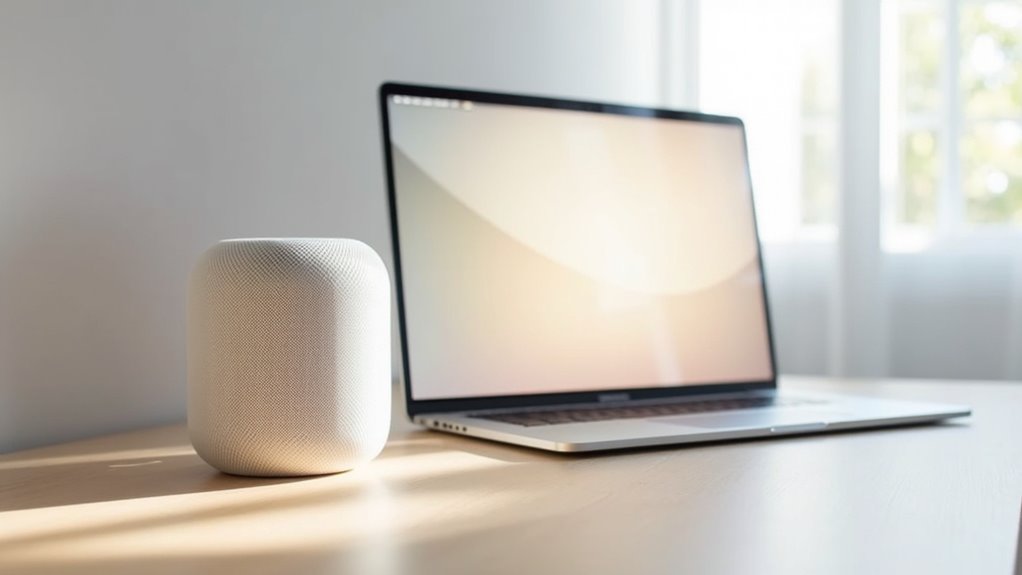
Połącz swojego HomePod z Makiem za pomocą AirPlay 2, aby uzyskać bezprzewodowe wrażenia dźwiękowe. Upewnij się, że oba urządzenia są w tej samej sieci Wi-Fi. Twój Mac musi mieć system macOS Monterey lub nowszy i być modelem z 2013 roku lub nowszym. Uzyskaj dostęp do Preferencji systemowych, a następnie Dźwięk i wybierz swój HomePod z listy urządzeń wyjściowych. Ta konfiguracja kieruje cały dźwięk z Maca, w tym dźwięki systemowe i multimedia, przez Twój HomePod. Dalsze badania pozwolą oświetlić techniki dotyczące kompatybilności, rozwiązywania problemów i optymalizacji.
Jak podłączyć HomePod do Mac: Szybki start
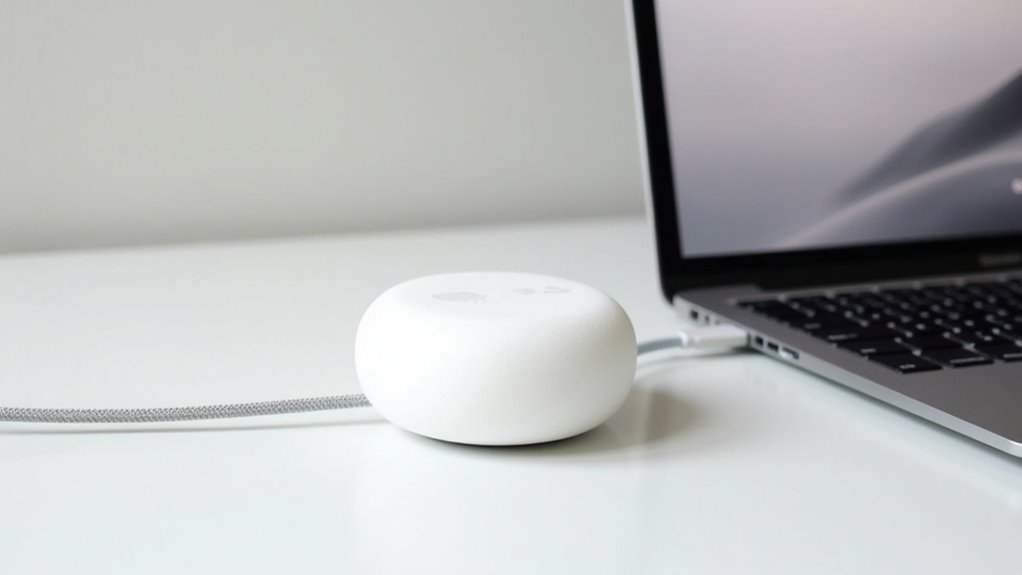
Zastanawiasz się, jak korzystać z HomePod jako głośnika dla swojego Mac? Proces jest prosty. Upewnij się, że zarówno Twój Mac, jak i HomePod są podłączone do tej samej sieci Wi-Fi. Na swoim Macu przejdź do Ustawień systemowych. Znajdź panel Dźwięk i wybierz go. W opcjach wyjścia dźwięku Twój HomePod powinien pojawić się jako dostępne urządzenie. Wybierz go, aby przekierować dźwięk z Twojego Maca przez HomePod. To bezpośrednie połączenie zapewnia zintegrowane wrażenia dźwiękowe, zamieniając Twój głośnik Apple w podstawowe wyjście dźwięku dla Twojego komputera.
Czy Twój Mac jest kompatybilny z HomePod?
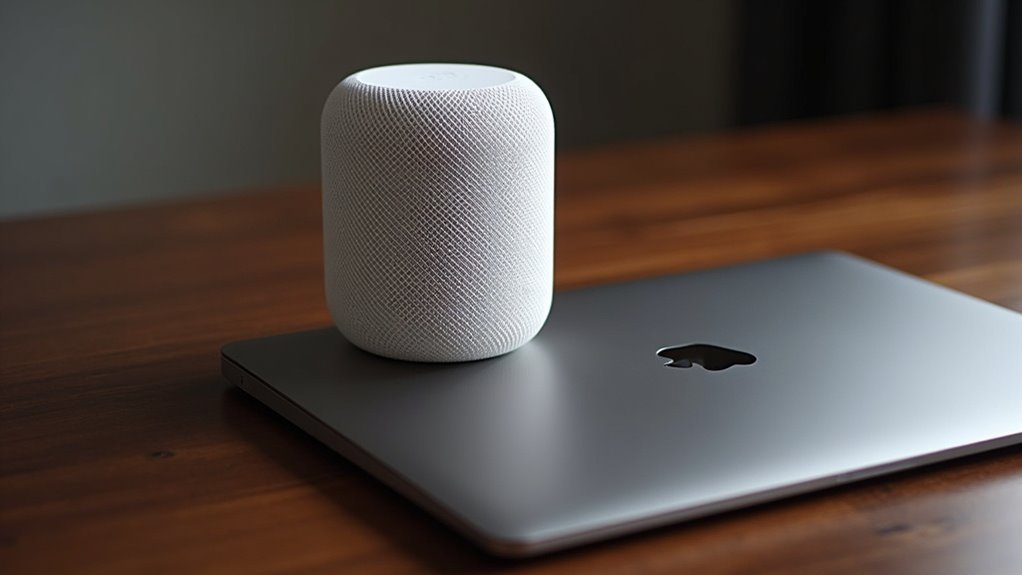
Zanim spróbujesz sparować komputer Mac z głośnikiem HomePod, niezbędne jest ustalenie zgodności. Nie wszystkie modele komputerów Mac obsługują bezpośrednie wyjście audio do głośnika HomePod jako głównego głośnika bez dalszej konfiguracji. Generalnie komputery Mac z najnowszymi wersjami systemu macOS częściej oferują tę funkcję.
| Cecha | Wymaganie |
|---|---|
| Model Maca | Wprowadzony od 2013 roku lub później |
| Wersja macOS | macOS Monterey lub nowszy |
| Apple ID | To samo Apple ID na obu urządzeniach |
| Sieć Wi-Fi | Ta sama sieć |
Konfiguracja HomePod jako wyjścia audio Maca
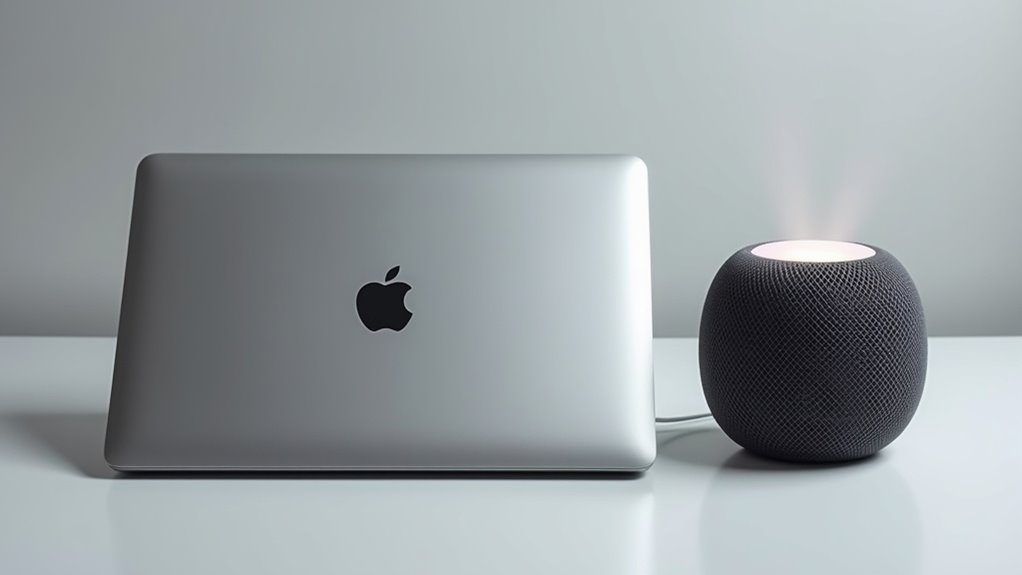
Po potwierdzeniu kompatybilności fizyczne podłączenie HomePod do Maca w celu odtwarzania dźwięku jest prostym procesem. Podstawową metodą jest wykorzystanie technologii AirPlay. Upewnij się, że zarówno Twój Mac, jak i HomePod są podłączone do tej samej sieci Wi-Fi. Przejdź do ustawień dźwięku w Preferencjach systemowych Twojego Maca. Na liście urządzeń wyjściowych wybierz swój HomePod. Spowoduje to przesłanie całego dźwięku generowanego przez Twojego Maca, w tym dźwięków systemowych, muzyki i dźwięku z aplikacji, bezpośrednio do HomePoda. To połączenie bezprzewodowe eliminuje potrzebę stosowania fizycznych kabli, oferując płynne wrażenia z integracji.
Uczynienie HomePod domyślnym głośnikiem Maca
Aby zapewnić, że dźwięk z Twojego Maca jest odtwarzany przez jego wewnętrzne głośniki, gdy bogatsze, bardziej wciągające wrażenia dźwiękowe są łatwo dostępne? Skonfigurowanie HomePod jako domyślnego wyjścia audio dla Twojego Maca zapewnia, że wszystkie Twoje multimedia, od muzyki po podcasty, są dostarczane z doskonałą klarownością i głębią. Ta płynna integracja przekształca wrażenia słuchowe, przenosząc jakość sali koncertowej na Twój pulpit.
Skonfiguruj swój HomePod jako domyślne wyjście audio dla swojego Maca, aby uzyskać doskonałą klarowność i głębię.
Aby ustawić HomePod jako główne źródło dźwięku:
- Przejdź do Ustawień systemowych.
- Wybierz panel preferencji „Dźwięk”.
- Wybierz swój HomePod z listy urządzeń wyjściowych.
HomePod dla dźwięków systemowych i powiadomień Mac
Jak można rozszerzyć ulepszone wrażenia dźwiękowe HomePoda poza muzykę i multimedia? HomePod skonfigurowany jako głośnik Maca może również przekazywać dźwięki systemowe i powiadomienia. Oznacza to, że alerty, alerty o przychodzących wiadomościach, przypomnienia z kalendarza i inne istotne wskazówki dźwiękowe macOS będą wydobywać się z HomePoda. Zapewnia to bardziej immersyjne i spójne środowisko audio, dzięki czemu żaden ważny dźwięk z komputera nie zostanie pominięty, niezależnie od tego, gdzie użytkownik znajduje się w zasięgu słuchu HomePoda. Ciągłość dźwięku poprawia ogólną interakcję użytkownika z komputerem Mac.
Rozwiązywanie problemów: brak dźwięku z HomePod na Mac
Kiedy HomePod nie odtwarza dźwięku dla Maca, może pojawić się kilka potencjalnych problemów, zakłócając zamierzone wrażenia dźwiękowe. Pierwszym krokiem jest weryfikacja wybranego wyjścia dźwięku w Macu.
- Sprawdź Preferencje dźwięku macOS: Upewnij się, że HomePod jest wybrany jako urządzenie wyjściowe w Ustawieniach systemowych > Dźwięk > Wyjście.
- Uruchom ponownie urządzenia: Zrestartuj zarówno Maca, jak i HomePoda, aby odświeżyć ich połączenia i oprogramowanie.
- Zweryfikuj połączenie AirPlay: Potwierdź, że HomePod jest nadal widoczny i połączony z siecią AirPlay Maca.
HomePod AirPlay 2 vs. Bluetooth dla dźwięku z Maca
Zrozumienie różnicy między AirPlay 2 a Bluetooth staje się kluczowe przy rozważaniu HomePoda jako głośnika do Maca. AirPlay 2, protokół bezprzewodowego przesyłania strumieniowego firmy Apple, oferuje lepszą jakość dźwięku dla HomePodów. Umożliwia wielopokojowe odtwarzanie dźwięku i utrzymuje wyższą wierność odtwarzania muzyki i ogólnego dźwięku z Maca. Bluetooth z drugiej strony jest bardziej uniwersalnym połączeniem bezprzewodowym. Chociaż Maki mogą łączyć się z wieloma głośnikami Bluetooth, HomePod jest zaprojektowany przede wszystkim z myślą o AirPlay 2, oferując bardziej zintegrowane i solidne rozwiązanie dla użytkowników Maców poszukujących wysokiej jakości bezprzewodowego dźwięku.
Który HomePod najlepiej współpracuje z Twoim Makiem?
Dlaczego użytkownik mógłby wybrać jeden model HomePod zamiast drugiego do swojego Maca? Decyzja często zależy od oczekiwań co do jakości dźwięku, wielkości pomieszczenia i budżetu. Każdy model oferuje odmienny profil dźwiękowy i zestaw funkcji, co sprawia, że pewne opcje są bardziej odpowiednie dla konkretnych preferencji użytkownika i warunków.
Wybór HomePoda do współpracy z Maciem zależy od potrzeb w zakresie jakości dźwięku, wielkości pomieszczenia i budżetu.
Przy wyborze należy wziąć pod uwagę następujące czynniki:
- HomePod (2. generacji): Dla najwyższej jakości dźwięku i dźwięku wypełniającego pomieszczenie.
- HomePod mini: Kompaktowa i bardziej przystępna cenowo opcja, idealna do mniejszych przestrzeni lub instalacji wielopokojowych.
- Para stereo: Użycie dwóch identycznych modeli HomePod (pełnowymiarowych lub mini) dla ulepszonego, wciągającego doświadczenia dźwiękowego z Maca.
Podnieś jakość muzyki na Macu za pomocą HomePod
Jak przekształcić swojego Maca w doskonałe stanowisko audio? Integrując HomePod, użytkownicy mogą znacząco poprawić jakość dźwięku. Ten inteligentny głośnik, sparowany z Maciem, oferuje bogaty, wypełniający pomieszczenie dźwięk, którego standardowe głośniki wbudowane nie są w stanie odtworzyć. Odtwarzanie muzyki jest realizowane z większą głębią i klarownością, przekształcając codzienne słuchanie w bardziej immersyjne doświadczenie. Bezproblemowa integracja umożliwia łatwe strumieniowanie całej biblioteki muzycznej, czyniąc Maca centralnym centrum wysokiej jakości audio. Takie rozwiązanie jest szczególnie korzystne dla audiofilów i zwykłych słuchaczy szukających podniesionego profilu dźwiękowego.
Krystalicznie Czyste Podcasty na Twoim Macu
Połączenie HomePoda z Makiem zapewnia zupełnie nowy poziom czystości dźwięku podczas słuchania podcastów. Zaawansowana inżynieria dźwięku urządzenia gwarantuje, że treści mówione są odtwarzane z wyjątkową wiernością. Znacznie poprawia to wrażenia słuchowe, ułatwiając dostrzeganie niuansów w głosach prowadzących i zaproszonych gości.
Słuchacze mogą spodziewać się:
- Bogatego odtworzenia wokali.
- Zmniejszenia zakłóceń związanych z szumami tła.
- Imersyjnej sceny dźwiękowej dla podcastów narracyjnych.
Takie połączenie przekształca zwykłe słuchanie w wydarzenie premium audio, idealne do angażowania się w ulubione audycje.
Imersywny dźwięk w grach z HomePod
Gdzie można znaleźć bardziej wciągające wrażenia dźwiękowe podczas grania na Macu niż dzięki HomePodowi? Imponująca scena dźwiękowa i głęboki bas generowane przez HomePoda mogą znacząco wzbogacić rozgrywkę. Eksplozje stają się bardziej odczuwalne, subtelne wskazówki środowiskowe stają się bardziej widoczne, a kierunkowe wskazówki dźwiękowe są renderowane z większą precyzją. Przekłada się to na bardziej immersyjną i angażującą sesję gamingową. Chociaż nie jest on specjalnie zaprojektowany do gier, możliwości akustyczne HomePoda oferują znaczącą poprawę w stosunku do standardowych wbudowanych głośników Maca, wzbogacając ogólny krajobraz dźwiękowy wirtualnych światów.
HomePod Audio dla Określonych Aplikacji Mac
Poza grami, soniczna sprawność HomePoda rozszerza się na poprawę dźwięku w różnorodnych aplikacjach Mac. Poprzez przekierowanie wyjścia dźwięku, użytkownicy mogą doświadczyć bogatszych krajobrazów dźwiękowych podczas twórczych przedsięwzięć i codziennych zadań. Ta integracja przekształca bierne słuchanie w bardziej angażujące doświadczenie słuchowe.
Rozważ te popularne zastosowania:
- Produkcja muzyczna: Popraw swoje miksowanie i mastering dzięki dokładnemu odtwarzaniu dźwięku przez HomePod.
- Edycja wideo: Zanurz się w dźwięku projektu, aby uzyskać bardziej krytyczną recenzję dźwięku.
- Podcasty i audiobooki: Ciesz się lepszą klarownością i głębią w przypadku treści mówionych.
Zarządzanie ustawieniami audio HomePod na komputerze Mac
Jak użytkownicy mogą dostosować swoje wrażenia audio, używając HomePod jako głośnika swojego Maca? Po wyznaczeniu HomePod jako domyślnego wyjścia audio, użytkownicy mogą uzyskać dostęp do kontrolek głośności bezpośrednio z paska menu swojego Maca, znajomego interfejsu do zarządzania poziomami dźwięku. Dalsze dostosowywanie jest dostępne w panelu preferencji Dźwięk w Ustawieniach systemowych. Tutaj użytkownicy mogą wybrać swój HomePod i obserwować wskaźniki wyjścia. Chociaż głębokie regulacje EQ nie są bezpośrednio dostępne przez interfejs Maca podczas używania HomePod jako ogólnego urządzenia wyjściowego, podstawowe kontrolki głośności i wyboru pozostają łatwo dostępne do natychmiastowego użycia.
Używanie wielu HomePodów z Makiem
Rozszerzanie możliwości dźwięku za pomocą HomePod na komputerze Mac wykracza poza konfiguracje z pojedynczymi głośnikami. Użytkownicy mogą wykorzystać wiele głośników HomePod do stworzenia bardziej immersyjnego krajobrazu dźwiękowego dla swojego komputera. Ta konfiguracja jest szczególnie korzystna w przypadku zadań wymagających separacji stereo lub do wypełniania większych pomieszczeń dźwiękiem. Konfiguracja wielu HomePodów wymaga upewnienia się, że są one podłączone do tej samej sieci Wi-Fi i są dostępne w ustawieniach wyjścia audio systemu macOS.
To wielogłośnikowe doświadczenie audio oferuje ulepszone funkcje:
- Parowanie stereo: Dwa głośniki HomePod można sparować, aby działały jako lewy i prawy kanał stereo, zapewniając bogatszą, bardziej zdefiniowaną scenę dźwiękową.
- Wielopokojowy dźwięk: Różne głośniki HomePod można przypisać do jednoczesnego odtwarzania dźwięku, rozszerzając dźwięk na różne lokalizacje.
- Dźwięk systemowy: Dźwięk systemowy Maca można kierować do tych wielu głośników, oferując spójne wrażenia słuchowe w całej konfiguracji.
Zasięg dźwięku HomePoda dla Twojego Maca
Zrozumienie optymalnego zasięgu dźwięku głośników HomePod z Makiem zapewnia wysoką jakość odsłuchu. Konstrukcja HomePod ma na celu wypełnienie pomieszczenia dźwiękiem, co oznacza, że efektywnie rozprowadza dźwięk w większości standardowych rozmiarów pomieszczeń, zazwyczaj do średniej wielkości. Lokalizacja jest kluczowa; umieszczenie HomePod centralnie w przestrzeni odsłuchowej, z dala od przeszkód i twardych powierzchni, które mogą powodować niepożądane odbicia, zapewni najbardziej zbalansowany dźwięk. Chociaż pojedynczy HomePod może pokryć znaczną powierzchnię, jego optymalna wydajność jest najlepsza, gdy słuchacz znajduje się w rozsądnej odległości, zazwyczaj nie przekraczającej 3-4,5 metra.
Optymalizacja HomePod do odtwarzania dźwięku z Maca
Gdy HomePod zostanie sparowany z Makiem, kilka dostosowań może ulepszyć jego jakość dźwięku, zapewniając bardziej spersonalizowane i wciągające wrażenia. Dostrojenie ustawień audio zarówno na Macu, jak i HomePodzie zapewnia optymalną jakość dźwięku dla różnych rodzajów treści. Użytkownicy mogą dostosować środowisko odsłuchowe do swoich preferencji, dzięki czemu muzyka będzie bardziej żywa lub dialogi wyraźniejsze.
Aby zoptymalizować wydajność HomePoda:
Optymalizuj wydajność swojego HomePoda za pomocą EQ, parowania stereo i rozmieszczenia w pomieszczeniu, aby uzyskać lepszą akustykę.
- Dostosuj Ustawienia EQ: Wykorzystaj Korektor graficzny w programie Konfiguracja MIDI audio w macOS, aby modyfikować częstotliwości.
- Parowanie Stereo: Aby uzyskać szerszą scenę dźwiękową, połącz dwa HomePod jako parę stereo.
- Umieszczenie w Pomieszczeniu: Eksperymentuj z rozmieszczeniem HomePoda w pomieszczeniu w celu uzyskania lepszej akustyki.
Pogłębiona analiza: HomePod Mini kontra HomePod pełnowymiarowy
Rozważając, który model HomePod najlepiej odpowiada potrzebom dźwiękowym Maca, niezbędna jest analizie porównawcza pełnowymiarowego HomePod i HomePod Mini. Większy HomePod zazwyczaj oferuje lepszą jakość dźwięku i głębszy bas dzięki swojej solidniejszej konstrukcji akustycznej i wielu przetwornikom. HomePod Mini, choć bardziej kompaktowy i przystępny cenowo, nadal zapewnia imponujący dźwięk jak na swój rozmiar, co czyni go realną opcją dla użytkowników, dla których priorytetem jest przestrzeń lub budżet.
| Cecha | HomePod (Pełnowymiarowy) | HomePod Mini |
|---|---|---|
| Jakość Dźwięku | Lepsza, bogatsza | Dobra, czysta |
| Rozmiar | Większy | Kompaktowy |
| Pasmo Basów | Głębsze | Wyczuwalny |
| Cena | Wyższa | Niższa |
Najczęściej zadawane pytania dotyczące dźwięku HomePod z Maca
Jak najlepiej wykorzystać HomePod jako zewnętrzny głośnik dla komputera Mac? Takie rozwiązanie oferuje podwyższoną jakość dźwięku podczas słuchania muzyki, oglądania filmów i prowadzenia rozmów wideo. Chociaż jest to wygodne, niektórzy użytkownicy napotykają na ograniczenia lub szukają optymalizacji.
Najczęstsze pytania obejmują:
Najczęstsze pytania obejmują: opóźnienia, dźwięk wielostrefowy i parowanie stereo podczas integracji HomePod z Makiem.
- Opóźnienia: Czy istnieje zauważalne opóźnienie podczas korzystania z HomePod z Makiem?
- Dźwięk wielostrefowy: Czy wiele głośników HomePod może odtwarzać dźwięk z komputera Mac jednocześnie?
- Parowanie stereo: Jak można wykorzystać parę stereo głośników HomePod do dźwięku z komputera Mac?
Rozwiązanie tych pytań zapewni płynną integrację dla lepszego dźwięku na biurku.
Twój Kompleksowy Przewodnik po Dźwięku HomePod dla Mac
Rzeczywiście, integracja HomePoda z Macem może znacznie podnieść jakość wrażeń dźwiękowych, przekształcając codzienne czynności w bogatsze, bardziej immersyjne momenty. Ten przewodnik szczegółowo opisuje prosty proces wykorzystania HomePoda jako głównego wyjścia audio dla komputera Apple. Obejmuje konfigurację początkową, rozwiązywanie problemów z typowymi usterkami połączenia oraz optymalizację ustawień dla różnych typów dźwięku, od odtwarzania muzyki po alerty systemowe. Postępując zgodnie z tymi krokami, użytkownicy mogą płynnie połączyć wygodę swojego Maca z doskonałą jakością dźwięku HomePoda, tworząc bardziej angażujące i przyjemne środowisko cyfrowe bez technicznych komplikacji.
Często zadawane pytania
Czy mogę używać Homepod ze starszymi Macami?
Tak, HomePod może być używany ze starszymi komputerami Mac. Kluczowym wymogiem jest kompatybilność z AirPlay 2, która umożliwia bezprzewodowe przesyłanie dźwięku. Upewnienie się, że Mac ma kompatybilny system operacyjny i konfigurację sieciową, pozwala na jego wykorzystanie jako głośnika.
Czy HomePod wpływa na wydajność Maca?
HomePod nie wpływa bezpośrednio na wydajność Maca. Działa jako niezależne urządzenie wyjściowe audio, przesyłając dźwięk bezprzewodowo. Jego działanie opiera się na własnej mocy obliczeniowej i połączeniu sieciowym, a nie na zasobach systemowych Maca.
Czy mogę używać Homepod do wideorozmów?
HomePody nie są przeznaczone do użytku jako mikrofony lub głośniki podczas rozmów wideo. Działają przede wszystkim jako samodzielne inteligentne głośniki do odtwarzania dźwięku i sterowania inteligentnym domem. Ich sprzęt i oprogramowanie nie posiadają niezbędnych sterowników i integracji do komunikacji dwukierunkowej w czasie rzeczywistym wymaganej do wideokonferencji.
Jak podłączyć wiele HomePodów?
Wiele głośników HomePod łączy się bezprzewodowo przez AirPlay 2. Aplikacja Dom na urządzeniu z systemem iOS umożliwia parowanie stereo lub tworzenie konfiguracji audio wielostrefowego, zapewniając zsynchronizowane odtwarzanie na głośnikach.
Czy opóźnienie Homepod jest problemem?
Opóźnienie HomePod zazwyczaj nie stanowi problemu podczas typowego odtwarzania dźwięku. Jednakże, w przypadku aplikacji czasu rzeczywistego, takich jak gry lub edycja wideo, wymagających precyzyjnej synchronizacji, niewielkie opóźnienie może być zauważalne. Apple zoptymalizował swój ekosystem pod kątem płynnego dźwięku.