
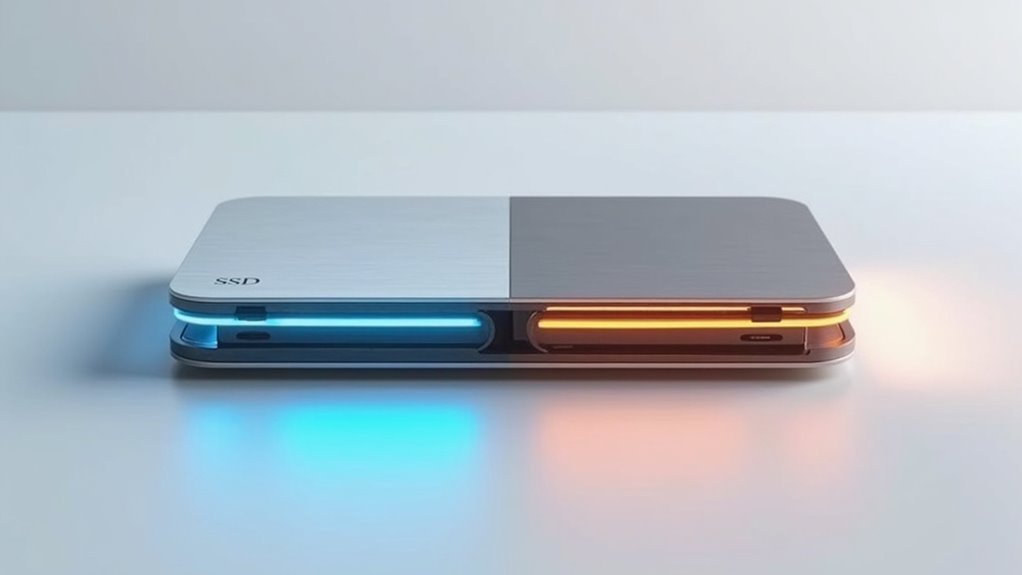
W przypadku zewnętrznych dysków Mac, dyski SSD oferują lepszą prędkość i trwałość do codziennych zadań. Dyski HDD zapewniają większą pojemność przy niższych kosztach, idealne do dużych archiwów. Nowoczesne komputery Mac obsługują oba typy za pomocą USB-C lub Thunderbolt. Potrzeby dotyczące pamięci masowej są różne: 256 GB wystarcza do okazjonalnego użytku, podczas gdy twórcy i gracze potrzebują 1 TB+. Rozważ swoje główne zastosowanie pod kątem prędkości w porównaniu do pojemności, aby zoptymalizować swój wybór, gdy będziesz przeglądać dalsze opcje.
SSD vs. HDD: Jaka jest prawdziwa różnica dla Maki?
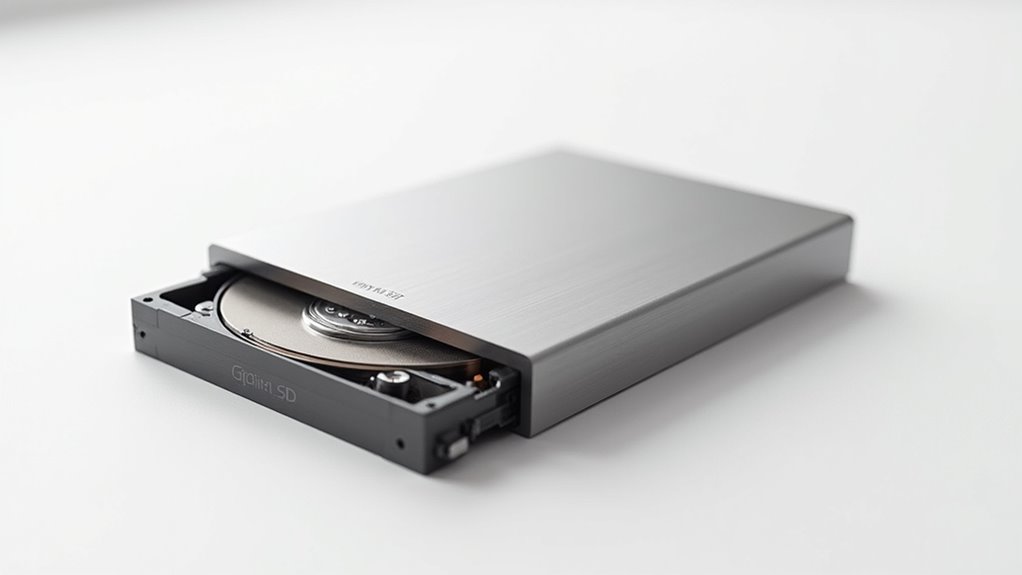
Podczas rozważań dotyczących zewnętrznego dysku dla Maca, podstawowe rozróżnienie leży między dyskami SSD (Solid State Drive) a HDD (Hard Disk Drive), a zrozumienie ich kluczowych różnic jest niezbędne. Dyski SSD wykorzystują układy pamięci flash do przechowywania danych, oferując znacznie szybsze prędkości odczytu i zapisu, lepszą trwałość dzięki braku ruchomych części oraz niższe zużycie energii. Z kolei dyski HDD opierają się na obracających się talerzach magnetycznych i głowicy odczytu/zapisu. Choć zazwyczaj oferują większe pojemności przy niższym koszcie za gigabajt, co czyni je odpowiednimi do masowego przechowywania danych, są wolniejsze i bardziej podatne na wstrząsy fizyczne.
Kompatybilność z Mac: Upewnij się, że Twój Mac działa z dyskami SSD i HDD
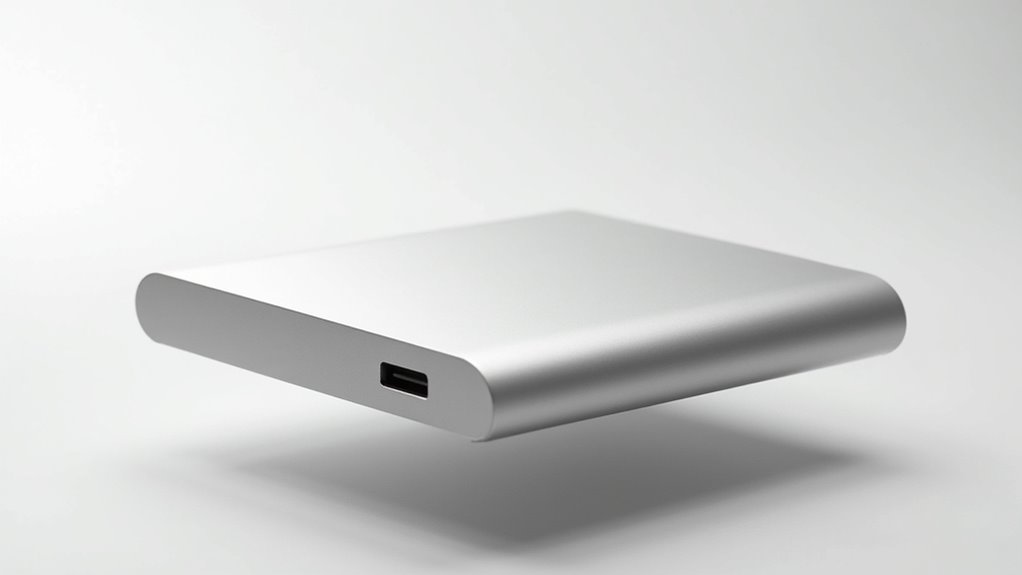
Po zrozumieniu inherentnych różnic między dyskiem SSD a HDD, praktyczna kwestia dla użytkowników Maców przesuwa się na zapewnienie kompatybilności. W przypadku większości nowoczesnych Maców podłączenie zewnętrznych dysków SSD i HDD jest proste, głównie z wykorzystaniem portów USB-A, USB-C (Thunderbolt 3/4) lub starszych portów FireWire. System operacyjny, macOS, ogólnie oferuje doskonałe wsparcie dla obu typów pamięci masowej od razu po instalacji. Jednakże, starsze modele Maców mogą wymagać specjalnych adapterów lub sterowników, szczególnie w przypadku niektórych szybkich interfejsów lub połączeń własnościowych. Formatowanie dysku do systemu plików kompatybilnego z Mac, takiego jak HFS+ lub APFS, jest często konieczne dla optymalnej wydajności i pełnej funkcjonalności.
Ile miejsca na dane naprawdę potrzebuje Twój Mac?
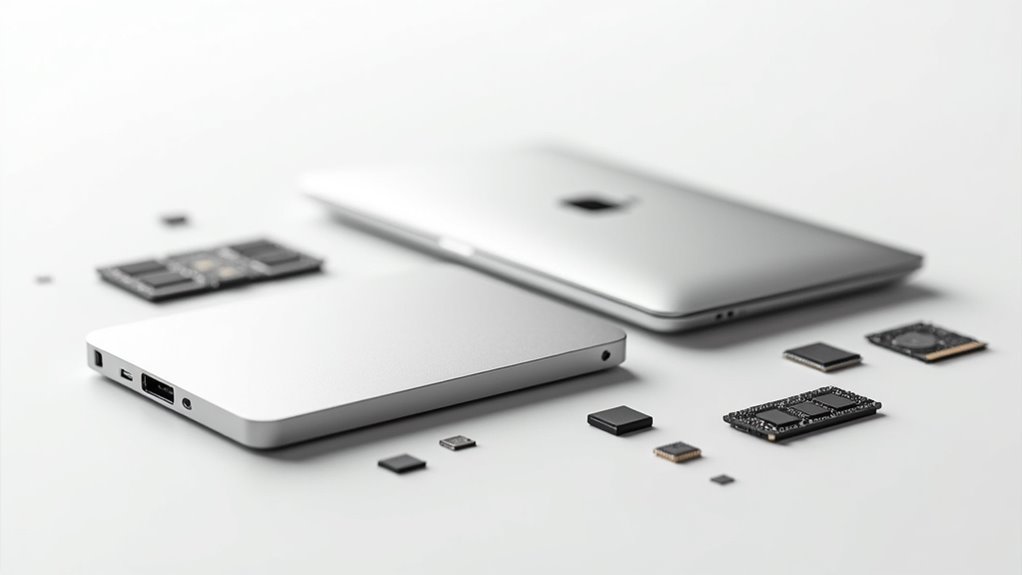
Dokładnie tyle, ile użytkownik Maca faktycznie potrzebuje, to pytanie z dynamiczną odpowiedzią, w dużej mierze zależną od indywidualnych sposobów użytkowania. Dla zwykłych użytkowników 256 GB może wystarczyć do podstawowych zadań, podczas gdy profesjonaliści kreatywni zajmujący się dużymi plikami multimedialnymi potrzebują znacznie więcej.
| Typ użytkownika | Zalecana ilość miejsca | Główne zastosowania |
|---|---|---|
| Użytkownik okazjonalny | 256 GB – 512 GB | Przeglądanie stron internetowych, e-mail, edycja dokumentów |
| Student | 512 GB – 1 TB | Materiały do nauki, badania, lekkie multimedia |
| Profesjonalista kreatywny | 1 TB – 8 TB+ | Edycja wideo, fotografia, projektowanie |
| Gracz | 512 GB – 2 TB+ | Instalacja gier, biblioteki gier |
Mac Prędkość kontra Pojemność: Wybór odpowiedniego dysku zewnętrznego
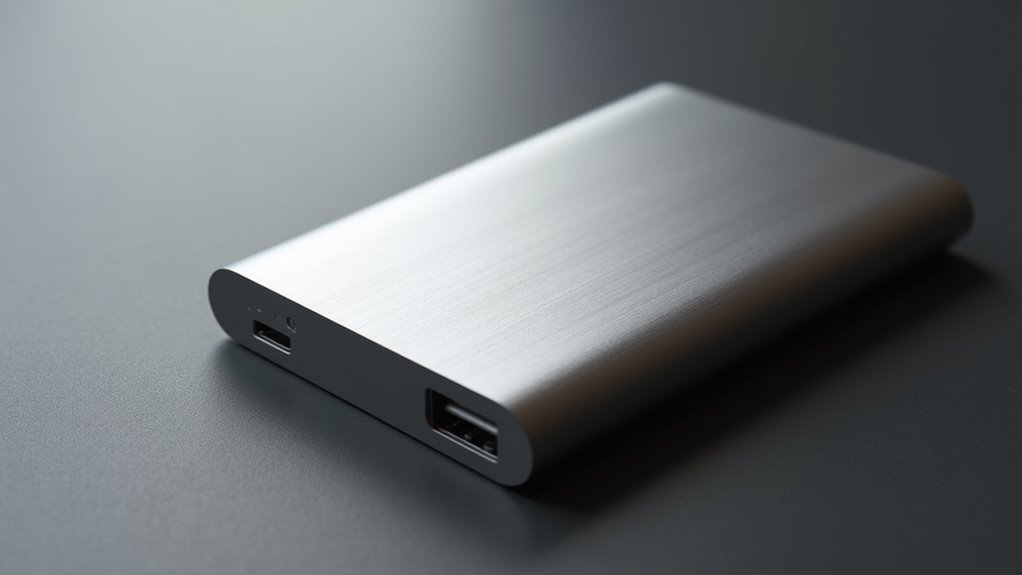
Zrozumienie potrzeb związanych z przechowywaniem danych na komputerze Mac stanowi podstawę do rozważenia sposobów ich zaspokojenia za pomocą zewnętrznego dysku i kluczowa decyzja polega na zbalansowaniu prędkości i pojemności. W przypadku zadań wymagających szybkiego dostępu do danych, dyski SSD (Solid State Drives) oferują lepszą wydajność niż tradycyjne dyski twarde HDD (Hard Disk Drives). Z kolei, jeśli głównym problemem są duże ilości danych, a szybki dostęp ma mniejsze znaczenie, dyski HDD zapewniają większy potencjał przechowywania.
- SSD: Idealne do częstych transferów plików i wymagających aplikacji.
- HDD: Najlepsze do archiwizacji i potrzeb przechowywania dużych ilości danych.
- Kompromis między szybkością a pojemnością: Fundamentalne rozważenie dla użytkowników.
- Wymagania aplikacji: Określenie konieczności szybkiego pobierania danych.
- Przepływ pracy użytkownika: Informuje o wyborze między szybszymi interfejsami a większą objętością.
Gdy budżet ma znaczenie: Dlaczego dysk HDD może być najlepszym rozwiązaniem dla Twojego Maca
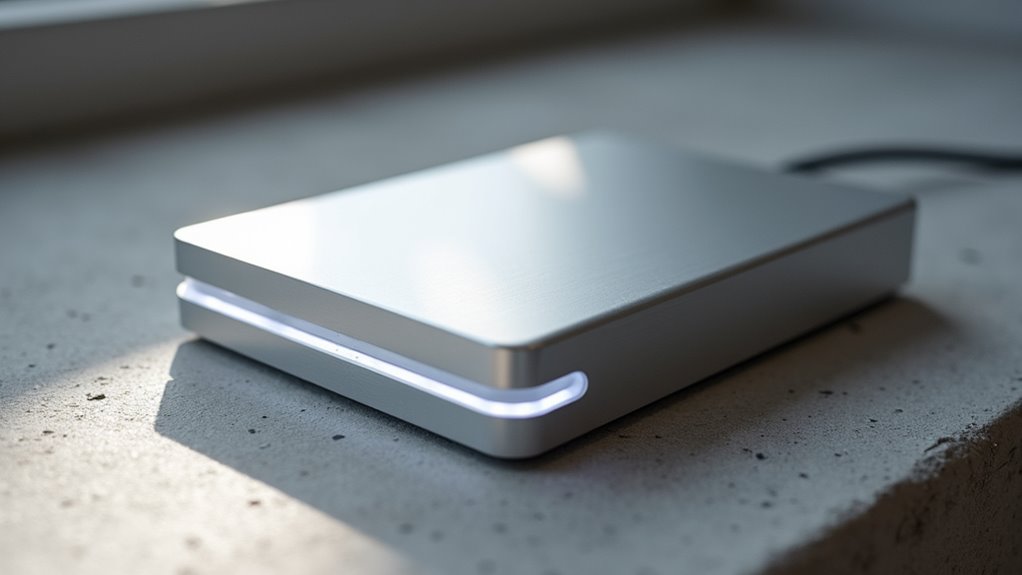
Gdy ograniczenia budżetowe są istotnym czynnikiem, dysk twardy (HDD) często okazuje się bardziej ekonomicznym wyborem dla zewnętrznego dysku Mac. Dyski HDD oferują znacznie niższy koszt za gigabajt w porównaniu do dysków SSD (Solid State Drive). Sprawia to, że są idealne dla użytkowników, którzy potrzebują przechowywać duże ilości danych, takie jak obszerne biblioteki multimediów, pliki projektów lub kopie zapasowe, bez ponoszenia znaczących wydatków. Chociaż poświęcają szybkość na rzecz przystępności cenowej, ich pojemność przy niższej cenie pozostaje ich główną zaletą dla świadomych budżetu użytkowników komputerów Mac, którzy priorytetowo traktują objętość przechowywania nad szybkim dostępem do danych.
Najlepsze rekomendacje dysków zewnętrznych SSD dla użytkowników Mac
Chociaż względy budżetowe przemawiają za dyskami HDD, wielu użytkowników komputerów Mac poszukuje lepszej wydajności i trwałości, którą łatwo zapewniają dyski SSD. Dla użytkowników komputerów Mac ceniących sobie szybkość i niezawodność w zadaniach takich jak edycja wideo, zarządzanie zdjęciami i częste transfery danych, zewnętrzne dyski SSD stanowią znaczącą modernizację. Ich brak ruchomych części przekłada się na większą odporność na wstrząsy i wibracje, co czyni je idealnymi dla mobilnych przepływów pracy.
Dyski SSD oferują użytkownikom komputerów Mac wyższą szybkość i trwałość w wymagających zadaniach, szczególnie w mobilnych przepływach pracy.
Kluczowe kwestie przy wyborze zewnętrznych dysków SSD kompatybilnych z komputerami Mac to:
- NVMe vs. SATA: Dyski NVMe oferują znacznie wyższe prędkości.
- Thunderbolt 3/4 vs. USB-C: Interfejsy Thunderbolt zapewniają maksymalną przepustowość.
- Pojemność: Dostępna pamięć od 250 GB do wielu terabajtów.
- Format: Popularne są kompaktowe i przenośne konstrukcje.
- Wsparcie dla TRIM: Niezbędne do utrzymania wydajności dysku SSD w czasie.
Najlepsze zewnętrzne dyski HDD do rozszerzenia pamięci Mac
Jak tradycyjne dyski twarde (HDD) nadal utrzymują się na rynku zewnętrznych pamięci masowych dla komputerów Mac? Pomimo pojawienia się dysków SSD, dyski HDD pozostają atrakcyjnym wyborem dla użytkowników komputerów Mac poszukujących efektywnego kosztowo rozszerzenia pojemności pamięci masowej. W przypadku rozległych archiwów, dużych bibliotek multimediów lub kopii zapasowych, dyski HDD oferują znacznie więcej gigabajtów za dolara. Przy wyborze zewnętrznego dysku HDD do komputera Mac, kluczowe jest priorytetowe traktowanie dysków o solidnej jakości wykonania i wystarczającej szybkości dla typowych kopii zapasowych macOS Time Machine lub transferów plików. Marki takie jak Western Digital (My Passport, Elements) i Seagate (Backup Plus, Expansion) często oferują modele sformatowane dla komputerów Mac lub łatwo dające się przekonfigurować, zapewniając niezawodne rozwiązania do przechowywania danych na dużą skalę.
Najczęściej Zadawane Pytania
Czy mogę uruchomić komputera Mac z dysku zewnętrznego?
Tak, Mac może uruchomić się z zewnętrznego dysku. Zazwyczaj osiąga się to poprzez przytrzymanie klawisza Opcja podczas uruchamiania, aby uzyskać dostęp do menedżera rozruchu. Mac wyświetli wówczas wszystkie dostępne dyski, z których można dokonać rozruchu.
Jak długo zazwyczaj wytrzymują dyski SSD i HDD?
Dyski SSD zazwyczaj działają od 5 do 10 lat, a modele o wyższej wytrzymałości mogą działać dłużej. Dyski HDD generalnie działają od 3 do 5 lat, choć mogą funkcjonować dłużej w zależności od użytkowania i czynników środowiskowych.
Co wpływa na zużycie dysku zewnętrznego?
Zużycie dysku zewnętrznego jest głównie spowodowane cyklami zapisu, operacjami odczytu/zapisu, temperaturą i użytkowaniem fizycznym. W przypadku dysków SSD kluczowym czynnikiem jest liczba zapisanych bloków, podczas gdy w przypadku dysków HDD znaczny wpływ na żywotność mają naprężenia mechaniczne i ruch głowicy.
Czy mogę używać dysku zewnętrznego do Time Machine?
Tak, dysk zewnętrzny może być używany do kopii zapasowych Time Machine. macOS jest kompatybilny zarówno z zewnętrznymi dyskami SSD, jak i HDD do tego celu, umożliwiając użytkownikom tworzenie pełnych kopii zapasowych systemu.
Czy dysk zewnętrzny jest głośny?
Dyski zewnętrzne mogą generować hałas. Dyski twarde (HDD) zazwyczaj wydają dźwięki buczenia lub klikania z powodu swoich ruchomych części. Dyski SSD, pozbawione ruchomych komponentów, działają bezgłośnie.