
Konfiguracja nowego iPhone’a jest prosta. Pudełko zawiera urządzenie i kabel USB-C do Lightning, ale nie zawiera zasilacza. Po włączeniu iPhone’a przytrzymując przycisk boczny, postępuj zgodnie z instrukcjami na ekranie, aby wybrać język i region, a następnie połącz się z Wi-Fi. Identyfikator Apple ID jest kluczowy do dostępu do aplikacji i tworzenia kopii zapasowych danych. Eksploruj Ekran początkowy w poszukiwaniu aplikacji takich jak Telefon i Wiadomości. Odkryj wbudowane narzędzia ułatwień dostępu dla łatwiejszego użytkowania. Zapoznaj się z aplikacją Aparat i Siri, aby uzyskać pomoc bez użycia rąk. Powszechne problemy z konfiguracją można często rozwiązać prostymi krokami. Dalsze wskazówki rozjaśnią te procesy.
Co jest w pudełku z Twoim nowym iPhonem
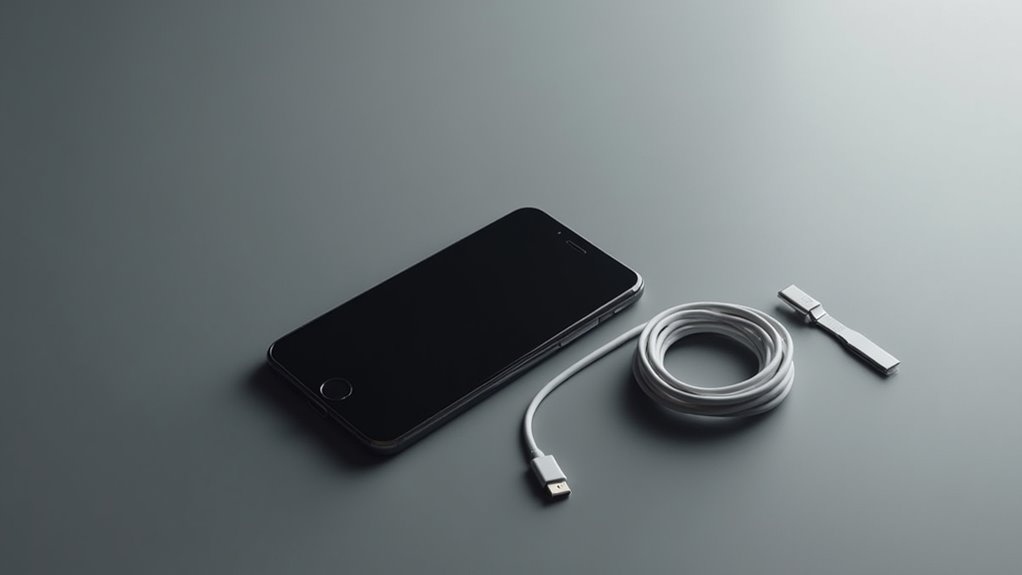
Po otwarciu pudełka iPhone’a użytkownicy znajdą samo urządzenie, kabel USB-C do Lightning oraz dokumentację. Dołączona dokumentacja zazwyczaj obejmuje skróconą instrukcję obsługi, informacje o gwarancji i wytyczne dotyczące bezpieczeństwa. Kabel USB-C do Lightning służy do ładowania iPhone’a oraz do podłączania go do innych kompatybilnych urządzeń lub zasilaczy sieciowych. Smartfon, czyli główny element, jest bezpiecznie umieszczony w opakowaniu. W pudełku nie ma zasilacza sieciowego; użytkownicy będą musieli sami go dostarczyć lub kupić osobno, jeśli nie posiadają już kompatybilnego zasilacza sieciowego USB-C.
Włącz i rozpocznij konfigurację
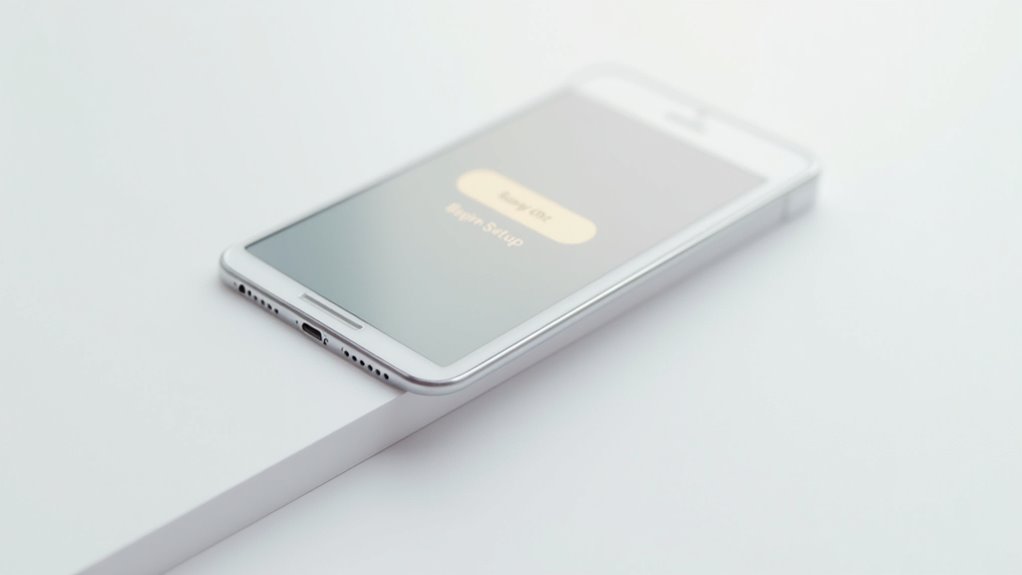
Jak rozpocząć proces konfiguracji iPhone’a? Aby rozpocząć konfigurację, użytkownik musi najpierw włączyć urządzenie. Osiąga się to poprzez naciśnięcie i przytrzymanie przycisku bocznego (znajdującego się po prawej stronie iPhone’a) aż do pojawienia się logo Apple na ekranie.
Po włączeniu telefonu na ekranie pojawi się komunikat „Witaj”, sygnalizujący rozpoczęcie skonfigurowanego przewodnika. Kluczowe początkowe kroki obejmują wybór preferowanego języka i regionu. Ta podstawowa personalizacja zapewnia, że urządzenie działa zgodnie z lokalizacją i potrzebami komunikacyjnymi użytkownika, kładąc podwaliny pod kolejne konfiguracje.
Połącz się z Wi-Fi łatwo
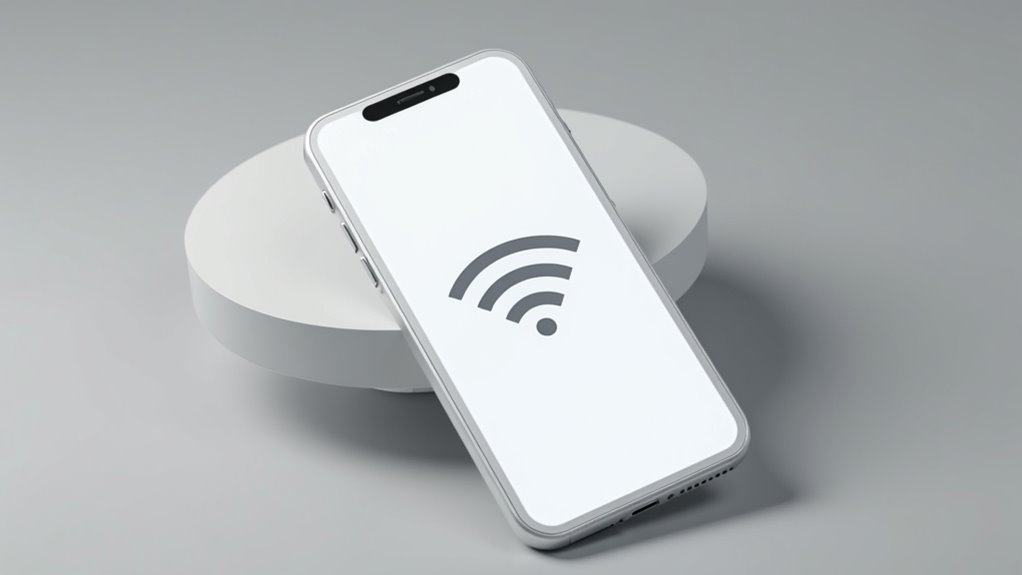
Gdy język i region zostaną wybrane, iPhone poprosi użytkownika o połączenie z siecią Wi-Fi. Jest to kluczowe do pobierania aktualizacji oprogramowania i uzyskiwania dostępu do usług online. Urządzenie przeskanuje dostępne sieci.
| Akcja | Opis | Wynik |
|---|---|---|
| Stuknij „Wybierz sieć” | Wybierz swoją domową lub preferowaną sieć Wi-Fi. | iPhone poprosi o hasło. |
| Wpisz hasło | Wprowadź klucz zabezpieczeń dla wybranej sieci. | Obok sieci pojawi się „ptaszek”. |
| Stuknij „Dołącz” | Potwierdź hasło i spróbuj się połączyć. | Status sieci zmieni się na „Połączono”. |
| Nie ma na liście? | Stuknij „Inna…” aby ręcznie wprowadzić nazwę sieci. | Urządzenie przeprowadzi przez ręczną konfigurację. |
Skonfiguruj swoje Apple ID
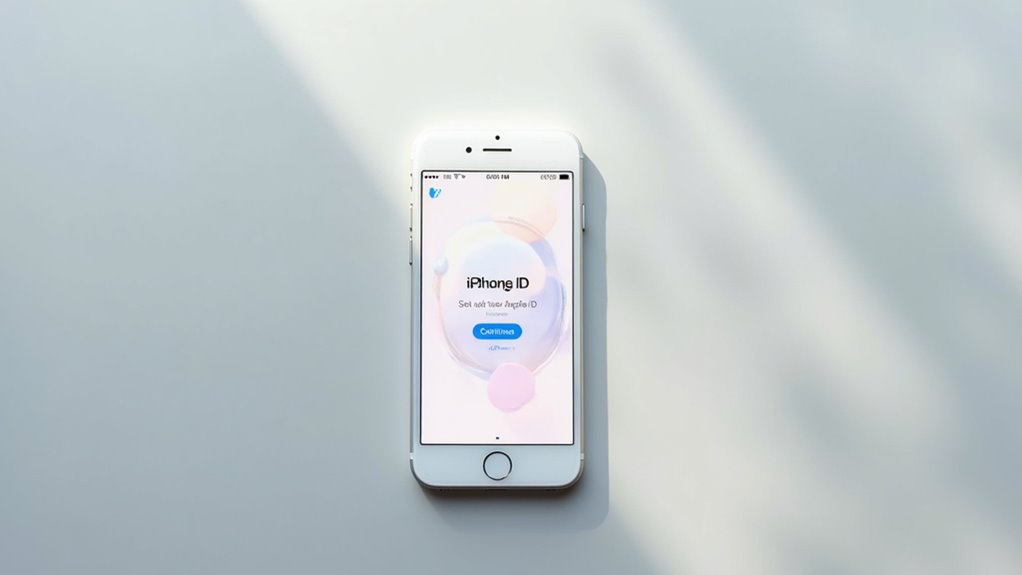
Dlaczego Apple ID jest niezbędne do korzystania z iPhone’a? Apple ID to klucz do odblokowania pełnego potencjału iPhone’a. Służy jako uniwersalny login do wszystkich usług Apple, w tym App Store, iCloud, iTunes i iMessage. Utworzenie Apple ID pozwala użytkownikom pobierać aplikacje, tworzyć kopie zapasowe danych w iCloud, kupować muzykę i filmy oraz komunikować się z innymi użytkownikami Apple. Ta cyfrowa tożsamość zapewnia płynne i zintegrowane doświadczenie w całym ekosystemie Apple, czyniąc iPhone’a bardziej wydajnym i spersonalizowanym urządzeniem. Proces konfiguracji obejmuje podanie podstawowych danych osobowych i wybranie bezpiecznego hasła.
Zarządzanie ekranem głównym iPhone’a
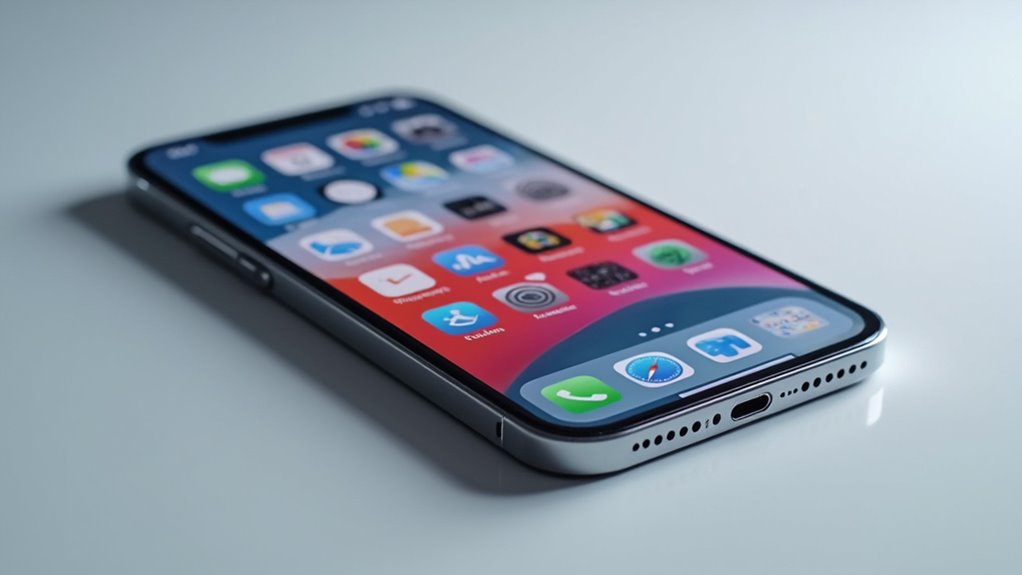
Kiedy nowi użytkownicy po raz pierwszy biorą do ręki iPhone’a, zrozumienie układu ekranu głównego jest niezbędne. Ten centralny hub zapewnia dostęp do wszystkich aplikacji. Ikony reprezentują różne funkcje, takie jak komunikacja, rozrywka i narzędzia. Pasek na dole (dock) oferuje szybki dostęp do najczęściej używanych aplikacji.
Kluczowe elementy ekranu głównego to:
- Ikony aplikacji: Wizualne reprezentacje aplikacji, takich jak Wiadomości czy Zdjęcia.
- Pasek na dole (Dock): Stały rząd dla ulubionych aplikacji.
- Pasek stanu: Wyświetla godzinę, poziom naładowania baterii i sygnał sieciowy na górze.
Wykonaj swój pierwszy telefon
Po zapoznaniu się z ekranem głównym iPhone’a, następnym krokiem jest skorzystanie z jego podstawowej funkcji komunikacyjnej, czyli wykonanie połączenia telefonicznego. Aplikacja Telefon, zazwyczaj reprezentowana przez ikonę telefonu, jest bramą do tej funkcji. Dotknięcie tej ikony wyświetla listę kontaktów lub klawiaturę do bezpośredniego wprowadzania numeru. Aby zadzwonić do istniejącego kontaktu, użytkownicy odnajdują jego imię na liście i dotykają go, a następnie naciskają przycisk połączenia. Alternatywnie, można wybrać numer bezpośrednio, wybierając zakładkę klawiatury, wprowadzając cyfry i inicjując połączenie.
Wyślij swoją pierwszą wiadomość tekstową
Jak można nawiązać kontakt z innymi oprócz dzwonienia? Wysyłanie wiadomości tekstowych to alternatywa dla komunikacji głosowej. Ta metoda pozwala na interakcję asynchroniczną, gdzie wiadomości można wysyłać i odbierać w różnych momentach.
Aby wysłać wiadomość tekstową:
Aby wysłać wiadomość tekstową, otwórz aplikację Wiadomości, stuknij w utwórz, wprowadź odbiorcę i wiadomość, a następnie wyślij.
- Otwórz aplikację Wiadomości, którą można rozpoznać po zielonej ikonie dymka dialogowego.
- Stuknij w ikonę tworzenia (kwadrat z ołówkiem), aby rozpocząć nową rozmowę.
- Wpisz nazwę lub numer odbiorcy, wpisz swoją wiadomość w polu tekstowym i stuknij w przycisk wysyłania, przedstawiony jako strzałka skierowana w górę.
Pobierz niezbędne aplikacje
Dlaczego ograniczać użyteczność iPhone’a tylko do komunikacji, gdy czeka na Was ogromny cyfrowy rynek aplikacji? Pobranie niezbędnych aplikacji może znacznie poprawić wrażenia użytkowników seniorów. App Store oferuje wyselekcjonowany wybór, dopasowany do różnych potrzeb.
Rozważ aplikacje do śledzenia zdrowia i samopoczucia, takie jak liczniki kroków czy przypomnienia o lekach. Aplikacje komunikacyjne, takie jak WhatsApp czy Skype, umożliwiają łatwe wideorozmowy z rodziną. Narzędzia nawigacyjne, takie jak Google Maps czy Apple Maps, zapewniają proste wskazówki. Aplikacje rozrywkowe, w tym czytniki wiadomości czy proste gry, również przyczyniają się do przyjemności. Priorytetyzacja tych funkcjonalnych aplikacji sprawia, że iPhone staje się wszechstronnym i wartościowym narzędziem.
Personalizuj Ustawienia
Dostosowanie interfejsu iPhone’a do indywidualnych preferencji znacznie poprawia użyteczność dla seniorów. Personalizacja pozwala na bardziej intuicyjne i mniej przytłaczające doświadczenie. Poszczególne ustawienia można dostosować do poziomu komfortu użytkownika i jego typowych zadań.
- Zarządzanie powiadomieniami: Ograniczenie aplikacji, które mogą wysyłać powiadomienia, może zmniejszyć rozproszenie uwagi i uprościć korzystanie z urządzenia.
- Personalizacja Centrum Sterowania: Dodawanie lub usuwanie skrótów w Centrum Sterowania zapewnia szybki dostęp do często używanych funkcji.
- Dźwięk i haptyka: Dostosowanie dzwonków, głośności alertów i wzorców wibracji przyczynia się do spersonalizowanego doświadczenia słuchowego i dotykowego.
Dostosuj rozmiar tekstu i wyświetlanie
Przy rozważaniu łatwości obsługi dla seniorów, kluczowe jest dostosowanie rozmiaru tekstu i ustawień wyświetlania w iPhonie. Ta personalizacja znacznie poprawia czytelność, zmniejsza zmęczenie oczu i usprawnia ogólną interakcję z urządzeniem.
Aby zmienić rozmiar tekstu, przejdź do Ustawienia > Wyświetlacz i jasność > Rozmiar tekstu. Suwak pozwala na intuicyjne zwiększanie lub zmniejszanie wymiarów czcionki. Aby uzyskać bardziej pogrubiony wygląd, można tu również włączyć opcję „Pogrubiony tekst”. Dalsze dostosowywanie jest dostępne w sekcji Wyświetlacz i jasność dla funkcji takich jak Tryb Ciemny, który może zmniejszyć odblaski ekranu w warunkach słabego oświetlenia, oraz Night Shift, który dostosowuje temperaturę barwową ekranu do cieplejszych tonów. Te proste korekty bezpośrednio wpływają na sposób percepcji treści.
Eksploruj wbudowane narzędzia dostępności
iPhone skutecznie służy użytkownikom o zróżnicowanych potrzebach wzrokowych, słuchowych i poznawczych. Urządzenie zawiera rozbudowany zestaw funkcji ułatwień dostępu zaprojektowanych w celu zwiększenia użyteczności dla wszystkich osób. Narzędzia te można dostosować do konkretnych wymagań, dzięki czemu iPhone staje się bardziej dostępnym i osobistym urządzeniem.
Kluczowe narzędzia ułatwień dostępu obejmują:
- VoiceOver: Czytnik ekranu, który opisuje elementy na ekranie.
- Wzmocnienie słuchu: Funkcje takie jak Nasłuchiwanie na żywo i niestandardowe ustawienia dźwięku.
- Sterowanie Przełącznikami: Alternatywna metoda wprowadzania danych dla użytkowników z ograniczoną mobilnością.
Rozpocznij robienie zdjęć aparatem
Po co czekać z uchwyceniem wspomnień, skoro aparat w Twoim iPhonie czyni to tak prosto? Aby zacząć, odblokuj swojego iPhone’a i poszukaj ikony aplikacji Aparat, zazwyczaj przypominającej aparat fotograficzny. Dotknij tej ikony, aby otworzyć interfejs aparatu. Na ekranie zobaczysz to, co rejestruje aparat. Aby zrobić zdjęcie, umieść obiekt w kadrze, a następnie dotknij okrągłego przycisku migawki na dole ekranu pośrodku. Dźwięk kliknięcia lub sygnał wizualny potwierdzi zrobienie zdjęcia. Twoje uchwycone obrazy są automatycznie zapisywane w aplikacji Zdjęcia.
Używaj Siri do pomocy bez użycia rąk
A co, gdyby istniał sposób na uzyskanie pomocy bez podnoszenia nawet palca? Siri, inteligentny asystent iPhone’a, oferuje właśnie to. Aktywując Siri, użytkownicy mogą wykonywać różne zadania za pomocą samych poleceń głosowych, co zwiększa dostępność urządzenia. Ta funkcjonalność bez użycia rąk jest szczególnie korzystna dla seniorów, oferując intuicyjny sposób interakcji z ich iPhonem.
Kluczowe funkcje obejmują:
- Polecenia głosowe: Wydawaj polecenia dotyczące połączeń, wiadomości lub uruchamiania aplikacji.
- Pobieranie informacji: Zadawaj Siri pytania i otrzymuj odpowiedzi głosowych.
- Sterowanie urządzeniem: Zarządzaj ustawieniami, takimi jak alarmy czy minutniki, za pomocą głosu.
Rozwiązywanie typowych problemów z konfiguracją
Gdy podczas początkowej konfiguracji iPhone’a pojawią się nieoczekiwane trudności, kilka powszechnych problemów można rozwiązać prostymi sposobami. Jeśli urządzenie nie chce się aktywować, upewnij się, że masz stabilne połączenie Wi-Fi lub sygnał komórkowy. W przypadku zapomnianych haseł do Apple ID skorzystaj z opcji „Zapomniałeś hasła” na stronie internetowej Apple ID lub bezpośrednio na iPhone’ie podczas konfiguracji. Jeśli urządzenie przestanie odpowiadać, wymuszone ponowne uruchomienie może rozwiązać problem, zazwyczaj poprzez przytrzymanie określonych kombinacji przycisków. W przypadku problemów z łącznością Wi-Fi spróbuj ponownie uruchomić router lub zapomnieć sieć i ponownie się do niej połączyć w ustawieniach iPhone’a.
Najczęściej zadawane pytania
Czy mogę używać mojego starego numeru telefonu?
Tak, istniejący numer telefonu zazwyczaj można wykorzystać z nowym iPhonem. Proces ten polega na przeniesieniu numeru na nowe urządzenie, często za pośrednictwem operatora komórkowego. Kolejne kroki konfiguracji dostosowują aplikacje i usługi do potrzeb użytkownika.
Jak przenieść zdjęcia z innego urządzenia?
Zdjęcia można przesyłać za pośrednictwem iCloud, AirDrop lub przez podłączenie urządzenia kablem USB. Metody te umożliwiają efektywną migrację danych z różnych źródeł na nowego iPhone’a.
Gdzie mogę znaleźć tanie akcesoria?
Niedrogie akcesoria są dostępne online w dużych sklepach elektronicznych, na platformach handlowych stron trzecich i specjalistycznych stronach z akcesoriami. Narzędzia do porównywania cen mogą pomóc w zidentyfikowaniu opłacalnych opcji etui, ładowarek i ochraniaczy ekranu.
Czy istnieje tańsza alternatywa dla planu Apple?
Tak, istnieją tańsze alternatywy dla planów ochrony urządzeń Apple. Wielu zewnętrznych ubezpieczycieli oferuje porównywalne ubezpieczenie dla iPhone’ów. Plany te często obejmują ochronę przed uszkodzeniem przypadkowym, kradzieżą i zgubieniem przy niższych miesięcznych kosztach niż AppleCare+.
Czy mogę zapłacić mój rachunek przez telefon?
Tak, telefon może być używany do płacenia rachunków. Użytkownicy mogą uzyskać dostęp do portali płatniczych lub korzystać z aplikacji płatności mobilnych, aby zarządzać swoimi kontami i dokonywać transakcji bezpośrednio z urządzenia. Oferuje to wygodny sposób rozliczania rachunków.